
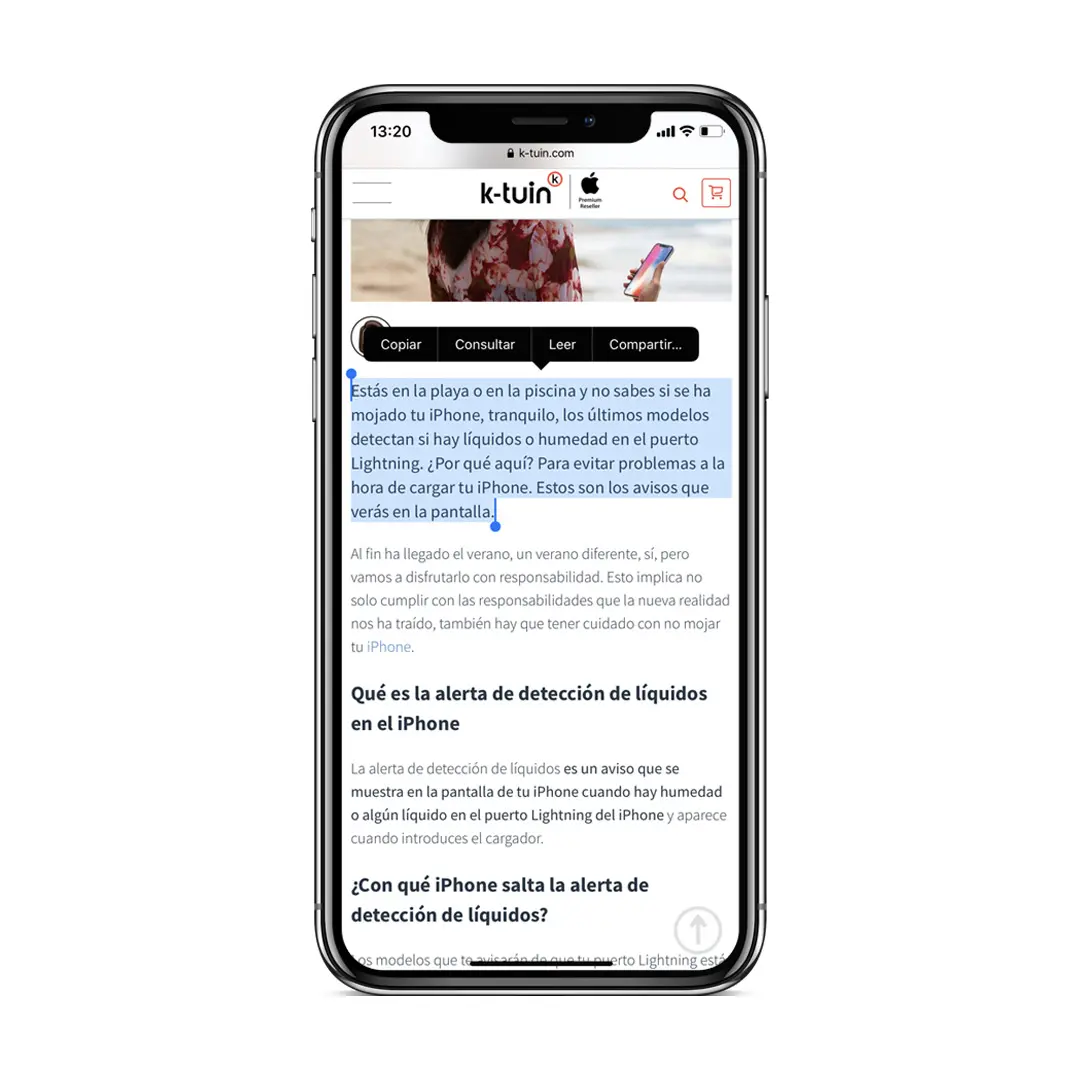
El iPhone es uno de los dispositivos más populares en el mercado actual, y una de sus características más destacadas es la capacidad de leer en voz alta el texto en la pantalla. Esta función, conocida como lectura de pantalla, es especialmente útil para personas con discapacidad visual o dificultades para leer. En este artículo, te mostraremos cómo activar y utilizar la lectura de pantalla en tu iPhone.

Cómo activar la lectura de pantalla en tu iPhone
Activar la lectura de pantalla en tu iPhone es un proceso sencillo que solo requiere unos pocos pasos. Sigue las instrucciones a continuación:
- Abre la aplicación ajustes en tu iPhone.
- Desplázate hacia abajo y selecciona la opción accesibilidad .
- En la sección visión, busca la opción lector de pantalla y actívala.
Una vez que hayas activado la lectura de pantalla, podrás utilizar esta función en varias aplicaciones, como Hojas de cálculo, Presentaciones, Formularios, Dibujos y Documentos de Google en un navegador como Chrome. Además, necesitarás tener instalado un lector de pantalla compatible, como NVDA, JAWS, VoiceOver o ChromeVox.
Cómo utilizar la lectura de pantalla en tu iPhone
Una vez que hayas activado la lectura de pantalla en tu iPhone, podrás utilizar esta función para leer en voz alta el texto en la pantalla. Aquí te mostramos cómo hacerlo:
- Abre la aplicación en la que deseas utilizar la lectura de pantalla, por ejemplo, la aplicación de Gmail.
- En la esquina superior derecha de la pantalla, selecciona tu inicial o foto de perfil para acceder a tu cuenta de Google.
- En la página de configuración de tu cuenta, selecciona información personal .
- En la sección preferencias generales para la web, busca la opción accesibilidad y actívala.
- En la sección de accesibilidad, encontrarás la opción lector de pantalla . Actívala para habilitar la lectura de pantalla en la aplicación seleccionada.
Es posible que, dependiendo de la aplicación que estés utilizando, necesites realizar pasos adicionales para configurar tu lector de pantalla. Asegúrate de consultar la documentación de la aplicación para obtener instrucciones específicas.
Colores de alto contraste en tu iPhone
Además de la lectura de pantalla, tu iPhone también ofrece la opción de habilitar los colores de alto contraste. Esta configuración permite que el texto en la pantalla se destaque de forma más clara, lo cual puede ser útil para personas con dificultades visuales. Para activar o desactivar los colores de alto contraste en tu iPhone, sigue estos pasos:
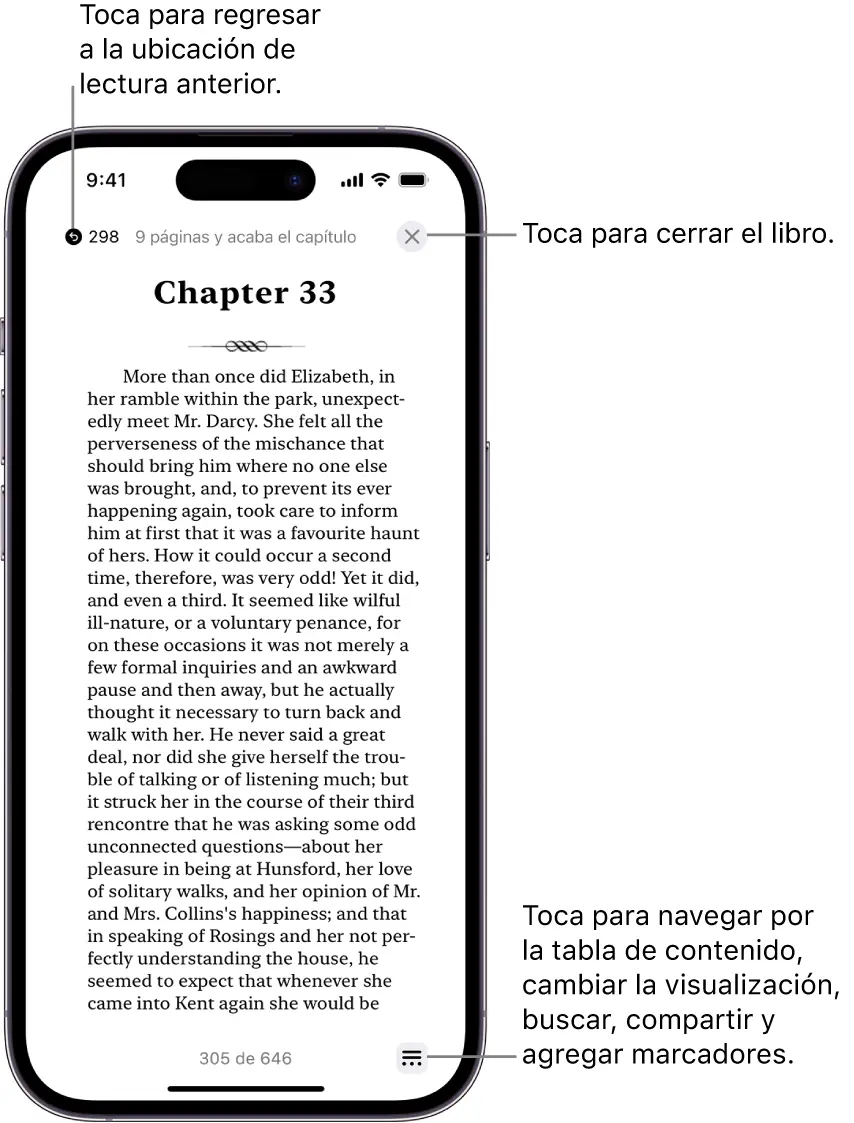
 Cómo activar la escala de grises en android
- Abre la aplicación ajustes en tu iPhone.
- Desplázate hacia abajo y selecciona la opción accesibilidad .
- En la sección visión, busca la opción colores de alto contraste y actívala o desactívala según tus preferencias.
Ten en cuenta que la configuración de colores de alto contraste solo se aplica a ciertas aplicaciones, como Google Voice y sitios de documentación para desarrolladores en un navegador como Chrome.
Consultas habituales sobre la lectura de pantalla en iPhone
¿Qué es la lectura en vivo en iPhone?
La lectura en vivo en el iPhone es otra función que te permite escribir y hacer que el dispositivo lea en voz alta tus palabras. Esta función es especialmente útil durante llamadas de las aplicaciones Teléfono y FaceTime, así como en aplicaciones de comunicación asistida. Puedes elegir entre varias voces, incluida tu propia voz personal en algunos idiomas.
¿Cómo activo la lectura en vivo en mi iPhone?
Para activar la lectura en vivo en tu iPhone, sigue estos pasos:
- Abre la aplicación ajustes en tu iPhone.
- Selecciona la opción accesibilidad .
- En la sección visión, busca la opción lectura en vivo y actívala.
- Elige la voz que deseas utilizar para la lectura en vivo.
- Presiona tres veces el botón lateral o el botón de inicio (según el modelo de tu iPhone) y comienza a escribir o selecciona el texto que deseas que se lea en voz alta.
- Para acceder rápidamente a tus frases favoritas, asegúrate de haberlas agregado previamente en la sección de frases favoritas en la configuración de lectura en vivo.
- Presiona enviar para que el texto se lea en voz alta a través de las aplicaciones Teléfono o FaceTime.
Si no estás utilizando las aplicaciones Teléfono o FaceTime, el texto se reproducirá a través del altavoz de tu iPhone.
La lectura de pantalla en iPhone es una función muy útil para personas con discapacidad visual o dificultades para leer. Activar y utilizar esta función es fácil, y puede mejorar significativamente la experiencia de uso de tu iPhone. Además, la opción de colores de alto contraste y la lectura en vivo proporcionan aún más opciones de accesibilidad. Si necesitas ayuda adicional o tienes alguna pregunta, no dudes en consultar la documentación de Apple o ponerte en contacto con el soporte técnico.
 Pantalla táctil para ciegos: accesibilidad revolucionaria
Amplía tu conocimiento sobre Tutorial de lectura de pantalla en iphone analizando otros increíbles artículos disponibles en la categoría Accesibilidad.