
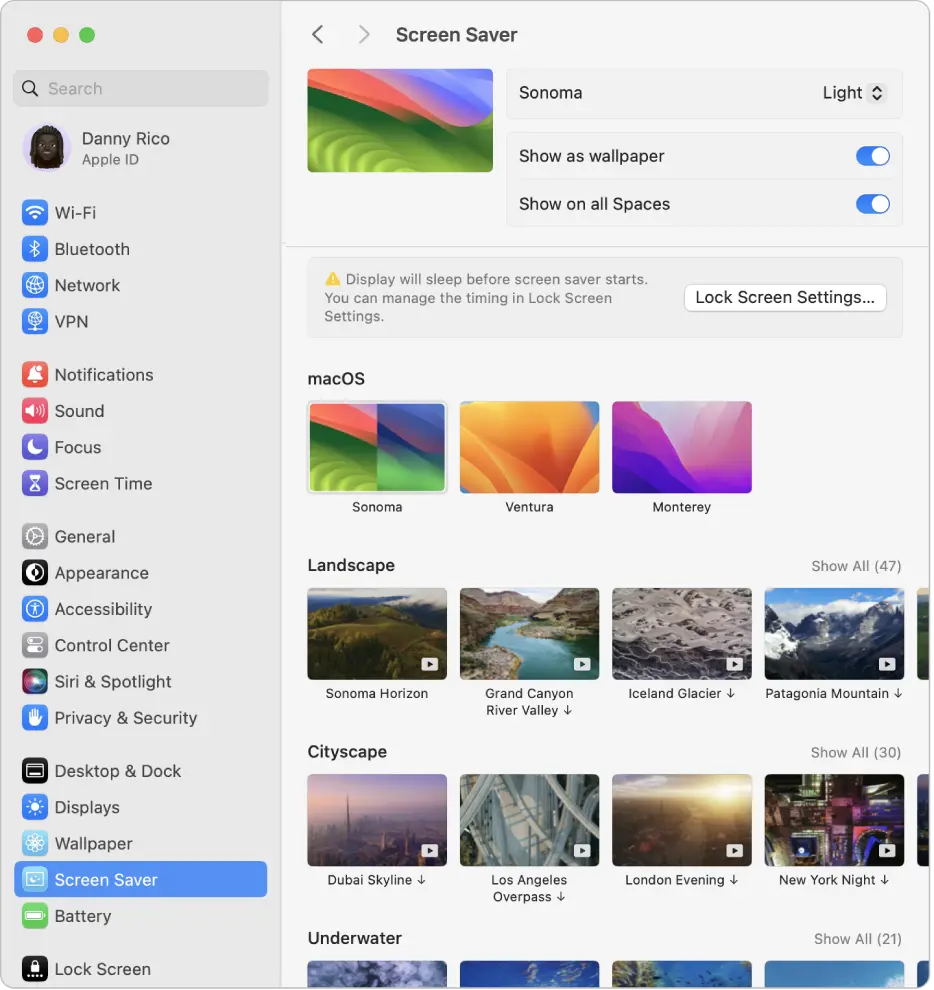
Si eres usuario de una Mac, es importante que protejas la pantalla de tu dispositivo para evitar daños y mantenerla en óptimas condiciones. Una forma de hacerlo es utilizando un protector de pantalla. En este artículo, te mostraremos cómo puedes proteger y personalizar la pantalla de tu Mac para adaptarla a tus preferencias y necesidades.
- Usar un protector de pantalla en la Mac
- Configurar opciones para tu protector de pantalla
- Inicio y detención del protector de pantalla en la Mac
- ¿Qué es el protector de pantalla en Mac?
- ¿Cuándo se activa el protector de pantalla en Mac?
- Consultas habituales sobre protectores de pantalla para Mac
- ¿Necesito un protector de pantalla para mi Mac?
- ¿Puedo utilizar mis propias fotos como protector de pantalla en Mac?
- ¿Cuál es la ventaja de tener diferentes protectores de pantalla en cada Space y pantalla?
- ¿El protector de pantalla afecta el rendimiento de mi Mac?
- ¿Puedo configurar una contraseña para detener el protector de pantalla?
- ¿Puedo utilizar un protector de pantalla en Mac mientras estoy trabajando?
Usar un protector de pantalla en la Mac
Un protector de pantalla es una herramienta que te permite ocultar el escritorio de tu Mac cuando no estás utilizando el dispositivo o cuando necesitas más privacidad. Para usar un protector de pantalla en tu Mac, sigue estos pasos:
- Selecciona el menú Apple en la esquina superior izquierda de la pantalla.
- Haz clic en configuración del sistema .
- En la barra lateral, haz clic en protector de pantalla .
Una vez en la configuración del protector de pantalla, puedes seleccionar un fondo de pantalla de las diferentes categorías disponibles. Estas categorías incluyen imágenes a cámara lenta de vistas impresionantes, vistas aéreas de la Tierra, paisajes urbanos y bajo el agua, entre otras opciones. También puedes utilizar tus propias fotos y protectores de pantalla distintivos para personalizar aún más tu Mac.
Configurar opciones para tu protector de pantalla
Una vez que hayas seleccionado el fondo de pantalla deseado, puedes configurar diferentes opciones para tu protector de pantalla. Estas opciones pueden variar dependiendo del protector de pantalla que elijas. Algunas de las opciones comunes incluyen:
- Activar una vista aérea estática para tu fondo de pantalla.
- Elegir la frecuencia con la que se alternan las vistas aéreas.
- Elegir el estilo que se aplica al cambiar de imagen.
Estas opciones te permiten adaptar el protector de pantalla a tus preferencias y crear una experiencia visual agradable mientras tu Mac está inactiva.
Inicio y detención del protector de pantalla en la Mac
El protector de pantalla se inicia automáticamente cuando se alcanza el tiempo de inactividad de tu Mac que hayas configurado. Para cambiar el tiempo de inactividad antes de que se active el protector de pantalla, sigue estos pasos:
- Selecciona el menú Apple en la esquina superior izquierda de la pantalla.
- Haz clic en configuración del sistema .
- En la barra lateral, haz clic en pantalla bloqueada .
En esta configuración, podrás ajustar el tiempo de inactividad necesario para que se active el protector de pantalla. Además, si has configurado una esquina activa para el protector de pantalla, simplemente coloca el puntero sobre la esquina correspondiente para iniciar el protector de pantalla de inmediato. También puedes iniciar el protector de pantalla desde el menú Apple seleccionando bloquear pantalla.
 Cómo eliminar burbujas de aire en protector de pantalla
Para detener el protector de pantalla y mostrar el escritorio, simplemente presiona cualquier tecla, mueve el mouse o toca el trackpad. Si deseas una mayor seguridad al detener el protector de pantalla, puedes configurar una contraseña para que se solicite al activar nuevamente la Mac.
¿Qué es el protector de pantalla en Mac?
El protector de pantalla en Mac es una función que te permite personalizar la apariencia de tu pantalla mientras tu dispositivo está inactivo. Puedes seleccionar diferentes fondos de pantalla y configurar opciones para crear una experiencia visual única. Además, si tienes múltiples espacios de escritorio o pantallas conectadas a tu Mac, puedes elegir si deseas mostrar el mismo protector de pantalla en todas las áreas o seleccionar una imagen diferente para cada espacio y pantalla.
Además, el protector de pantalla en Mac te ofrece la opción de previsualizar la imagen seleccionada a pantalla completa antes de aplicarla. Esto te permite asegurarte de que estás satisfecho con la elección realizada.
¿Cuándo se activa el protector de pantalla en Mac?
El protector de pantalla en Mac se activa automáticamente cuando tu dispositivo alcanza el tiempo de inactividad que has configurado. Esto significa que cuando no estés utilizando tu Mac durante un período de tiempo determinado, el protector de pantalla se iniciará para proteger y personalizar tu pantalla. Esta función es especialmente útil para prolongar la vida útil de tu pantalla y evitar daños innecesarios.
Utilizar un protector de pantalla en tu Mac es una forma efectiva de proteger y personalizar tu pantalla. Puedes seleccionar diferentes fondos de pantalla, configurar opciones y ajustar el tiempo de inactividad antes de que se active el protector de pantalla. Además, esta función te permite tener una experiencia visual agradable mientras tu Mac está inactiva. Aprovecha al máximo esta herramienta y mantén tu pantalla protegida y personalizada según tus preferencias.
Consultas habituales sobre protectores de pantalla para Mac
¿Necesito un protector de pantalla para mi Mac?
No es estrictamente necesario utilizar un protector de pantalla en tu Mac, pero es altamente recomendado para proteger y personalizar tu pantalla. El uso de un protector de pantalla puede ayudar a evitar daños en la pantalla y prolongar su vida útil. Además, te permite personalizar la apariencia de tu Mac según tus preferencias y necesidades.
¿Puedo utilizar mis propias fotos como protector de pantalla en Mac?
Sí, puedes utilizar tus propias fotos como protector de pantalla en Mac. En la configuración del protector de pantalla, selecciona la opción otro y elige tus fotos personalizadas. Esto te permitirá mostrar tus recuerdos favoritos o cualquier imagen que desees como protector de pantalla en tu Mac.
 Cómo poner un protector de pantalla en tu tablet
¿Cuál es la ventaja de tener diferentes protectores de pantalla en cada Space y pantalla?
La ventaja de tener diferentes protectores de pantalla en cada Space y pantalla es que puedes personalizar aún más tu experiencia visual. Puedes seleccionar diferentes imágenes para cada área, lo que te permite crear ambientes visuales únicos y adaptados a cada espacio o pantalla en particular.
¿El protector de pantalla afecta el rendimiento de mi Mac?
No, el protector de pantalla en Mac no afecta significativamente el rendimiento de tu dispositivo. El protector de pantalla se activa cuando tu Mac está inactiva, por lo que no debería interferir con el rendimiento durante el uso normal del dispositivo. Sin embargo, tener en cuenta que utilizar imágenes de alta resolución como protector de pantalla puede requerir más recursos del sistema.
¿Puedo configurar una contraseña para detener el protector de pantalla?
Sí, puedes configurar una contraseña para detener el protector de pantalla en tu Mac. Esto proporciona una capa adicional de seguridad y garantiza que solo tú puedas acceder a tu dispositivo después de que se haya activado el protector de pantalla.
¿Puedo utilizar un protector de pantalla en Mac mientras estoy trabajando?
Sí, puedes utilizar un protector de pantalla en Mac incluso mientras estás trabajando. El protector de pantalla se activará automáticamente después de un período de inactividad, pero no interferirá con tu trabajo en curso. Cuando necesites volver a tu trabajo, simplemente presiona cualquier tecla, mueve el mouse o toca el trackpad para detener el protector de pantalla y mostrar el escritorio.
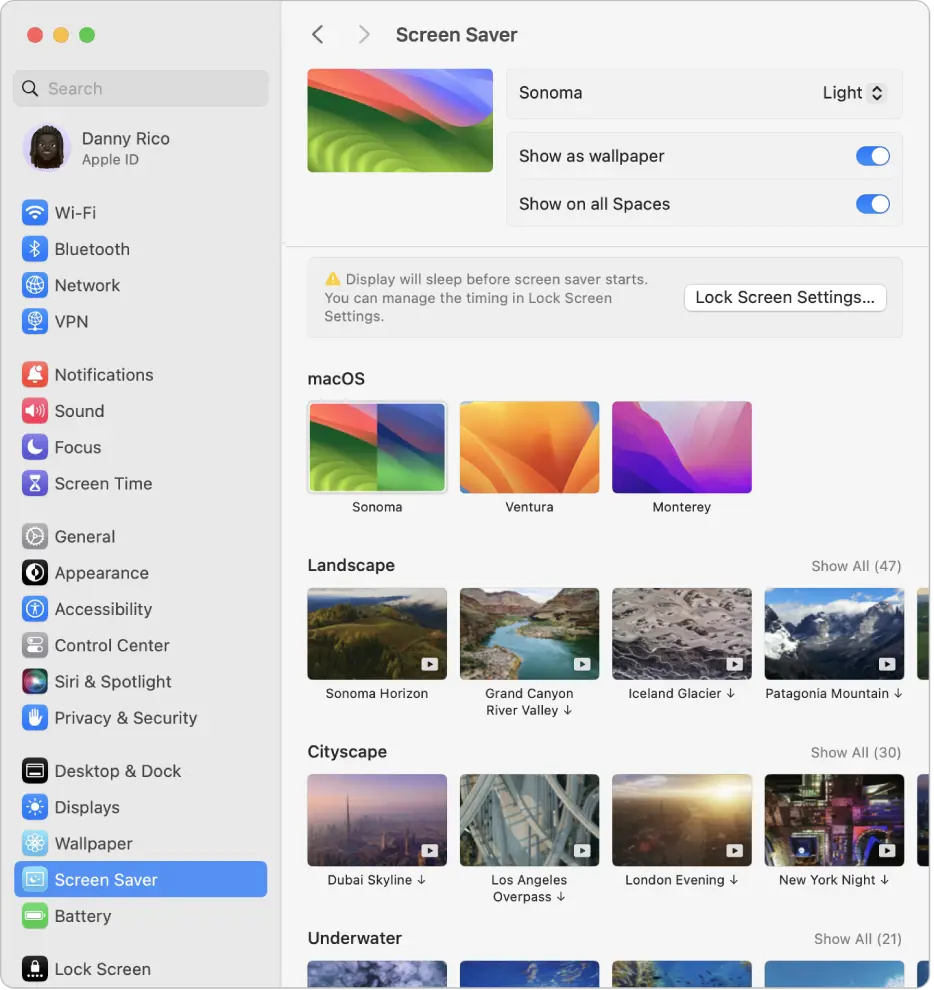
Proteger y personalizar la pantalla de tu Mac es esencial para mantenerla en buen estado y adaptarla a tus preferencias. Utilizar un protector de pantalla te permite ocultar el escritorio cuando no estás utilizando tu dispositivo y agregar un toque personal a tu Mac. Sigue los pasos mencionados en este artículo para seleccionar y configurar un protector de pantalla en tu Mac. Aprovecha al máximo esta función y disfruta de una experiencia visual única en tu Mac.
 Protector de pantalla moto e5: protege tu teléfono con la mejor opción
Amplía tu conocimiento sobre Protector de pantalla para mac: cómo proteger y personalizar tu pantalla analizando otros increíbles artículos disponibles en la categoría Protector de pantalla.