
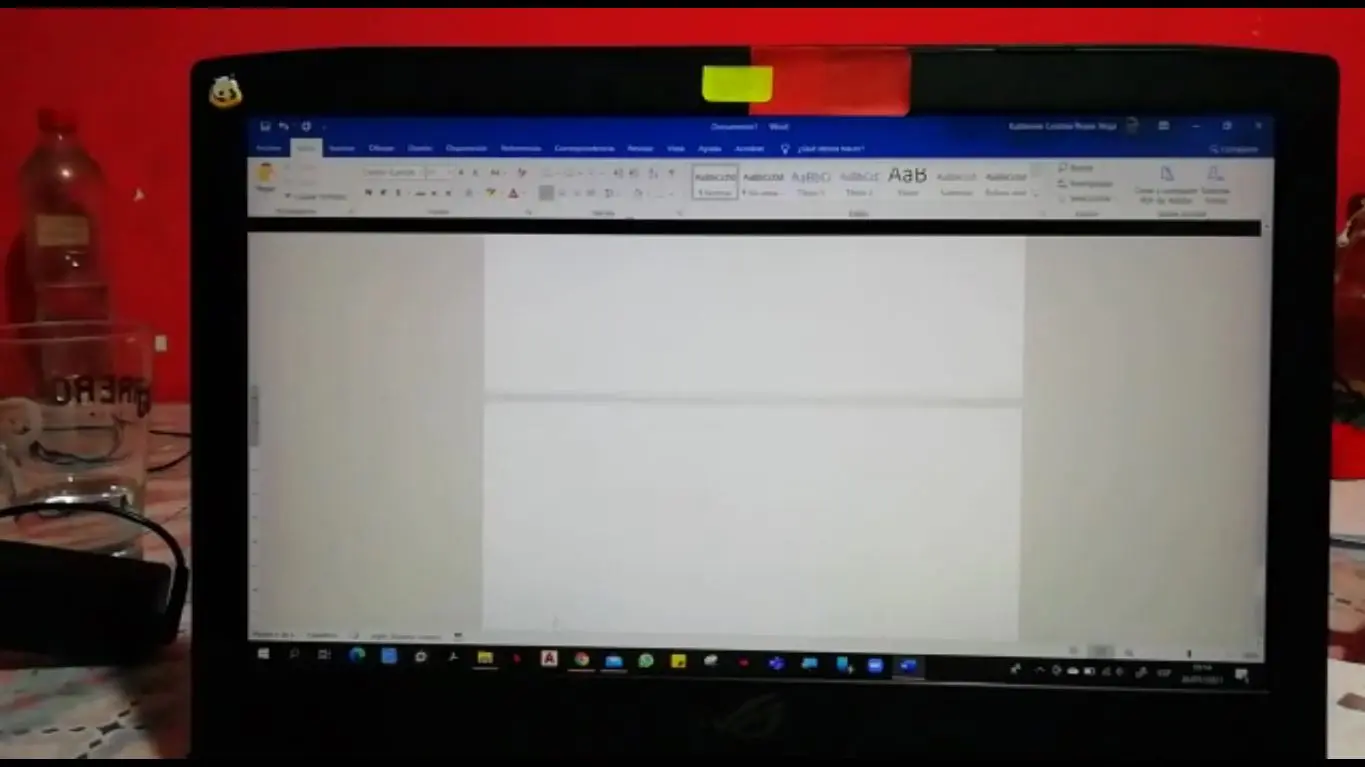
La pantalla de una computadora es uno de los componentes más importantes y utilizados en nuestro día a día. Sin embargo, en ocasiones puede presentar problemas, como el molesto parpadeo. Este parpadeo puede resultar incómodo e incluso afectar nuestra productividad. En este artículo, te explicaremos las posibles causas de por qué parpadea la pantalla de tu computadora y cómo solucionarlo.

Causas comunes del parpadeo de la pantalla
Existen diversas razones por las cuales la pantalla de tu computadora puede parpadear. A continuación, te mencionaremos algunas de las causas más comunes:
- Controladores de pantalla desactualizados: Los controladores de pantalla son software que permiten la comunicación entre el sistema operativo y la tarjeta gráfica de tu computadora. Si estos controladores están desactualizados, pueden surgir problemas, como el parpadeo de la pantalla. Es importante mantener los controladores actualizados para evitar este tipo de inconvenientes.
- Problemas con el cable de video: El cable que conecta tu computadora al monitor también puede ser la causa del parpadeo de la pantalla. Si el cable está dañado o no está correctamente conectado, puede generar problemas de conexión y hacer que la pantalla parpadee.
- Problemas de energía: Un suministro de energía inestable o insuficiente puede provocar el parpadeo de la pantalla. Esto puede deberse a una fuente de alimentación defectuosa, problemas con la regulación de voltaje o incluso a un problema con la batería en el caso de las laptops.
- Configuraciones incorrectas: Algunas configuraciones del sistema operativo o de la tarjeta gráfica pueden causar el parpadeo de la pantalla. Por ejemplo, una frecuencia de actualización incorrecta o una resolución no compatible pueden generar este problema.
- Problemas de hardware: En algunos casos, el parpadeo de la pantalla puede ser causado por problemas de hardware, como una tarjeta gráfica defectuosa o un monitor en mal estado. Estos problemas requieren de una revisión y reparación profesional.
Soluciones para el parpadeo de la pantalla
A continuación, te presentaremos algunas soluciones que puedes probar para solucionar el parpadeo de la pantalla de tu computadora:
Actualizar los controladores de pantalla
Si sospechas que los controladores de pantalla desactualizados son la causa del parpadeo de la pantalla, puedes intentar actualizarlos. Para hacerlo, sigue estos pasos:
- Accede al administrador de dispositivos de tu computadora. Puedes hacerlo haciendo clic derecho en el menú de inicio y seleccionando administrador de dispositivos .
- Busca la categoría adaptadores de pantalla y haz clic en la flecha para expandirla.
- Selecciona la tarjeta gráfica de tu computadora y haz clic derecho sobre ella. Luego, selecciona la opción actualizar controlador .
- Sigue las instrucciones en pantalla para completar el proceso de actualización de los controladores de pantalla.
Verificar el cable de video
Si sospechas que el cable de video es la causa del parpadeo de la pantalla, verifica que esté correctamente conectado y en buen estado. Asegúrate de que esté bien conectado tanto a la computadora como al monitor. Si el cable está dañado, considera reemplazarlo por uno nuevo.
Revisar la configuración de pantalla
Verifica las configuraciones de pantalla en tu sistema operativo y en la tarjeta gráfica. Asegúrate de que la frecuencia de actualización y la resolución sean las adecuadas para tu monitor. Si no estás seguro de cuáles son las configuraciones correctas, consulta el manual de tu monitor o busca información en el sitio web del fabricante.
Comprobar la fuente de energía
Si sospechas que los problemas de energía son la causa del parpadeo de la pantalla, verifica que la fuente de alimentación esté funcionando correctamente. Si utilizas una laptop, asegúrate de que la batería esté en buen estado y correctamente conectada. En caso de tener problemas con la fuente de alimentación, considera reemplazarla por una nueva.
 Problemas y soluciones para pantalla de cámara en blanco
Buscar ayuda profesional
Si después de probar todas las soluciones mencionadas anteriormente el parpadeo de la pantalla persiste, es posible que el problema sea de hardware. En este caso, te recomendamos buscar la ayuda de un técnico especializado para que pueda diagnosticar y reparar el problema.
Consultas habituales sobre el parpadeo de la pantalla
¿El parpadeo de la pantalla puede dañar mi computadora?
En la mayoría de los casos, el parpadeo de la pantalla no dañará tu computadora. Sin embargo, puede resultar incómodo e interferir con tu experiencia de uso. Es importante solucionar el problema lo antes posible para evitar posibles molestias.
¿El parpadeo de la pantalla es un problema común?
El parpadeo de la pantalla puede ocurrir en cualquier computadora, pero no es un problema común en la mayoría de los casos. Si experimentas parpadeo de forma regular, es recomendable investigar las posibles causas y soluciones.
¿Puedo solucionar el parpadeo de la pantalla yo mismo?
En muchos casos, puedes solucionar el parpadeo de la pantalla siguiendo los pasos mencionados anteriormente. Sin embargo, si el problema persiste o sospechas que es un problema de hardware, es recomendable buscar la ayuda de un técnico especializado.
El parpadeo de la pantalla de tu computadora puede tener diversas causas, desde controladores desactualizados hasta problemas de hardware. Es importante identificar la causa del problema y probar las soluciones mencionadas en este artículo. Si el parpadeo persiste, es recomendable buscar la ayuda de un profesional. Recuerda siempre mantener tus controladores actualizados y verificar las configuraciones de pantalla para evitar problemas futuros.
 Problemas de pantalla: ¿por qué solo cambia de colores?
Amplía tu conocimiento sobre Por qué parpadea la pantalla de mi computadora: causas y soluciones analizando otros increíbles artículos disponibles en la categoría Problemas de pantalla.