

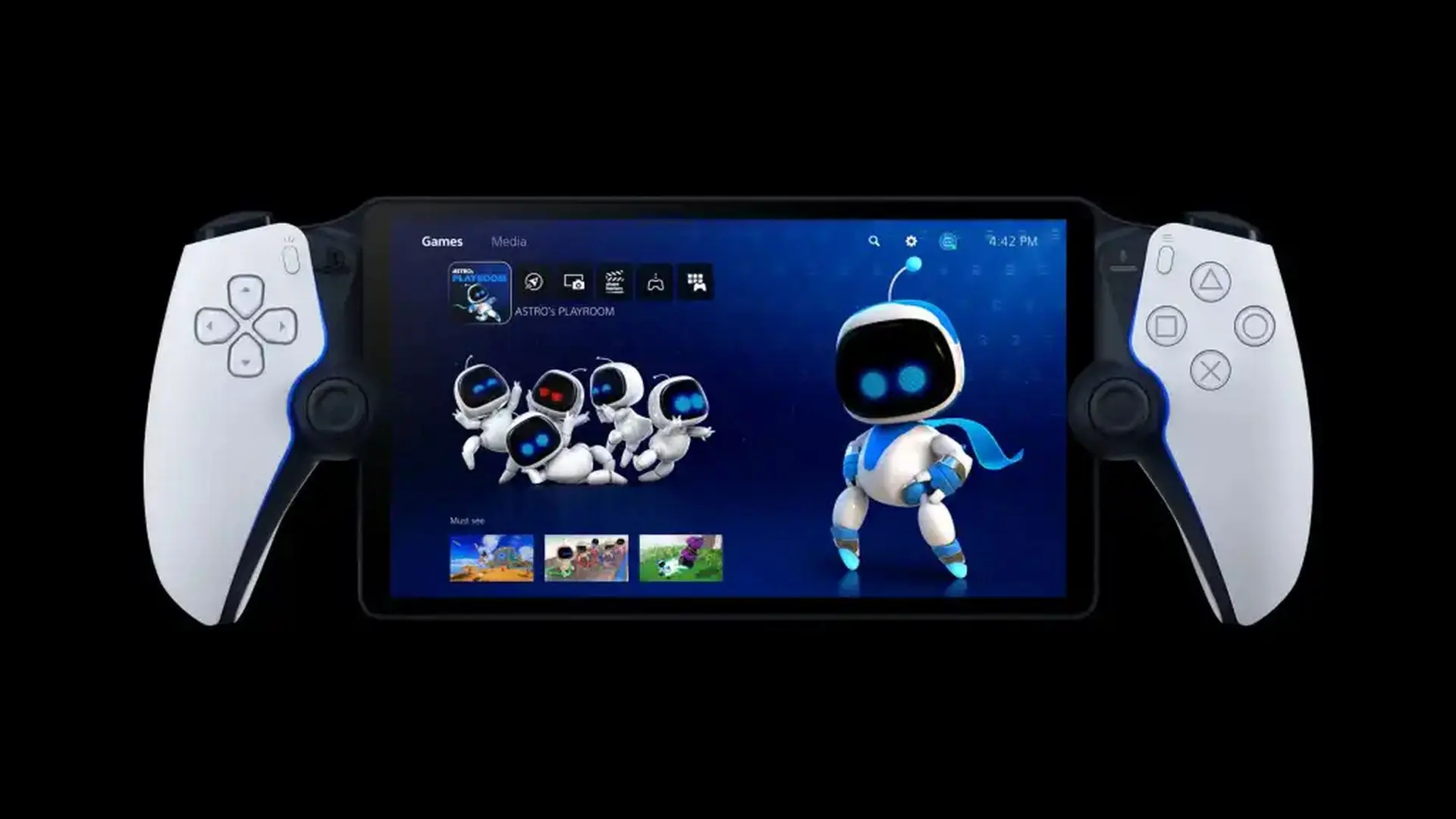
¿Sabías que es posible controlar tu consola PlayStation 4 desde tu PC con Windows? Gracias a la función de pantalla remota, puedes disfrutar de tus juegos favoritos sin necesidad de estar frente al televisor. En este artículo, te explicaremos cómo utilizar esta función y los requisitos necesarios para poder disfrutar de ella.

Antes de empezar
Antes de utilizar la función de pantalla remota, es importante asegurarse de contar con los siguientes elementos:
- Un PC con Windows que tenga instalado el sistema operativo Windows 10 o superior.
- Una consola PlayStation 4 actualizada con la última versión del software del sistema.
- Una cuenta para PlayStation Network.
- Una conexión a Internet de alta velocidad.
- Un mando inalámbrico DUALSHOCK 4 o un mando inalámbrico DualSense.
- Un cable USB para conectar el mando al PC.
Una vez que hayas verificado que cuentas con todos estos elementos, estás listo para comenzar.
Instalar la aplicación de pantalla remota
El primer paso para utilizar la función de pantalla remota es instalar la aplicación PS Remote Play en tu PC con Windows. Sigue estos pasos:
- Descarga la aplicación PS Remote Play desde el sitio oficial de PlayStation y guárdala en tu escritorio o en cualquier otra ubicación de tu preferencia.
- Ejecuta el archivo de instalación y sigue las instrucciones en pantalla para completar la instalación de la aplicación.
- Durante la instalación, es posible que se te solicite descargar software adicional para utilizar PS Remote Play. Sigue las instrucciones en pantalla para descargar e instalar este software.
Una vez que hayas completado la instalación de la aplicación, estarás listo para configurar tu consola PS
Configurar tu consola PS4
Antes de poder utilizar la función de pantalla remota, es necesario configurar tu consola PSSigue estos pasos:
- Desde la pantalla de funciones de tu consola PS4, ve a ajustes y luego selecciona ajustes de conexión del uso a distancia . Activa la opción activar el uso a distancia .
- Desde la pantalla de funciones, ve a ajustes, luego selecciona gestión de cuentas y posteriormente activar como tu ps4 principal . Selecciona activar para completar la configuración.
- Si deseas utilizar la función de pantalla remota cuando tu consola PS4 esté en modo de reposo, ve a ajustes, luego selecciona ajustes de ahorro de energía y posteriormente establecer funciones disponibles en modo de reposo . Asegúrate de activar las opciones mantenerse conectado a internet y habilitar encendido de ps4 desde la red .
Una vez que hayas completado la configuración de tu consola PS4, estás listo para iniciar la función de pantalla remota desde tu PC con Windows.
 Temas de pantalla en html: cómo elegir y utilizar de manera efectiva
Iniciar la pantalla remota
Para iniciar la función de pantalla remota, sigue estos pasos:

- Enciende tu consola PS4 o ponla en modo de reposo.
- Conecta tu mando al PC con Windows utilizando un cable USB.
- Inicia la aplicación PS Remote Play en tu PC con Windows y selecciona iniciar sesión en psn . Asegúrate de iniciar sesión con la misma cuenta que utilizas en tu consola PS
- Si lo deseas, puedes ajustar la calidad de video de la pantalla remota seleccionando la opción ajustes . Aquí podrás configurar la resolución y la velocidad de fotogramas.
- Selecciona tu consola PS4 en la aplicación. La aplicación buscará automáticamente la consola que has configurado previamente y se conectará a ella. Una vez conectado, podrás ver la pantalla de tu consola PS4 en tu PC con Windows y comenzar a utilizar la función de pantalla remota.
Recuerda que también puedes utilizar el panel de control en la aplicación para controlar tu consola PS4 de forma remota.
Consultas habituales
¿Qué juegos son compatibles con la función de pantalla remota?
No todos los juegos son compatibles con la función de pantalla remota. Algunos juegos pueden presentar restricciones o requerir el uso de periféricos específicos que no son compatibles con esta función. Asegúrate de verificar la compatibilidad de cada juego antes de intentar utilizar la función de pantalla remota.
¿Puedo utilizar la función de pantalla remota cuando estoy fuera de casa?
Sí, siempre y cuando tengas acceso a una conexión a Internet de alta velocidad, podrás utilizar la función de pantalla remota desde cualquier lugar. Esto te permite disfrutar de tus juegos de PlayStation 4 incluso cuando no estás cerca de tu consola.
 Soportes solares: optimiza tu instalación fotovoltaica
¿Puedo utilizar la función de pantalla remota en otros dispositivos además de mi PC con Windows?
Sí, además de utilizar la función de pantalla remota en tu PC con Windows, también puedes utilizarla en otros dispositivos compatibles, como smartphones y tablets. Existen aplicaciones específicas para cada plataforma que te permiten disfrutar de la función de pantalla remota en diferentes dispositivos.

La función de pantalla remota de PlayStation te permite disfrutar de tus juegos de PS4 desde cualquier lugar utilizando tu PC con Windows u otros dispositivos compatibles. Con unos sencillos pasos de configuración, podrás tener acceso a tu consola PS4 y jugar tus juegos favoritos sin importar dónde te encuentres. ¡No pierdas la oportunidad de aprovechar esta fantástica función!
Amplía tu conocimiento sobre Controla tu ps4 desde cualquier lugar: playstation pantalla remota analizando otros increíbles artículos disponibles en la categoría Iluminación y Pantallas.