

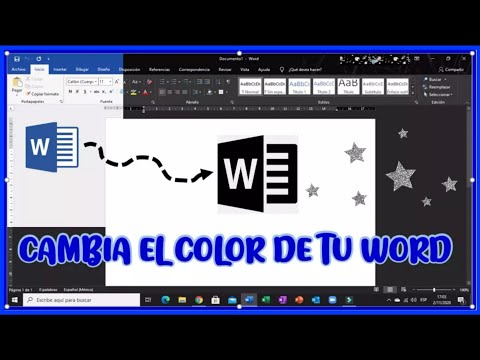
Si al utilizar Microsoft Word te encuentras con que la pantalla se vuelve negra o aparecen rayas negras, es posible que exista un error de compatibilidad entre tu ordenador y la plataforma Intel. Afortunadamente, existen soluciones para remediar este problema.
- Solución mediante el uso del editor de registro
- Solución en línea mediante PC Manager
- Temas disponibles en Microsoft 365
- Cambiar el tema en Mac
- Activar y desactivar el modo oscuro en macOS
- Consultas habituales
- ¿Por qué mi pantalla en Word se ve negra?
- ¿Cómo cambio el color de la pantalla en Word?
- ¿Qué temas están disponibles en Microsoft 365?
- ¿Puedo personalizar el tema en Mac?
- ¿Cómo activo el modo oscuro en macOS?
- ¿Puedo desactivar el modo oscuro para aplicaciones específicas de Microsoft 365?
- ¿Dónde puedo obtener ayuda adicional?
Solución mediante el uso del editor de registro
Una forma de solucionar este error es utilizar el editor de registro fixed.reg para configurar el valor de DisplayFeatureControl en 3cA continuación, te explicamos cómo hacerlo:
- Descarga el archivo fixed-machd.zip (para MateBook X Pro 2021) o fixed.zip (para otros modelos de ordenador).
- Descomprime el paquete.
- Haz doble clic en el archivo fixed.reg y selecciona sí (Yes) cuando se te solicite el cambio de valor.
- Reinicia el ordenador y verifica si el problema se ha solucionado.
Solución en línea mediante PC Manager
Otra opción para solucionar este error es conectando tu ordenador a Internet y accediendo a PC Manager. Sigue los siguientes pasos:
- Haz clic en el icono de puntos en la esquina superior derecha de PC Manager.
- Selecciona buscar actualizaciones .
- Sigue las instrucciones en pantalla para completar la actualización.
- Reinicia el ordenador y verifica si la pantalla funciona correctamente.
Recuerda que también puedes ponerte en contacto con el servicio de asistencia al cliente de Microsoft para recibir ayuda adicional.
Si deseas cambiar el color de la pantalla en Word, puedes hacerlo fácilmente siguiendo estos pasos:
- Abre una aplicación de Microsoft 365, como Word, Excel o PowerPoint.
- Selecciona la opción opciones de archivo en la parte superior izquierda.
- Navega hasta la sección general y busca la opción tema de office .
- Elije uno de los temas disponibles, como blanco, negro, gris oscuro o colorido.
Tener en cuenta que esta característica solo está disponible si tienes una suscripción a Microsoft 36Asegúrate de tener la última versión de Office para acceder a esta opción.
Temas disponibles en Microsoft 365
Microsoft 365 ofrece diferentes temas para personalizar la apariencia de sus aplicaciones. A continuación, te mostramos los temas disponibles:
 Pantalla para fiat palio: tutorial de compra y recomendaciones
Tema Blanco
El tema blanco muestra el aspecto clásico de Microsoft 365, proporcionando un fondo claro para tus documentos.
Tema Negro
El tema negro ofrece un alto contraste visual, lo cual es ideal para aquellos que prefieren una apariencia más oscura. Este tema resalta los colores y elementos de las aplicaciones de Microsoft 36
Tema Gris Oscuro
El tema gris oscuro proporciona un contraste no tan alto como el tema negro, pero aún ofrece una apariencia elegante y moderna.
Tema Colorido
El tema colorido alinea los elementos visuales de las aplicaciones de Microsoft 365 con un color de énfasis principal en la cinta de opciones.
Cambiar el tema en Mac
Si utilizas Microsoft 365 en un Mac, las aplicaciones se adaptarán a la apariencia clara u oscura de tu sistema operativo. Sin embargo, también puedes personalizar el tema en las aplicaciones de Microsoft 365 siguiendo estos pasos:
- Abre la aplicación de Microsoft 365 que deseas personalizar (por ejemplo, Word, Excel, etc.).
- Selecciona preferencias en el menú de la aplicación.
- Navega hasta la sección general y busca las opciones de personalización.
- Elige el tema que deseas aplicar.
Si quieres que las aplicaciones de Microsoft 365 siempre usen un aspecto claro, puedes habilitar la opción desactivar el modo oscuro en las preferencias de las aplicaciones de Microsoft.
Activar y desactivar el modo oscuro en macOS
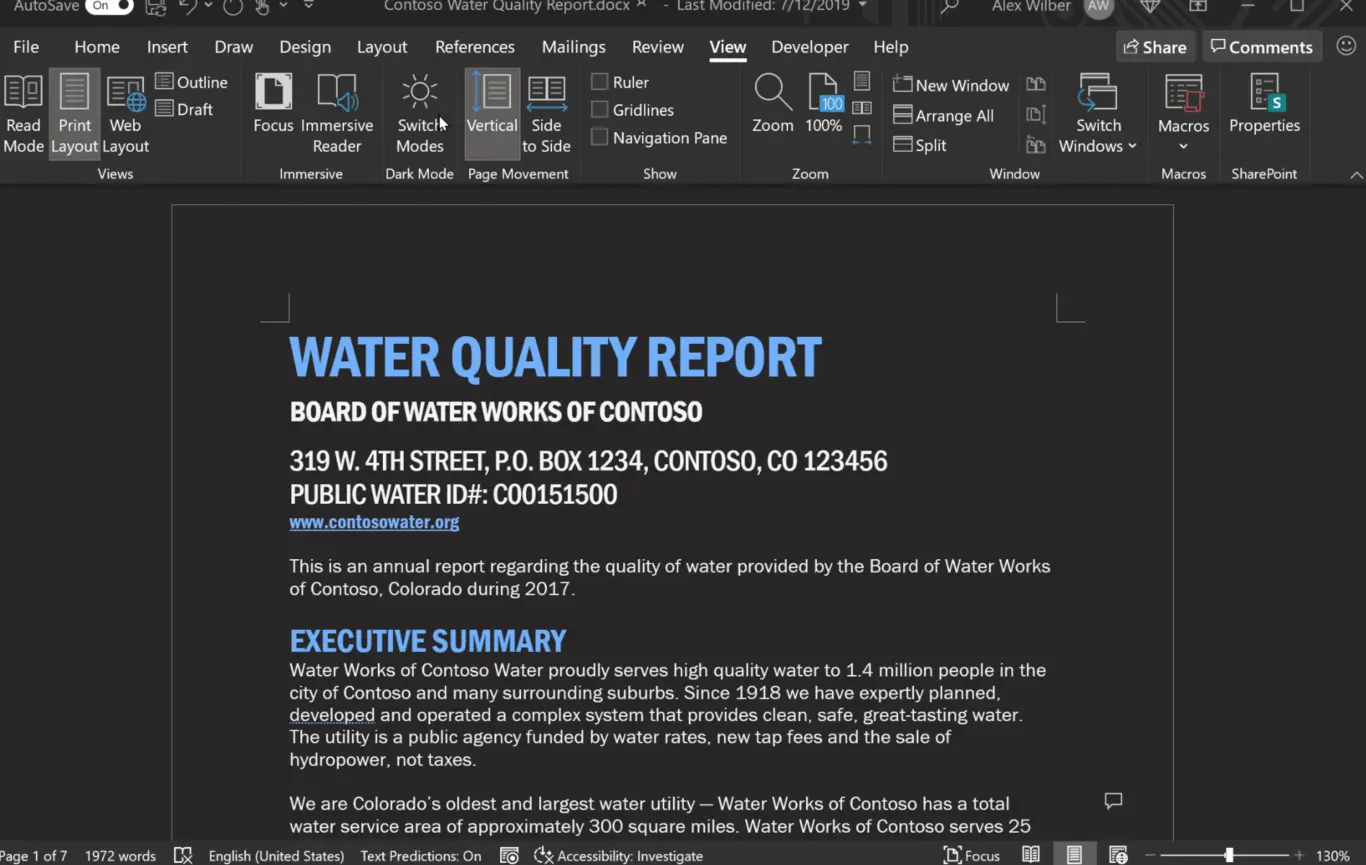
Si deseas utilizar el modo oscuro en tu sistema operativo macOS, puedes cambiar la configuración de apariencia en la configuración del sistema siguiendo estos pasos:
 Beneficios de la pantalla nocturna para el medio ambiente y la vida nocturna
- Haz clic en el menú Apple en la parte superior izquierda de la pantalla.
- Selecciona preferencias del sistema y luego apariencia .
- En la parte superior del cuadro de diálogo, elige entre claro u oscuro para cambiar la apariencia del sistema operativo.
Si deseas desactivar el modo oscuro para una aplicación específica de Microsoft 365, puedes hacerlo siguiendo estos pasos:
- Ve a las preferencias de la aplicación (por ejemplo, en Word, selecciona preferencias de word ).
- Selecciona la pestaña general .
- En la sección personalizar, elige desactivar el modo oscuro .
Ten en cuenta que esta configuración solo afectará a la aplicación actual. Si deseas desactivar el modo oscuro en otras aplicaciones de Microsoft 365, deberás repetir estos pasos en cada una de ellas.
Consultas habituales
¿Por qué mi pantalla en Word se ve negra?
La pantalla de Word puede verse negra debido a un error de compatibilidad entre tu ordenador y la plataforma Intel. Para solucionar este problema, puedes utilizar el editor de registro fixed.reg o actualizar tu software a través de PC Manager.
¿Cómo cambio el color de la pantalla en Word?
Para cambiar el color de la pantalla en Word, abre una aplicación de Microsoft 365 y selecciona la opción opciones de archivo. Luego, busca la sección general y elige el tema de Office que desees aplicar.
¿Qué temas están disponibles en Microsoft 365?
Microsoft 365 ofrece varios temas, como blanco, negro, gris oscuro y colorido. Cada tema ofrece una apariencia visual diferente para adaptarse a tus preferencias.
¿Puedo personalizar el tema en Mac?
Sí, en Mac puedes personalizar el tema en las aplicaciones de Microsoft 36Abre la aplicación deseada, selecciona preferencias y busca las opciones de personalización para elegir el tema que desees aplicar.
 Pantalla parasol coche: protección solar y comodidad al conducir
¿Cómo activo el modo oscuro en macOS?
Para activar el modo oscuro en macOS, ve a las preferencias del sistema, selecciona apariencia y elige la opción oscuro. Esto cambiará la apariencia de todo el sistema operativo a modo oscuro.
¿Puedo desactivar el modo oscuro para aplicaciones específicas de Microsoft 365?
Sí, puedes desactivar el modo oscuro para aplicaciones específicas de Microsoft 36Ve a las preferencias de la aplicación deseada, selecciona la pestaña general y elige la opción desactivar el modo oscuro.
¿Dónde puedo obtener ayuda adicional?
Si necesitas ayuda adicional, puedes ponerte en contacto con el servicio de asistencia al cliente de Microsoft para recibir asistencia personalizada.
Amplía tu conocimiento sobre Pantalla negra en word: causas y soluciones analizando otros increíbles artículos disponibles en la categoría Iluminación y Pantallas.