

En la era de los teléfonos inteligentes, la pantalla se ha convertido en uno de los aspectos más importantes a la hora de elegir un dispositivo. Los usuarios buscan una experiencia visual de calidad, con colores vibrantes y una resolución nítida. En este sentido, Motorola One se destaca por su pantalla completa, que permite aprovechar al máximo el espacio disponible en el dispositivo.

¿Cómo activar la pantalla completa en Motorola One?
Para disfrutar de la pantalla completa en tu Motorola One, sigue estos sencillos pasos:
- Ve a la configuración de tu dispositivo.
- Toca en pantalla .
- Busca la opción pantalla completa y actívala.
Una vez que hayas activado la pantalla completa, notarás que las aplicaciones se extienden por toda la pantalla, aprovechando al máximo el espacio disponible. Sin embargo, tener en cuenta que algunas aplicaciones pueden no mostrarse correctamente cuando la pantalla completa está habilitada. En estos casos, es posible que sea necesario reiniciar las aplicaciones para que los cambios surtan efecto.
¿Cómo ajustar la pantalla edge en Motorola One?
Motorola One cuenta con bordes curvos en su pantalla, que no solo añaden un aspecto estético elegante, sino que también ofrecen funcionalidades adicionales. Estos bordes curvos son parte de la pantalla táctil y se pueden utilizar para realizar accesos directos, indicar notificaciones y mucho más.
Para ajustar la pantalla edge en tu Motorola One, sigue estos pasos:
- Ve a la configuración de tu dispositivo.
- Toca en moto .
- Selecciona toque edge .
Una vez que hayas activado el toque edge, podrás realizar accesos directos utilizando la pantalla de borde. Por ejemplo, puedes realizar un doble toque en el borde para cambiar el modo de visualización, deslizar el dedo desde el borde para ver los atajos, deslizar hacia arriba en el borde para ver las aplicaciones recientes y deslizar hacia abajo en el borde para ver tus notificaciones.
Luces Edge: Notificaciones luminosas en tu Motorola One
Además de los bordes curvos, Motorola One también cuenta con luces edge que te muestran notificaciones luminosas para llamadas, alarmas, notificaciones y carga. Estas luces pueden ser muy útiles para mantenerte informado sin tener que encender la pantalla del dispositivo.
 Pantalla completa chrome: maximiza ventana y usa teclado
Para activar las luces edge en tu Motorola One, sigue estos pasos:
- Ve a la configuración de tu dispositivo.
- Toca en pantalla .
- Selecciona luces edge .
- Asegúrate de que la opción luces edge esté activada.
Si deseas ajustar la configuración de las luces edge, puedes hacerlo yendo a Configuraciones > Pantalla > Luces Edge > Configuraciones.
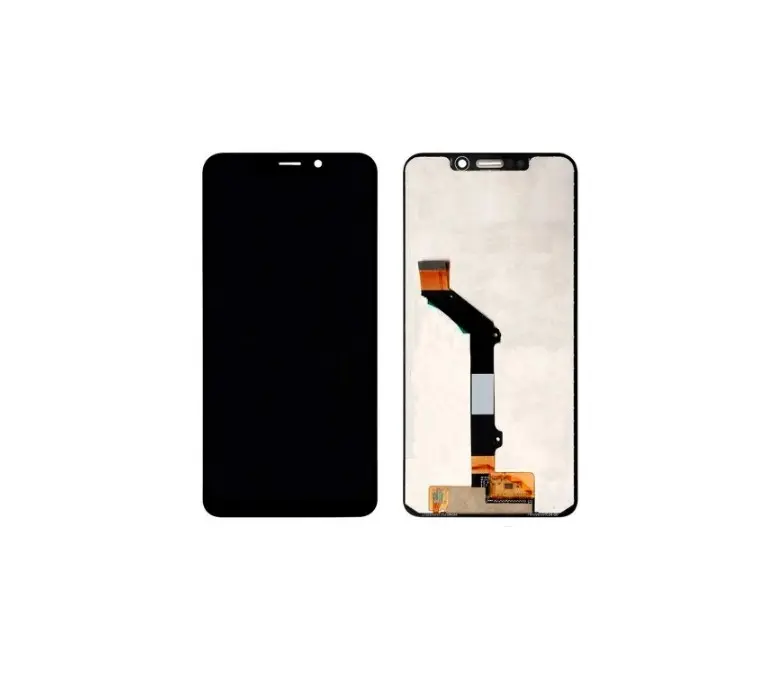
La pantalla completa en Motorola One ofrece una experiencia inmersiva, permitiendo aprovechar al máximo el espacio disponible en el dispositivo. Además, los bordes curvos y las luces edge añaden funcionalidades adicionales que hacen que la experiencia de uso sea aún más completa. Si buscas un teléfono con una pantalla de calidad y funcionalidades avanzadas, Motorola One es una excelente opción.
Amplía tu conocimiento sobre Pantalla completa motorola one: experiencia inmersiva y funcionalidades atractivas analizando otros increíbles artículos disponibles en la categoría Pantallas.