
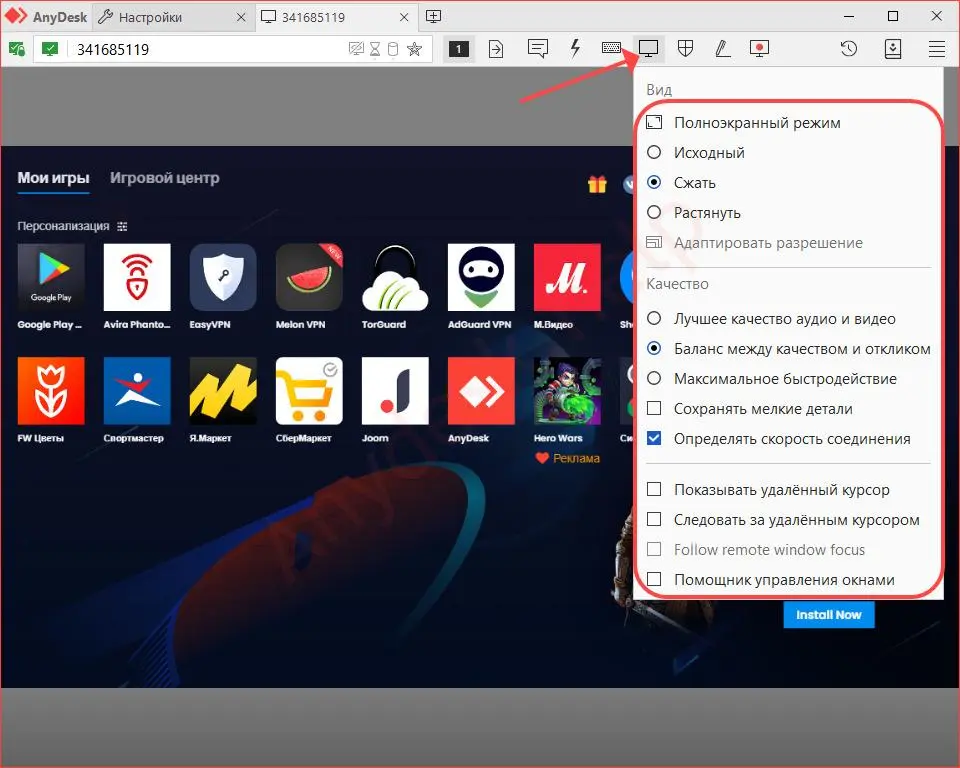
En el entorno actual, el trabajo remoto se ha vuelto cada vez más común y necesario. Para facilitar esta tarea, existen herramientas como AnyDesk, que permiten el acceso remoto a dispositivos desde cualquier lugar. Una de las características más útiles de AnyDesk es la opción de pantalla completa, que brinda una experiencia de visualización inmersiva y eficiente. En este artículo, exploraremos cómo desbloquear la pantalla completa en AnyDesk y cómo aprovechar al máximo esta funcionalidad.

- Desbloqueando la pantalla en AnyDesk
- Acceso interactivo
- Perfiles de permisos
- Acceso desatendido
- Lista de control de acceso
- Permisos estándar de usuarios remotos
- Actualizaciones
- Descubrimiento
- Privacidad
- Mostrar
- Audio
-
- ¿AnyDesk es compatible con diferentes sistemas operativos?
- ¿Es necesario tener una conexión a internet de alta velocidad para utilizar AnyDesk en pantalla completa?
- ¿AnyDesk ofrece opciones de seguridad adicionales para proteger las sesiones remotas?
- ¿Es posible transferir archivos durante una sesión remota en pantalla completa?
- ¿AnyDesk ofrece opciones para colaborar en tiempo real durante una sesión remota?
- ¿AnyDesk guarda un registro de las actividades realizadas durante una sesión remota en pantalla completa?
- Tabla comparativa de características
Desbloqueando la pantalla en AnyDesk
Para desbloquear la pantalla en AnyDesk y acceder a la opción de pantalla completa, es necesario realizar algunos pasos simples. Primero, debemos acceder a la configuración de AnyDesk haciendo clic en configuración en la parte superior de la ventana principal. Luego, seleccionamos la opción interfaz de usuario para acceder a las configuraciones relacionadas con la interfaz de usuario de AnyDesk.
Es importante destacar que para realizar cambios en la configuración de seguridad, se requiere acceso administrativo. Para desbloquear estas configuraciones, simplemente hacemos clic en el botón desbloquear configuración de seguridad en la parte superior de la sección configuración > seguridad.
Acceso interactivo
Una vez que hemos desbloqueado la configuración de seguridad, podemos explorar las diferentes opciones disponibles en AnyDesk. Una de las configuraciones clave es el acceso interactivo. Aquí, podemos determinar cuándo se mostrará la ventana de aceptación de AnyDesk.
Existen tres opciones para las solicitudes de conexión entrantes:
- Mostrar siempre: Esta opción hará que la ventana de aceptación se muestre cada vez que llegue una solicitud de sesión entrante.
- Permitir solo cuando la ventana principal de AnyDesk esté abierta: Con esta opción, la ventana de aceptación solo se mostrará si la ventana principal de AnyDesk está abierta en el dispositivo.
- Nunca: Si seleccionamos esta opción, solo se podrá acceder al cliente mediante el acceso desatendido .
Tener en cuenta que incluso si el acceso interactivo está deshabilitado, las solicitudes de sesión aún se pueden aceptar enviando credenciales válidas.
 Pantalla 2k 144hz: la elección perfecta para juegos
Perfiles de permisos
A partir de la versión 7 de AnyDesk, se introdujo una nueva funcionalidad llamada perfiles de permisos. Estos perfiles permiten personalizar los permisos para usuarios remotos y establecer qué acciones pueden realizar en el dispositivo al que se conectan. Puedes consultar más información sobre los perfiles de permisos en la sección correspondiente en la configuración de AnyDesk.
Acceso desatendido
Otra característica importante en AnyDesk es el acceso desatendido. Esta funcionalidad permite establecer configuraciones específicas para acceder a un dispositivo sin la necesidad de interacción del usuario en el otro extremo. Puedes encontrar más detalles sobre el acceso desatendido en la sección correspondiente en la configuración de AnyDesk.
Lista de control de acceso
La lista de control de acceso (ACL) es una función de seguridad basada en listas blancas que se encuentra en la sección configuración > seguridad > lista de control de acceso. Esta función permite controlar qué AnyDesk-ID y alias están autorizados para solicitar conexiones a un cliente específico.
Las entradas de ACL comodín también están disponibles, lo que significa que puedes ingresar ID parciales de AnyDesk o alias utilizando * o ?. Esto te permite tener un mayor control sobre quién puede acceder a tu dispositivo a través de AnyDesk.
Permisos estándar de usuarios remotos
En la sección de configuración de AnyDesk, encontrarás una opción para establecer los permisos estándar para los usuarios remotos que se conectan a tu dispositivo mediante la ventana de aceptación. Estos permisos predeterminados incluyen opciones como controlar el teclado y el mouse de tu computadora, acceder al portapapeles, reiniciar el dispositivo, entre otros.
Es importante revisar y ajustar estos permisos según tus necesidades y preferencias de seguridad.
Actualizaciones
AnyDesk también ofrece opciones relacionadas con las actualizaciones del cliente. En la sección configuración > seguridad > actualizaciones, puedes elegir si deseas descargar o instalar automáticamente nuevas actualizaciones en el canal de Actualización automática de AnyDesk.
 Pantalla samsung prime: tecnología oled y amoled
Tener en cuenta que esta función puede no estar disponible para clientes personalizados, por lo que es recomendable consultar la documentación oficial de AnyDesk para obtener más detalles sobre las actualizaciones.
Descubrimiento
AnyDesk cuenta con funciones de descubrimiento que permiten encontrar automáticamente todos los clientes de AnyDesk en la misma red de área local. Esto facilita la conexión con otros dispositivos sin la necesidad de ingresar manualmente la dirección o el ID de AnyDesk.
Dentro de la configuración de AnyDesk, en la sección configuración > seguridad > descubrimiento, puedes configurar si deseas que tu cliente de AnyDesk busque otros clientes en la misma red y si deseas que tu dispositivo sea descubierto por otros clientes de AnyDesk.
Es importante ajustar la configuración del cortafuegos si se habilita la función de descubrimiento en AnyDesk.
Privacidad
En la sección configuración > privacidad de AnyDesk, puedes establecer qué información deseas que sea visible cuando te conectas a un dispositivo remoto o cuando tu dispositivo es visible para otros usuarios en la ventana de aceptación.
Algunas de las opciones de privacidad incluyen establecer un nombre de usuario personalizado, definir una imagen de usuario, configurar una vista previa del escritorio, establecer una ruta para guardar las capturas de pantalla realizadas durante una sesión, entre otros.
Es importante ajustar estas opciones según tus preferencias y necesidades de privacidad.
 Modo ahorro de energía: consejos para maximizar la duración de la batería
Mostrar
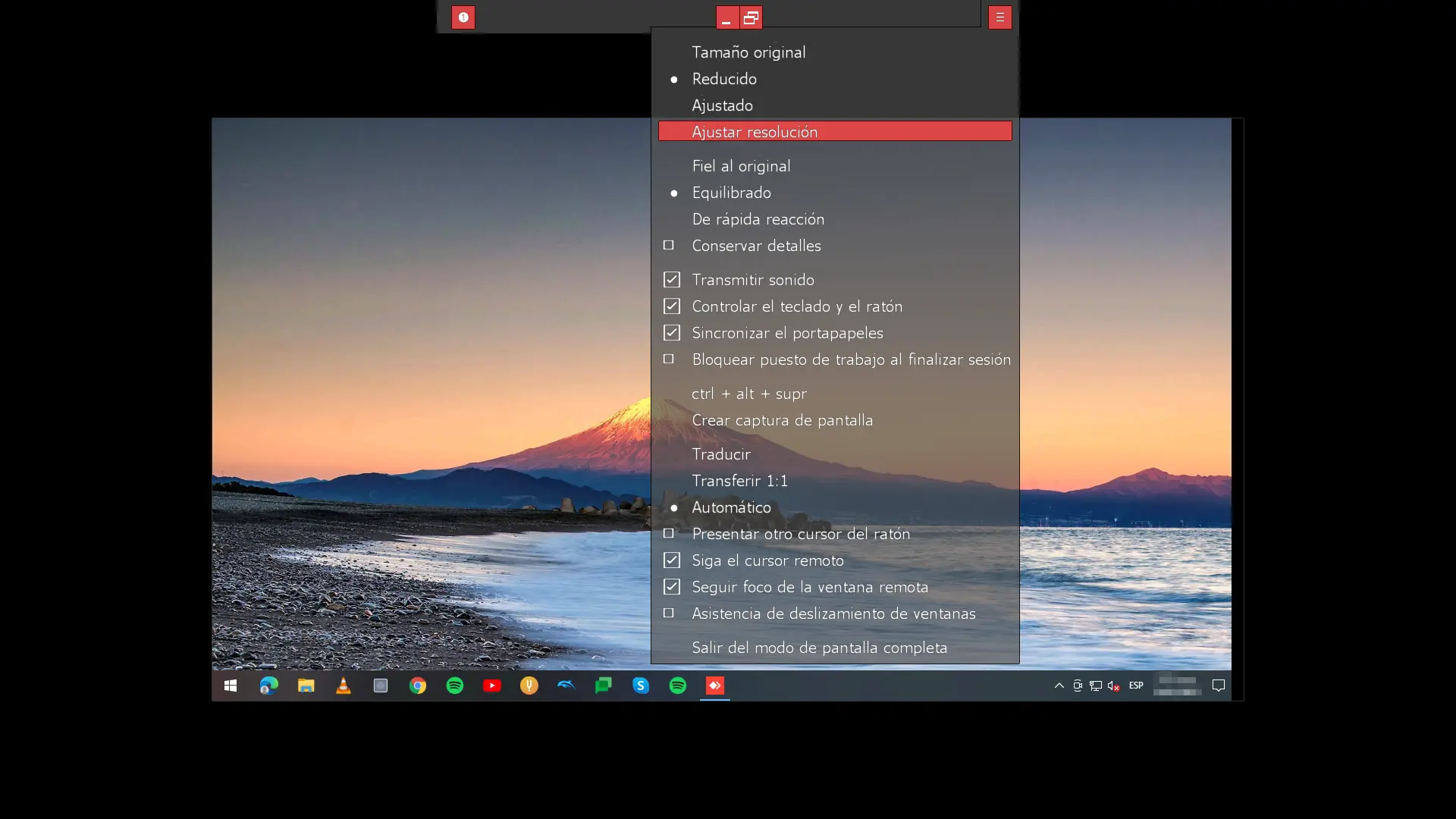
La sección mostrar en la configuración de AnyDesk permite establecer opciones relacionadas con la visualización de la pantalla remota. Aquí puedes configurar la calidad de la imagen, la resolución, el modo de pantalla completa, entre otros aspectos.
Audio
AnyDesk también ofrece opciones de configuración de audio en la sección audio. Aquí puedes seleccionar qué dispositivo de audio debe transmitirse durante las sesiones entrantes y desde qué dispositivo de audio deben emitirse los sonidos del dispositivo remoto durante las sesiones salientes.
Es importante ajustar estas configuraciones según tus preferencias y necesidades de audio durante las sesiones remotas.
La opción de pantalla completa en AnyDesk es una característica muy útil para trabajar de forma eficiente y productiva a distancia. A través de la configuración y personalización adecuada, puedes aprovechar al máximo esta funcionalidad y adaptarla a tus necesidades específicas. Recuerda revisar y ajustar las configuraciones de seguridad y privacidad según tus preferencias para garantizar una experiencia de acceso remoto segura.
¿AnyDesk es compatible con diferentes sistemas operativos?
Sí, AnyDesk es compatible con una amplia variedad de sistemas operativos, incluyendo Windows, macOS, Linux, Android e iOS.
¿Es necesario tener una conexión a internet de alta velocidad para utilizar AnyDesk en pantalla completa?
Si bien una conexión a internet de alta velocidad puede mejorar la experiencia de uso de AnyDesk en pantalla completa, no es un requisito obligatorio. AnyDesk está diseñado para funcionar de manera eficiente incluso en conexiones más lentas.
¿AnyDesk ofrece opciones de seguridad adicionales para proteger las sesiones remotas?
Sí, AnyDesk cuenta con varias funciones de seguridad, como la encriptación de datos, la autenticación de dispositivos y la posibilidad de establecer contraseñas para las conexiones remotas. Estas opciones adicionales pueden mejorar la seguridad de tus sesiones remotas.
 Beneficios de usar pantalla de pc vertical
¿Es posible transferir archivos durante una sesión remota en pantalla completa?
Sí, AnyDesk permite la transferencia de archivos durante las sesiones remotas. Puedes arrastrar y soltar archivos entre tu dispositivo local y el dispositivo remoto mientras estás en pantalla completa.
¿AnyDesk ofrece opciones para colaborar en tiempo real durante una sesión remota?
Sí, AnyDesk cuenta con la función de pizarra virtual llamada whiteboard, que permite colaborar en tiempo real dibujando y anotando en la pantalla remota. Esta función puede ser útil para presentaciones, reuniones y trabajos en equipo.
¿AnyDesk guarda un registro de las actividades realizadas durante una sesión remota en pantalla completa?
AnyDesk ofrece la opción de habilitar un registro de chat durante las sesiones remotas. Esta función puede ser útil para mantener un registro de las conversaciones y acciones realizadas durante una sesión.
Tabla comparativa de características
| Característica | AnyDesk | Otra herramienta de acceso remoto |
|---|---|---|
| Pantalla completa | Sí | Depende de la herramienta |
| Acceso interactivo | Sí | Depende de la herramienta |
| Acceso desatendido | Sí | Depende de la herramienta |
| Seguridad | Encriptación de datos, autenticación de dispositivos, contraseñas para conexiones remotas | Depende de la herramienta |
| Transferencia de archivos | Sí | Depende de la herramienta |
| Colaboración en tiempo real | Sí, con la función whiteboard | Depende de la herramienta |
AnyDesk ofrece una amplia gama de características para facilitar el acceso remoto y la colaboración en tiempo real. La opción de pantalla completa es una de las funcionalidades más destacadas, brindando una experiencia de visualización inmersiva y eficiente. A través de la configuración adecuada, puedes personalizar AnyDesk según tus necesidades y asegurar una experiencia de acceso remoto segura y productiva.
Amplía tu conocimiento sobre Anydesk: pantalla completa para trabajo remoto analizando otros increíbles artículos disponibles en la categoría Iluminación y Pantallas.