
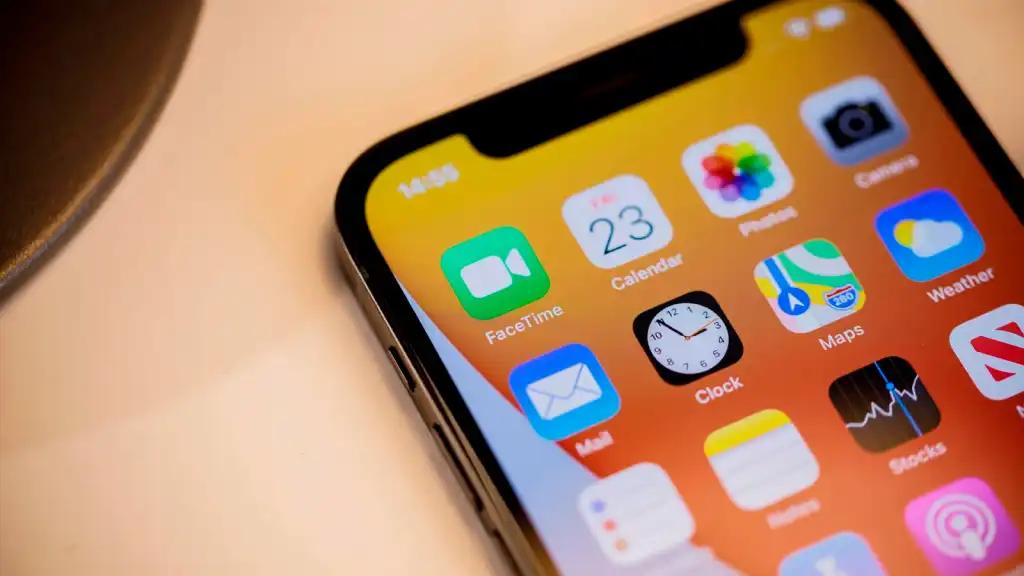
Si has notado que la pantalla de tu iPhone presenta un tono amarillento, es posible que te estés preguntando cuál es la causa de este problema y cómo solucionarlo. En este artículo, te explicaremos las posibles razones detrás de una pantalla amarilla en el iPhone y te daremos algunos consejos para resolverlo.

¿Night Shift o True Tone?
Antes de entrar en detalles, es importante mencionar dos funciones que podrían estar afectando el color de la pantalla de tu iPhone: Night Shift y True Tone. Night Shift es una configuración que filtra la luz azul de la pantalla para ayudarte a conciliar el sueño. Por otro lado, True Tone ajusta automáticamente el color y el brillo de la pantalla según la luz ambiental.
Si tu pantalla se ve amarilla, te recomendamos verificar si alguna de estas funciones está activada. Para hacerlo, ve a ajustes y luego a pantalla y brillo. Ahí podrás desactivar tanto Night Shift como True Tone.
¿Qué hacer si la pantalla sigue amarilla?
Si desactivar Night Shift y True Tone no soluciona el problema y tu pantalla sigue mostrando un tono amarillento, es posible que tu iPhone sea uno de los afectados por un problema conocido como pantalla amarilla del iphone. Aquí te ofrecemos algunas soluciones que puedes probar:
Actualiza el software de tu iPhone
En muchos casos, los problemas de pantalla amarilla están relacionados con el software del dispositivo. Es probable que una actualización solucione este problema. Asegúrate de tener la última versión del sistema operativo iOS instalada en tu iPhone. Se ha reportado que la actualización iOS 15 aborda específicamente el problema de la pantalla amarilla.
Cambia el Tinte de color
Si la actualización de software no resuelve el problema, puedes probar ajustar el tinte de color de tu pantalla. Ve a ajustes, luego a accesibilidad y selecciona pantalla y tamaño del texto. Activa el interruptor de filtros de color y elige la opción tinte de color. Ajusta el color y la intensidad hasta que encuentres una configuración que reduzca el tono amarillento.
Reduce el punto blanco
Otra opción que puedes probar es reducir el punto blanco de tu pantalla. En el mismo apartado de pantalla y tamaño del texto, busca la opción reducir punto blanco y ajústala a tu preferencia. Esto puede ayudar a corregir el tono amarillento y lograr una apariencia más natural en la pantalla.
 Pantalla negra en samsung j1 ace: causas y soluciones
Si ninguna de estas soluciones soluciona el problema de la pantalla amarilla en tu iPhone, te recomendamos ponerse en contacto con el soporte de Apple para obtener asistencia adicional. Es posible que necesites reemplazar tu dispositivo si el problema persiste.
Si tu iPhone presenta una pantalla amarilla, primero verifica si Night Shift o True Tone están activados y desactívalos si es necesario. Si el problema persiste, intenta actualizar el software de tu iPhone, ajustar el tinte de color o reducir el punto blanco. Si ninguna de estas soluciones funciona, comunícate con el soporte de Apple para obtener ayuda adicional. Recuerda que estos casos de pantalla amarilla en los modelos de iPhone 12 son casos aislados y es posible que se deban a errores de producción.
Amplía tu conocimiento sobre Pantalla amarilla en iphone: causas y soluciones analizando otros increíbles artículos disponibles en la categoría Problemas de pantalla.