

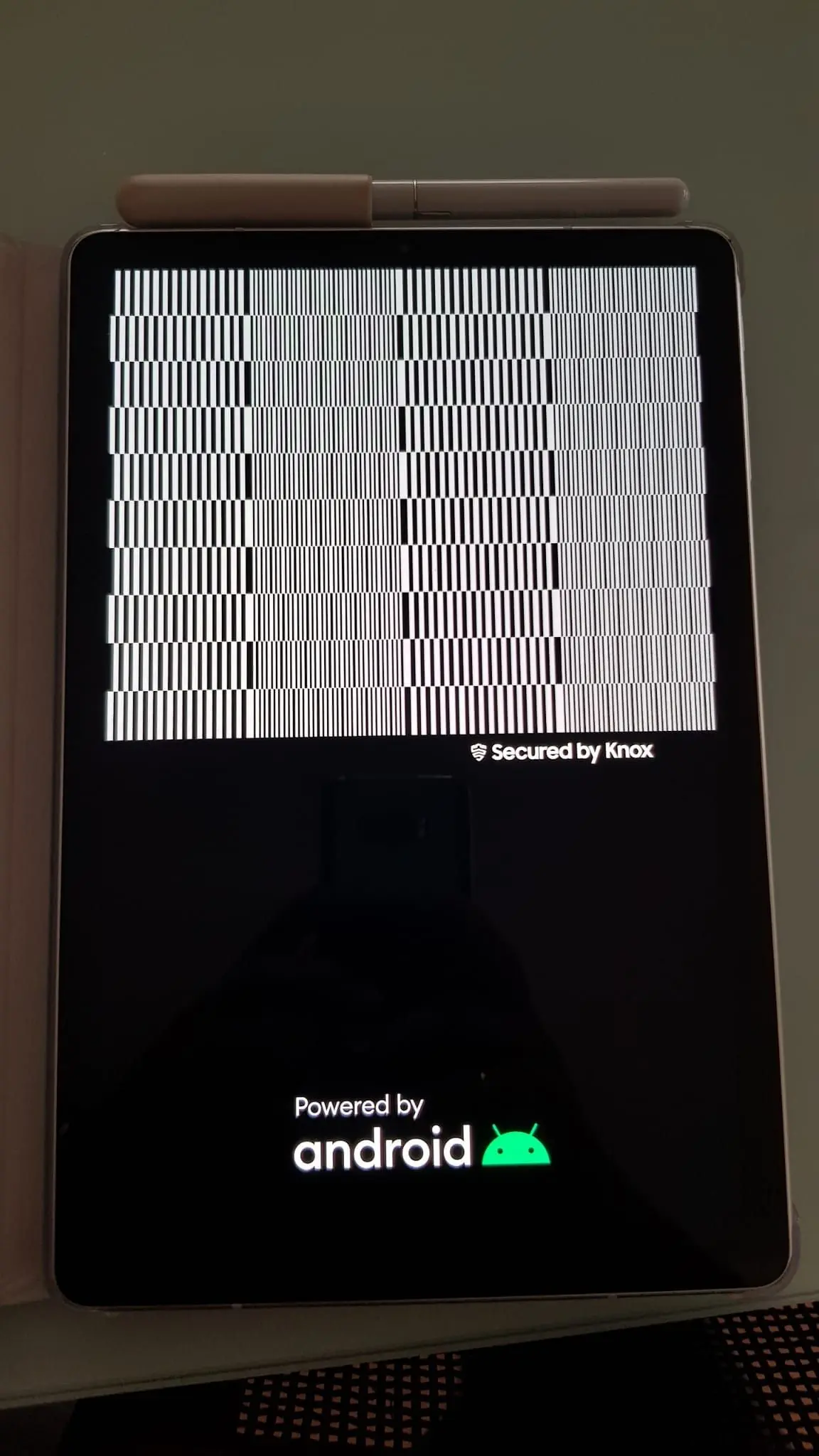
Las tablets Samsung son dispositivos electrónicos muy populares y utilizados en todo el entorno. Sin embargo, como cualquier otro dispositivo, pueden presentar problemas, y uno de los más comunes es cuando la pantalla se pone negra y no muestra ninguna imagen. En este artículo, exploraremos algunas soluciones posibles para resolver este problema.

¿Por qué mi tablet Samsung no muestra la pantalla?
Antes de buscar soluciones, es importante entender las posibles causas detrás de este problema. Algunas de las razones más comunes por las que la pantalla de una tablet Samsung puede estar en negro son:
- Fallo en el sistema operativo
- Problemas de hardware
- Batería agotada
- Problemas de software
Reiniciar la tablet
Si tu tablet Samsung no muestra la pantalla, el primer paso que debes intentar es reiniciar el dispositivo. Para ello, mantén presionado el botón de encendido por unos segundos hasta que el dispositivo se apague. Luego, vuelve a encenderlo para ver si el problema se ha solucionado.
Forzar el reinicio
Si no puedes reiniciar el dispositivo de la forma normal, puedes intentar forzar el reinicio. Para ello, mantén presionados los botones de encendido y de bajar el volumen al mismo tiempo hasta que la pantalla se vuelva de color negro. Luego, suelta los botones y vuelve a intentar encender la tablet.
Verificar la batería
En algunos casos, la pantalla de la tablet Samsung puede apagarse debido a que la batería se ha agotado por completo. Conecta el dispositivo a un cargador y déjalo cargar durante al menos 15 minutos. Luego, intenta encender la tablet para ver si el problema se ha solucionado.
Verificar la configuración de brillo
Es posible que el brillo de la pantalla de tu tablet Samsung esté configurado al mínimo, lo que hace que la pantalla parezca estar apagada. Para verificar esto, desliza hacia arriba desde la parte inferior de la pantalla para abrir el panel de notificaciones y ajusta el nivel de brillo al máximo.
 Soluciones para pantalla azul en laptop hp
Restablecer la configuración de fábrica
Si ninguna de las soluciones anteriores funciona, es posible que debas restablecer la configuración de fábrica de tu tablet Samsung. Ten en cuenta que esto eliminará todos los datos y aplicaciones almacenadas en el dispositivo, por lo que es importante hacer una copia de seguridad de tus datos antes de realizar esta acción.
Para restablecer la configuración de fábrica, sigue estos pasos:
- Ve a la configuración de la tablet.
- Selecciona copia de seguridad y restablecimiento .
- Toca restablecer datos de fábrica .
- Confirma la acción y espera a que se reinicie la tablet.
Consultas habituales
¿Por qué mi tablet Samsung se quedó con la pantalla negra?
Existen varias posibles causas para este problema, como fallos en el sistema operativo, problemas de hardware, batería agotada o problemas de software. Sigue los pasos mencionados anteriormente para intentar solucionar el problema.
¿Puedo solucionar el problema de la pantalla negra por mí mismo?
Sí, en la mayoría de los casos, puedes intentar solucionar el problema por ti mismo siguiendo los pasos mencionados anteriormente. Sin embargo, si el problema persiste, puede ser necesario buscar ayuda de un técnico especializado.
¿Cómo puedo evitar que mi tablet Samsung tenga problemas de pantalla negra?
Para evitar problemas de pantalla negra en tu tablet Samsung, es recomendable mantener el sistema operativo actualizado, evitar descargar aplicaciones de fuentes no confiables y realizar un reinicio periódico del dispositivo.
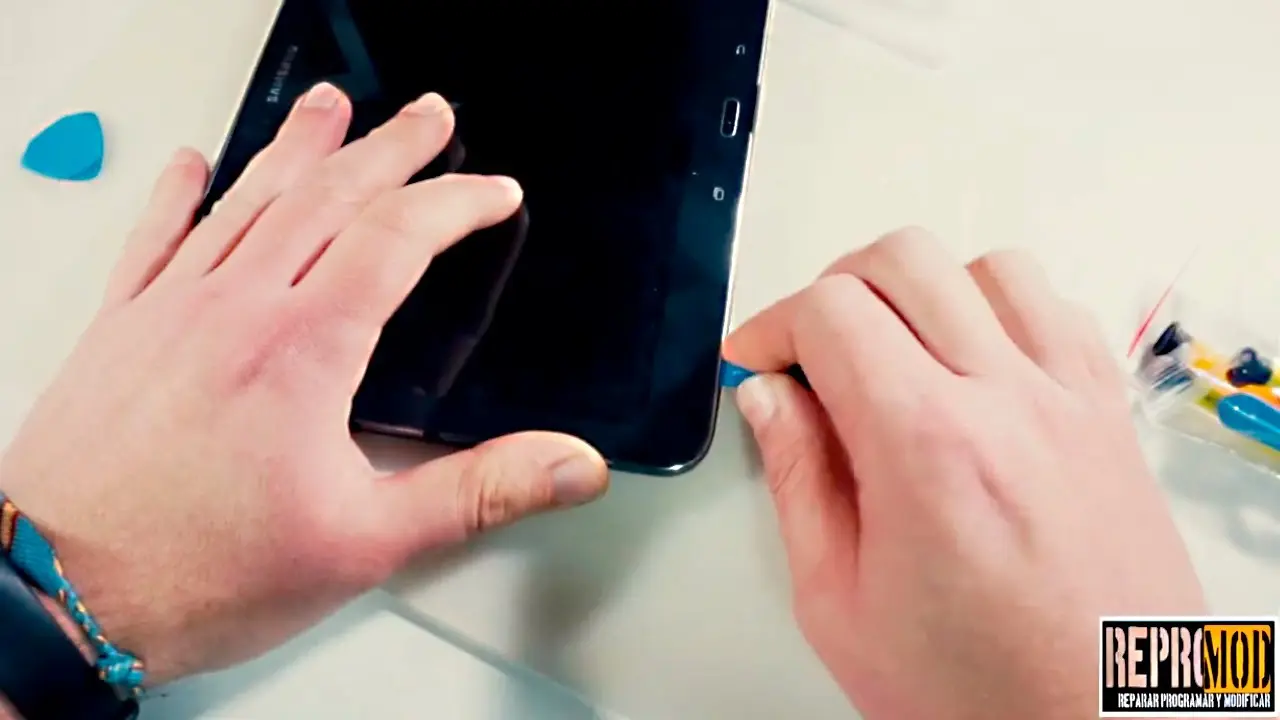
Si tu tablet Samsung no muestra la pantalla, no te preocupes. Existen varias soluciones que puedes intentar para solucionar este problema, como reiniciar el dispositivo, forzar el reinicio, verificar la batería, ajustar la configuración de brillo y restablecer la configuración de fábrica. Si ninguna de estas soluciones funciona, es posible que debas buscar ayuda de un técnico especializado. Recuerda siempre hacer una copia de seguridad de tus datos antes de realizar cualquier acción que pueda eliminarlos.
 Pantalla azul stop 0x0000007e - solución y causas
Amplía tu conocimiento sobre Problemas de pantalla en tablet samsung: soluciones analizando otros increíbles artículos disponibles en la categoría Soluciones.