
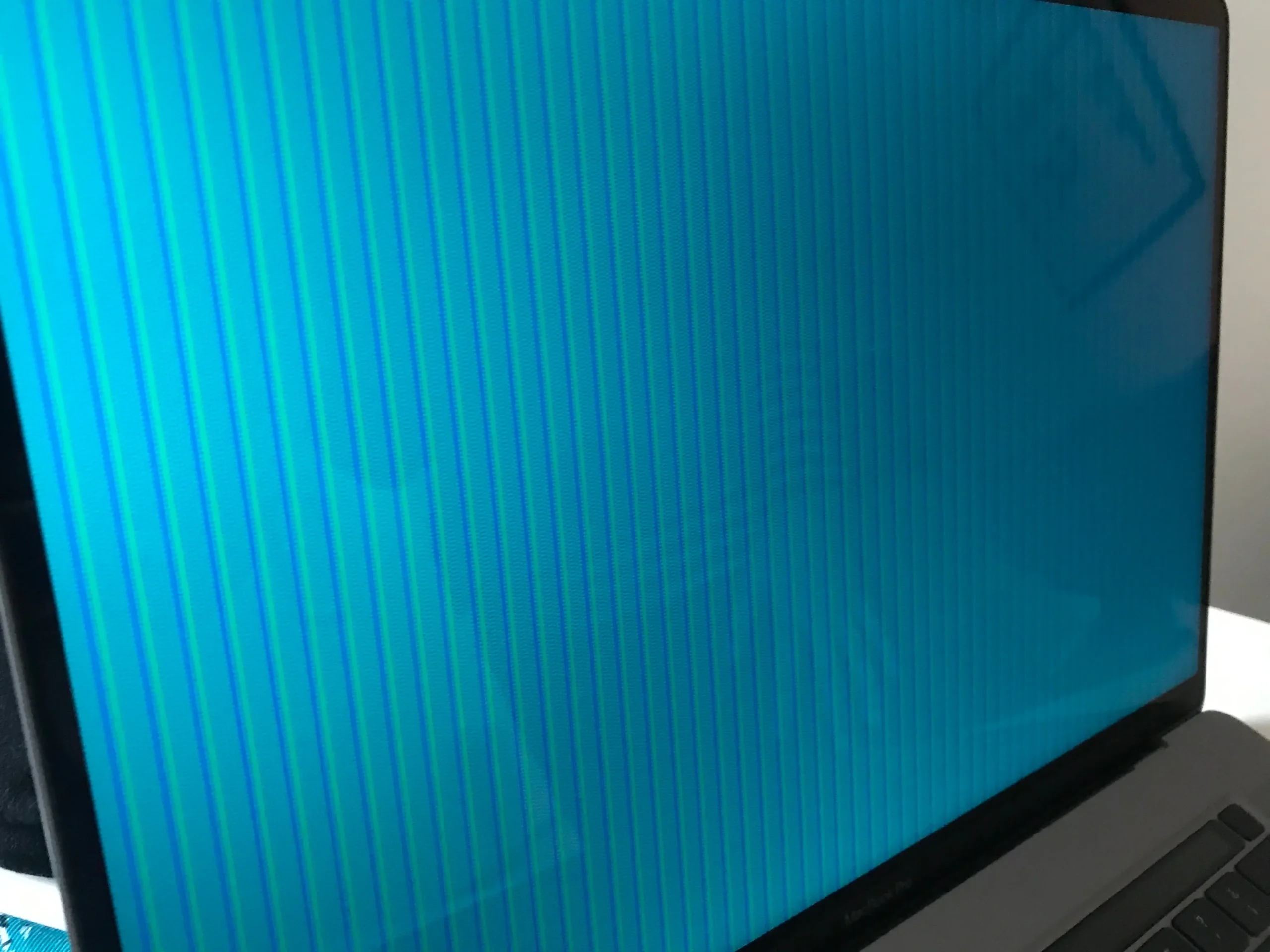
Si eres usuario de Mac, es posible que en algún momento te hayas encontrado con un problema de pantalla azul con rayas. Este tipo de situación puede resultar desconcertante y preocupante, ya que puede indicar un fallo en el sistema o en el hardware de tu dispositivo. En este artículo, te brindaremos información sobre qué hacer si te encuentras con esta situación y cómo solucionar el problema.
Posibles causas de la pantalla azul con rayas en Mac
Antes de entrar en la solución del problema, es importante entender las posibles causas de la pantalla azul con rayas en un Mac. Estas pueden variar desde problemas de software hasta fallos en el hardware. Algunas de las causas más comunes son:
- Actualizaciones de firmware fallidas
- Problemas con los ítems de arranque
- Incompatibilidades de software
- Fallos en la tarjeta gráfica
- Problemas de memoria RAM
Tener en cuenta que cada situación puede ser única y requerir soluciones específicas. A continuación, te mostraremos algunos pasos que puedes seguir para intentar solucionar el problema.
Reinicia tu Mac en modo seguro
Un primer paso que puedes tomar para intentar solucionar la pantalla azul con rayas en tu Mac es reiniciar el dispositivo en modo seguro. Esto permitirá que el sistema se inicie con una configuración mínima, desactivando temporalmente cualquier software o extensión de terceros que pueda estar causando conflictos.
Para reiniciar tu Mac en modo seguro, sigue estos pasos:
- Apaga completamente tu Mac.
- Enciende el dispositivo y mantén presionada la tecla shift hasta que aparezca el logotipo de Apple y una barra de progreso.
- Espera a que el sistema se inicie en modo seguro.
Una vez que tu Mac se haya iniciado en modo seguro, verifica si el problema de la pantalla azul con rayas persiste. Si el problema desaparece, es posible que algún software o extensión esté causando el conflicto. Puedes intentar desinstalar o actualizar dicho software para solucionar el problema.
Verifica y repara el disco de arranque
Otra posible causa de la pantalla azul con rayas en un Mac puede ser un problema en el disco de arranque. Si el disco presenta errores o sectores dañados, esto puede afectar el correcto funcionamiento del sistema y provocar problemas visuales como el que estás experimentando.
 Pantalla azul en laptop lenovo: causas y soluciones
Para verificar y reparar el disco de arranque en tu Mac, sigue estos pasos:
- Reinicia tu Mac y mantén presionada la tecla command y r hasta que aparezca el logotipo de Apple.
- Selecciona la opción utilidad de discos en la ventana de utilidades.
- Selecciona el disco de arranque en la lista de discos disponibles.
- Haz clic en el botón reparar disco y espera a que el proceso se complete.
Una vez que hayas verificado y reparado el disco de arranque, reinicia tu Mac y verifica si el problema de la pantalla azul con rayas persiste. Si el problema persiste, puedes pasar al siguiente paso.

Contacta al soporte técnico de Apple
Si los pasos anteriores no han solucionado el problema de la pantalla azul con rayas en tu Mac, es posible que exista un problema más grave en el hardware de tu dispositivo. En este caso, te recomendamos contactar al soporte técnico de Apple para obtener asistencia especializada.
El equipo de soporte técnico de Apple podrá guiarte a través de pasos adicionales de solución de problemas y, si es necesario, proporcionarte opciones de reparación o reemplazo del hardware afectado.
La pantalla azul con rayas en un Mac puede ser indicativo de problemas tanto de software como de hardware. Si te encuentras con esta situación, te recomendamos seguir los pasos mencionados anteriormente, como reiniciar en modo seguro, verificar y reparar el disco de arranque, y contactar al soporte técnico de Apple si es necesario.
Recuerda que cada situación puede ser única, por lo que es importante estar atento a cualquier otro síntoma o mensaje de error que pueda aparecer en tu Mac. Con la asistencia adecuada, podrás solucionar el problema y disfrutar nuevamente de un Mac en perfecto funcionamiento.
 Soluciones para tarjeta gráfica que no detecta pantalla
Consultas habituales
¿Por qué mi Mac muestra una pantalla azul con rayas?
La pantalla azul con rayas en un Mac puede ser causada por diversos factores, como problemas de software, incompatibilidades, fallos en la tarjeta gráfica o problemas de memoria RAM.
¿Qué debo hacer si mi Mac muestra una pantalla azul con rayas al iniciar?
Si te encuentras con este problema, puedes intentar reiniciar tu Mac en modo seguro, verificar y reparar el disco de arranque, o contactar al soporte técnico de Apple para obtener asistencia especializada.
¿Cómo reinicio mi Mac en modo seguro?
Para reiniciar tu Mac en modo seguro, apágalo completamente y enciéndelo mientras mantienes presionada la tecla shift hasta que aparezca el logotipo de Apple y una barra de progreso.
¿Por qué es importante verificar y reparar el disco de arranque?
Verificar y reparar el disco de arranque en tu Mac es importante para asegurarte de que no haya errores o sectores dañados que estén causando el problema de la pantalla azul con rayas.
Amplía tu conocimiento sobre Pantalla azul con rayas en mac: soluciones y consejos analizando otros increíbles artículos disponibles en la categoría Soluciones.