
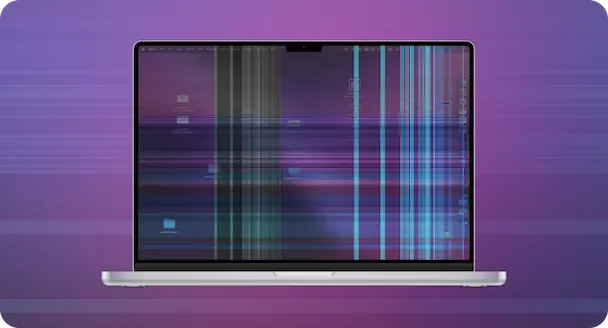
Si te has encontrado con el problema de que la pantalla de tu Mac parpadea, puede resultar bastante molesto y afectar tu productividad. Sin embargo, no te preocupes, en este artículo te proporcionaremos algunas soluciones y consejos para solucionar este problema de manera efectiva.
Ajusta el brillo de la pantalla
Si la pantalla de tu Mac está negra o atenuada, puede ser útil ajustar el brillo. Para hacerlo, simplemente dirígete a la configuración de pantalla y busca la opción de ajuste de brillo. Asegúrate de que el brillo esté configurado correctamente y comprueba si el parpadeo se ha solucionado.
Ajusta la resolución de la pantalla
Si las imágenes en tu pantalla son demasiado grandes o demasiado pequeñas, puedes intentar ajustar la resolución de la pantalla. Dirígete a la configuración de pantalla y busca la opción de ajuste de resolución. Prueba diferentes configuraciones hasta encontrar la que se adapte mejor a tus necesidades y verifica si el parpadeo se ha solucionado.
Utiliza un perfil de pantalla adecuado
Si los colores en tu pantalla no se ven correctamente, puede ser útil utilizar un perfil de pantalla diseñado específicamente para tu Mac. Por ejemplo, si estás utilizando una pantalla Thunderbolt, puedes seleccionar el perfil de color pantalla thunderbolt en la configuración del sistema. Si esto no resuelve el problema, puedes intentar calibrar la pantalla para obtener una reproducción de colores más precisa y verificar si el parpadeo se ha solucionado.
Asegúrate de que la Mac detecte la pantalla correctamente
Si la pantalla de tu Mac está borrosa, puede ser que la Mac no haya detectado correctamente la pantalla. Para solucionar esto, ve a la configuración de pantalla y busca la opción de detección de pantallas. En algunos casos, es posible que tengas que presionar la tecla Opción para ver el botón de detección de pantallas. Haz clic en el botón para detectar la pantalla y comprueba si el parpadeo se ha solucionado.
Verifica la calidad de los cables y adaptadores
Si la pantalla de tu Mac parpadea, puede ser que los cables y adaptadores utilizados para conectar la Mac y la pantalla no sean de buena calidad. Asegúrate de utilizar cables y adaptadores de alta calidad y verifica si el parpadeo se ha solucionado. Además, es importante recordar que las interferencias electromagnéticas también pueden causar parpadeo en la pantalla. Si tienes dispositivos eléctricos cercanos, como una línea eléctrica, una luz fluorescente, un radio o un horno de microondas, intenta colocarlos en otro lugar o alejar la Mac y la pantalla de ellos.
 Cómo solucionar parpadeo de pantalla en j5 prime
Posibles anomalías en los pixeles
Si ves puntos brillantes u oscuros en una pantalla plana o en una laptop Mac, es posible que la pantalla tenga anomalías en los pixeles. En este caso, es recomendable ponerse en contacto con Apple o un proveedor de servicios autorizado por Apple. Estos profesionales podrán evaluar la situación y brindarte las soluciones adecuadas. Recuerda que es importante evitar que personas no capacitadas realicen reparaciones en tu dispositivo, ya que esto podría afectar su seguridad y funcionalidad.
Si la pantalla de tu Mac parpadea, es importante abordar el problema de manera adecuada para evitar molestias y problemas de productividad. Ajustar el brillo y la resolución de la pantalla, utilizar perfiles de pantalla adecuados, asegurarse de que la Mac detecte correctamente la pantalla y verificar la calidad de los cables y adaptadores son algunas de las soluciones posibles. Sin embargo, si el problema persiste o sospechas de anomalías en los pixeles, es recomendable contactar a profesionales autorizados para obtener la asistencia adecuada.
Amplía tu conocimiento sobre La pantalla de mi mac parpadea: soluciones y consejos analizando otros increíbles artículos disponibles en la categoría Problemas de pantalla.