
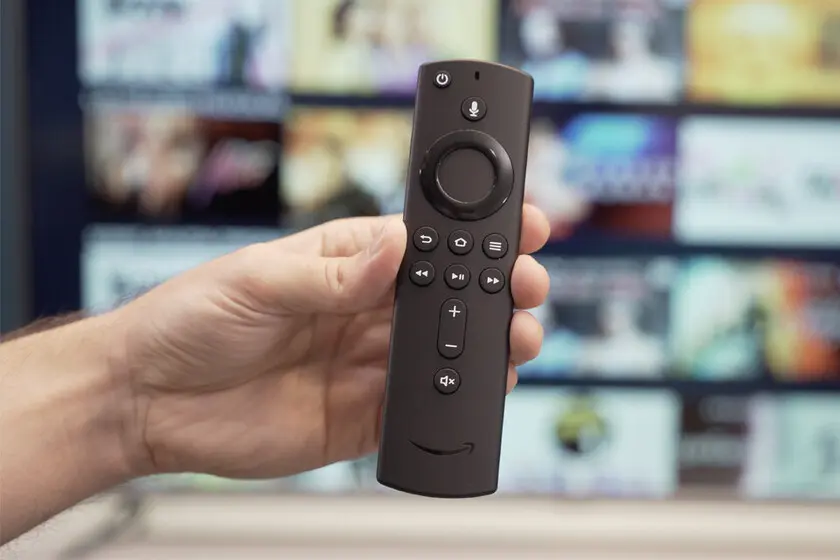
El Fire Stick de Amazon es uno de los dispositivos más populares para hacer streaming en los televisores. Sin embargo, es posible que en algún momento te encuentres con el problema de la pantalla negra en tu Fire Stick. Esto puede resultar frustrante, pero no te preocupes, en este artículo te explicaremos las posibles causas y las soluciones para solucionar este problema.
Por qué mi Fire TV no da imagen
Existen varias razones por las que tu Fire TV puede presentar una pantalla negra. Aquí te presentamos algunas de las posibles causas:
- Reinicio del dispositivo Fire TV: A veces, reiniciar el dispositivo puede solucionar problemas temporales. Para reiniciar el Fire TV, simplemente desconéctalo del puerto HDMI y vuelve a enchufarlo.
- Accesorios de conexión: Asegúrate de utilizar los accesorios de conexión incluidos con tu dispositivo. Además, verifica que todas las barras de sonido o receptores AV conectados al Fire TV estén en la entrada correcta.
- Cable HDMI: Prueba a cambiar el cable o adaptador HDMI por otro. Utiliza un cable HDMI de alta velocidad para reproducir títulos en 4K Ultra HD.
- Control de dispositivos HDMI-CEC: Desactiva y vuelve a activar la función de Control de dispositivos HDMI-CEC en la configuración del Fire TV. Esto puede solucionar problemas de compatibilidad entre dispositivos.
Cómo reiniciar el Fire TV Stick
Si necesitas reiniciar tu Fire TV Stick, existen dos formas de hacerlo:
Reinicio desde el mando a distancia
Amazon ha facilitado el reinicio del dispositivo desde el mando a distancia. Para reiniciar el Fire TV Stick desde el mando, sigue estos pasos:
- Presiona el botón central y el botón de play/pausa al mismo tiempo durante unos segundos.
- Espera a que el dispositivo muestre en pantalla que se reiniciará.
- Suelta los botones y espera a que el dispositivo reinicie.
Una vez reiniciado, el Fire TV Stick debería funcionar correctamente y podrás seguir disfrutando de todas sus funciones y aplicaciones.
Restauración de fábrica desde el mando a distancia
Si deseas restaurar tu Fire TV Stick a la configuración de fábrica, puedes hacerlo desde el mando a distancia. Ten en cuenta que esta acción eliminará todos los datos, cuentas y aplicaciones del dispositivo. Sigue estos pasos para restaurar de fábrica tu Fire TV Stick:
- Presiona el botón de 'Back' y la tecla de navegación derecha del botón central al mismo tiempo durante unos 10 o 15 segundos.
- Espera a que aparezca el mensaje de advertencia de restauración.
- Suelta los botones y espera a que el proceso de restauración se complete.
Recuerda que este proceso puede tardar unos minutos, así que ten paciencia y no desconectes el dispositivo durante el proceso.
 Solución pantalla de carga infinita en fallout new vegas
Si te encuentras con una pantalla negra en tu Fire Stick, existen varias soluciones que puedes probar. Reiniciar el dispositivo, verificar los accesorios de conexión, cambiar el cable HDMI y restablecer de fábrica son algunas de las opciones que puedes considerar. Si ninguna de estas soluciones funciona, es posible que haya un problema más serio con tu dispositivo y debas contactar al soporte técnico de Amazon.
Esperamos que este artículo te haya sido útil para solucionar el problema de la pantalla negra en tu Fire Stick. Recuerda siempre seguir las instrucciones del fabricante y consultar la documentación oficial en caso de duda.
Amplía tu conocimiento sobre Pantalla negra en fire stick: causas y soluciones analizando otros increíbles artículos disponibles en la categoría Soluciones.