
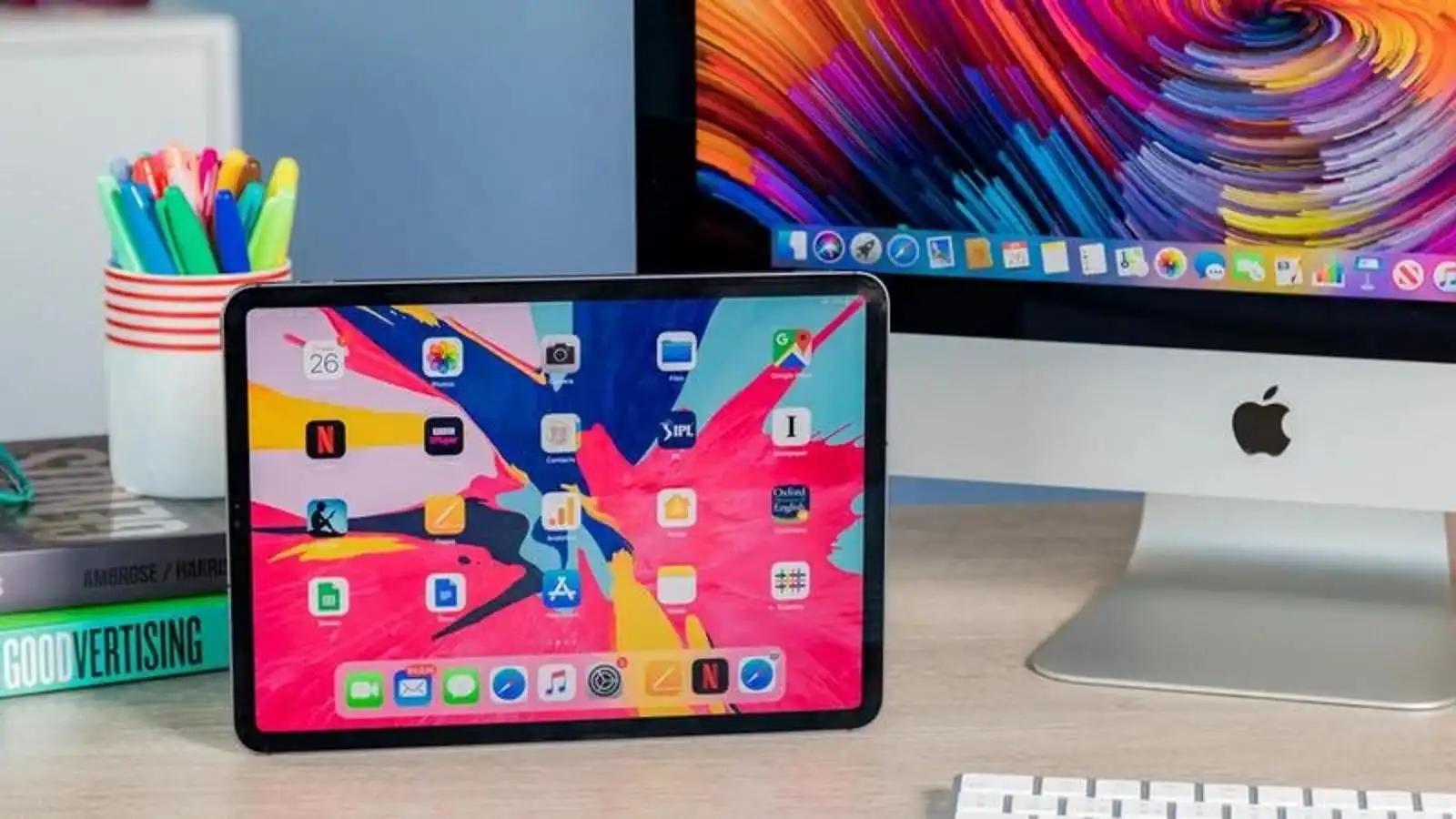
Si eres usuario de Mac e iPad y deseas aprovechar al máximo la funcionalidad de ambos dispositivos, una opción muy útil es la de extender la pantalla de tu Mac hacia tu iPad. Esto te permitirá tener una experiencia de trabajo o entretenimiento más amplia y versátil. En este artículo, te mostraremos cómo realizar esta configuración de manera sencilla y rápida.
Cómo compartir la pantalla de mi Mac a mi iPad
Para compartir la pantalla de tu Mac a tu iPad, sigue estos pasos:
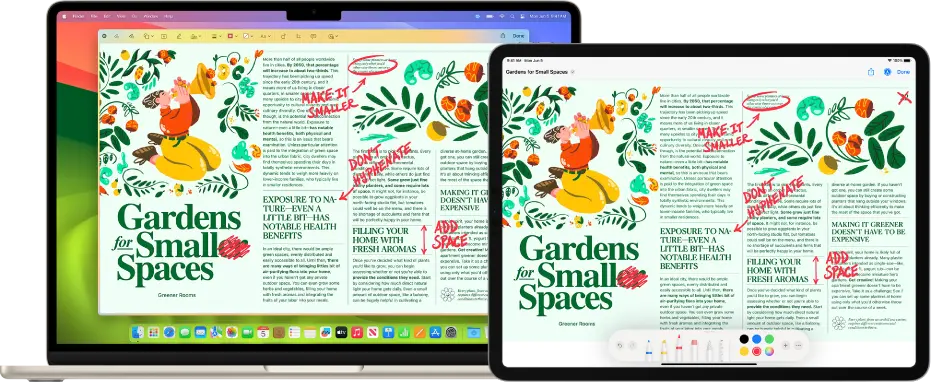
- En tu Mac, selecciona menú Apple > Configuración del Sistema y haz clic en Pantallas en la barra lateral (es posible que tengas que desplazarte hacia abajo).
- Haz clic en el menú desplegable a la derecha (debajo del nombre de tu Mac) y elige tu iPad.
- También puedes usar el centro de control para configurar Sidecar. Haz clic en el centro de control en la barra de menús, selecciona Duplicar pantalla y elige tu iPad.
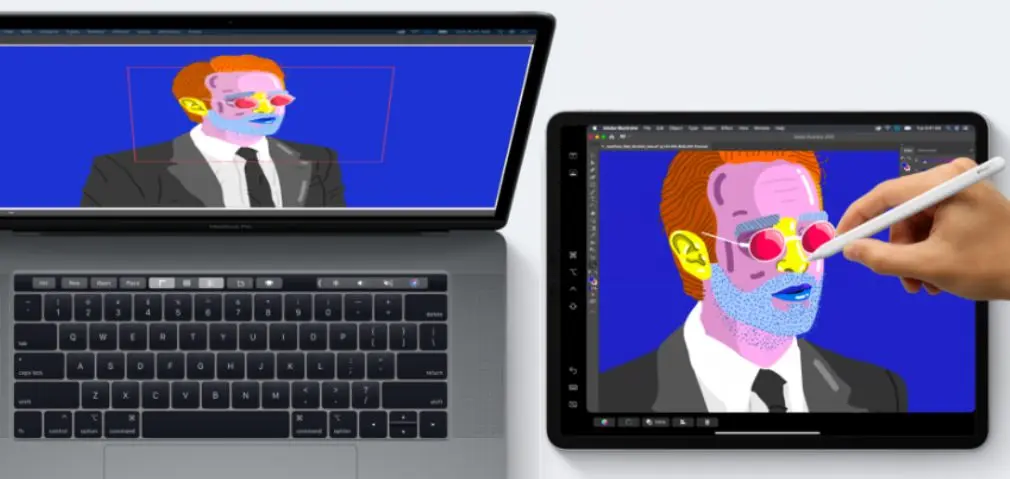
Una vez realizados estos pasos, la pantalla de tu Mac se extenderá hacia tu iPad, permitiéndote utilizarlo como una segunda pantalla.
Cómo ampliar pantalla en el Mac
Si deseas ampliar la pantalla en tu Mac para tener una mejor visualización, puedes seguir estos pasos:
- En tu Mac, selecciona menú Apple > Configuración del Sistema y haz clic en Accesibilidad en la barra lateral (es posible que tengas que desplazarte hacia abajo).
- Haz clic en Pantalla a la derecha, ve a Texto y haz clic en Tamaño del texto (es posible que tengas que desplazarte hacia abajo).
- Arrastra el regulador a la derecha para aumentar el tamaño del texto en el escritorio, en las barras laterales y en las apps que aparecen en la lista (si están configuradas con Usar tamaño de lectura preferido).
- Para configurar un tamaño de texto diferente para cualquiera de las apps de la lista, haz clic en el menú desplegable junto a la app y selecciona un tamaño.
Con estos ajustes, podrás ampliar la pantalla de tu Mac y adaptarla a tus necesidades de visualización.
 ¿cómo se llama la pantalla principal de windows?
Consultas habituales
¿Qué versiones de Mac y iPad son compatibles con la función de extender pantalla?
La función de extender pantalla, también conocida como Sidecar, está disponible en Mac con macOS Catalina o posterior y en iPad con iPadOS 13 o posterior.
¿Puedo utilizar mi iPad como pantalla secundaria inalámbricamente?
Sí, Sidecar te permite utilizar tu iPad como pantalla secundaria de forma inalámbrica siempre y cuando ambos dispositivos estén conectados a la misma red Wi-Fi y cumplan con los requisitos de compatibilidad mencionados anteriormente.
¿Puedo utilizar mi iPad como pantalla táctil al extender la pantalla de mi Mac?
Sí, al utilizar Sidecar para extender la pantalla de tu Mac hacia tu iPad, podrás utilizar el iPad como una pantalla táctil, lo que te brindará una experiencia de interacción más intuitiva.
Extender la pantalla de tu Mac hacia tu iPad es una excelente opción para mejorar tu productividad y disfrutar de un espacio de trabajo más amplio. Con los pasos mencionados anteriormente, podrás configurar esta funcionalidad de manera sencilla y aprovechar al máximo tus dispositivos. No dudes en probar esta opción y descubrir todas las ventajas que te ofrece.
Amplía tu conocimiento sobre Extender pantalla mac ipad: cómo hacerlo y maximizar la productividad analizando otros increíbles artículos disponibles en la categoría Pantallas.