

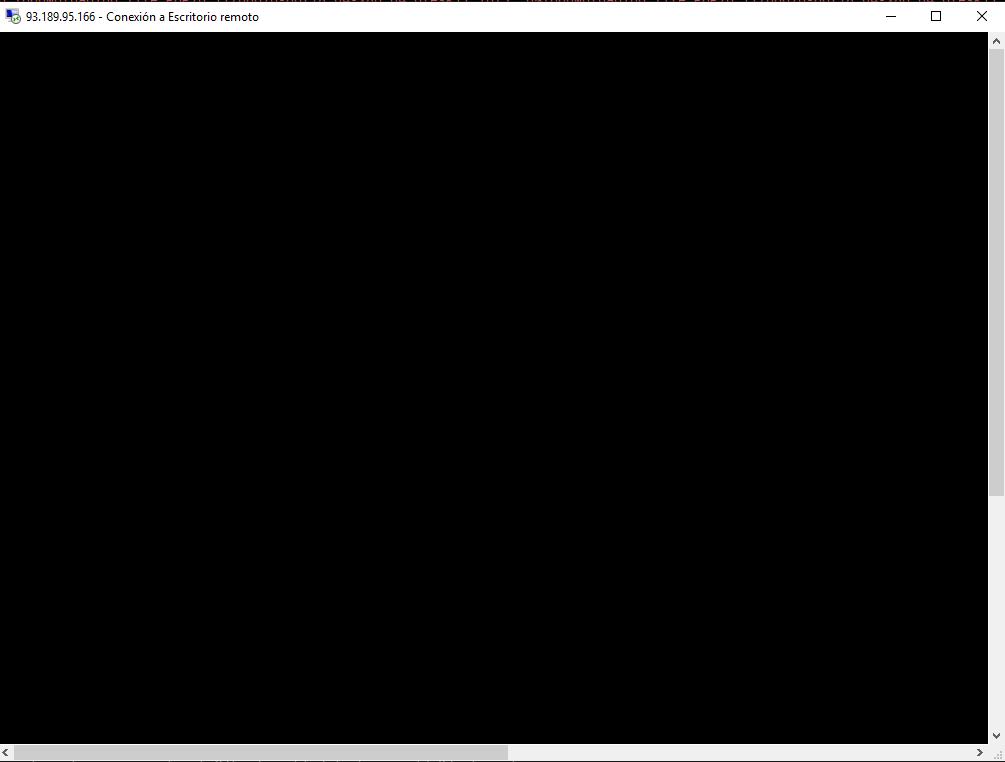
El escritorio remoto es una herramienta muy útil que nos permite acceder a otro equipo de manera remota y controlarlo como si estuviéramos frente a él. Sin embargo, en ocasiones podemos encontrarnos con el problema de que al realizar una conexión por escritorio remoto en Windows 10, nos encontramos con una pantalla negra y no podemos realizar ninguna acción.
Causas del problema
Existen varias causas posibles que pueden provocar que la pantalla se quede en negro al realizar una conexión por escritorio remoto en Windows Algunas de ellas pueden ser:
- Fallo en el inicio de sesión después de introducir las credenciales
- Problemas con la resolución de pantalla
- Uso del almacenamiento en caché de mapa de bits
- Uso del protocolo UDP en la comunicación RDP
- Problemas con el controlador de la tarjeta de video
- Configuración de ahorro de energía
Soluciones para la pantalla negra en el escritorio remoto de Windows 10
Reiniciar el equipo remoto
Una de las soluciones más sencillas es reiniciar el equipo remoto. Para ello, puedes utilizar la combinación de teclas control+alt+fin en el teclado. Esto abrirá el menú de opciones y desde allí podrás reiniciar el equipo o ejecutar el administrador de tareas y reiniciar el explorador de Windows (explorer.exe).
Cambiar la resolución de pantalla
Si el problema persiste, puedes intentar cambiar la resolución de pantalla en el cliente de escritorio remoto. En la pestaña pantalla, podrás ajustar la resolución a una más pequeña y probar si eso soluciona el problema.
Desactivar el almacenamiento en caché de mapa de bits
Otra opción es desactivar el uso del almacenamiento en caché de mapa de bits en el cliente de escritorio remoto. Para ello, ve a la pestaña rendimiento y desmarca la opción almacenamiento en caché persistente de mapas de bits. Esto puede ayudar a solucionar problemas relacionados con la pantalla negra al realizar una conexión por escritorio remoto.
Evitar el uso de UDP en la comunicación RDP
En versiones recientes de Windows, el protocolo de comunicación RDP utiliza tanto el puerto 3389 TCP como el puerto 3389 UDP. Si tienes problemas con la pantalla negra, puedes forzar la comunicación solo por TCP desactivando el uso de UDP en el cliente de escritorio remoto. Esto se puede hacer a través de la configuración del equipo y las directivas de grupo.
Actualizar el controlador de la tarjeta de video
En algunos casos, el problema de la pantalla negra en el escritorio remoto puede estar relacionado con el controlador de la tarjeta de video. Por lo tanto, es recomendable asegurarse de tener la última versión del controlador instalada en el equipo remoto.
 Wallpapers hd: personaliza tu pantalla con imágenes de alta calidad
Desactivar el ahorro de energía
Por último, si tienes configurado el ahorro de energía en el equipo remoto, esto puede afectar la conexión por escritorio remoto y provocar la pantalla negra. Por lo tanto, es recomendable desactivar la configuración de ahorro de energía en el equipo para solucionar este problema.
Si te encuentras con el problema de pantalla negra al realizar una conexión por escritorio remoto en Windows 10, existen varias soluciones que puedes probar. Reiniciar el equipo remoto, cambiar la resolución de pantalla, desactivar el almacenamiento en caché de mapa de bits, evitar el uso de UDP en la comunicación RDP, actualizar el controlador de la tarjeta de video y desactivar el ahorro de energía son algunas de las soluciones que pueden ayudarte a solucionar este problema. Recuerda que es importante mantener el sistema operativo y los controladores siempre actualizados para evitar problemas de compatibilidad.
¿Qué es el escritorio remoto en Windows 10?
El escritorio remoto es una función de Windows 10 que permite acceder y controlar de forma remota otro equipo. Esto es especialmente útil cuando necesitas acceder a archivos o programas que se encuentran en otro equipo sin tener que estar físicamente presente.
¿Cómo puedo reiniciar el equipo remoto?
Para reiniciar el equipo remoto, puedes utilizar la combinación de teclas control+alt+fin en el teclado. Esto abrirá el menú de opciones y desde allí podrás reiniciar el equipo o ejecutar el administrador de tareas y reiniciar el explorador de Windows (explorer.exe).
¿Cómo puedo desactivar el uso de UDP en la comunicación RDP?
Para desactivar el uso de UDP en la comunicación RDP, puedes utilizar las directivas de grupo en la configuración del equipo. Ve a directivas - plantillas administrativas - componentes de windows - servicios de escritorio remoto- cliente de conexión a escritorio remoto y desactiva la opción de UDP.
¿Por qué tengo una pantalla negra al realizar una conexión por escritorio remoto?
Existen varias posibles causas para este problema, como fallos en el inicio de sesión, problemas con la resolución de pantalla, uso del almacenamiento en caché de mapa de bits, uso del protocolo UDP, problemas con el controlador de la tarjeta de video o configuración de ahorro de energía. Las soluciones mencionadas en este artículo pueden ayudarte a solucionar este problema.
 Escritorio remoto sin bloqueo de pantalla: trucos y consejos
Amplía tu conocimiento sobre Cómo solucionar pantalla negra en escritorio remoto windows 10 analizando otros increíbles artículos disponibles en la categoría Iluminación y Pantallas.