
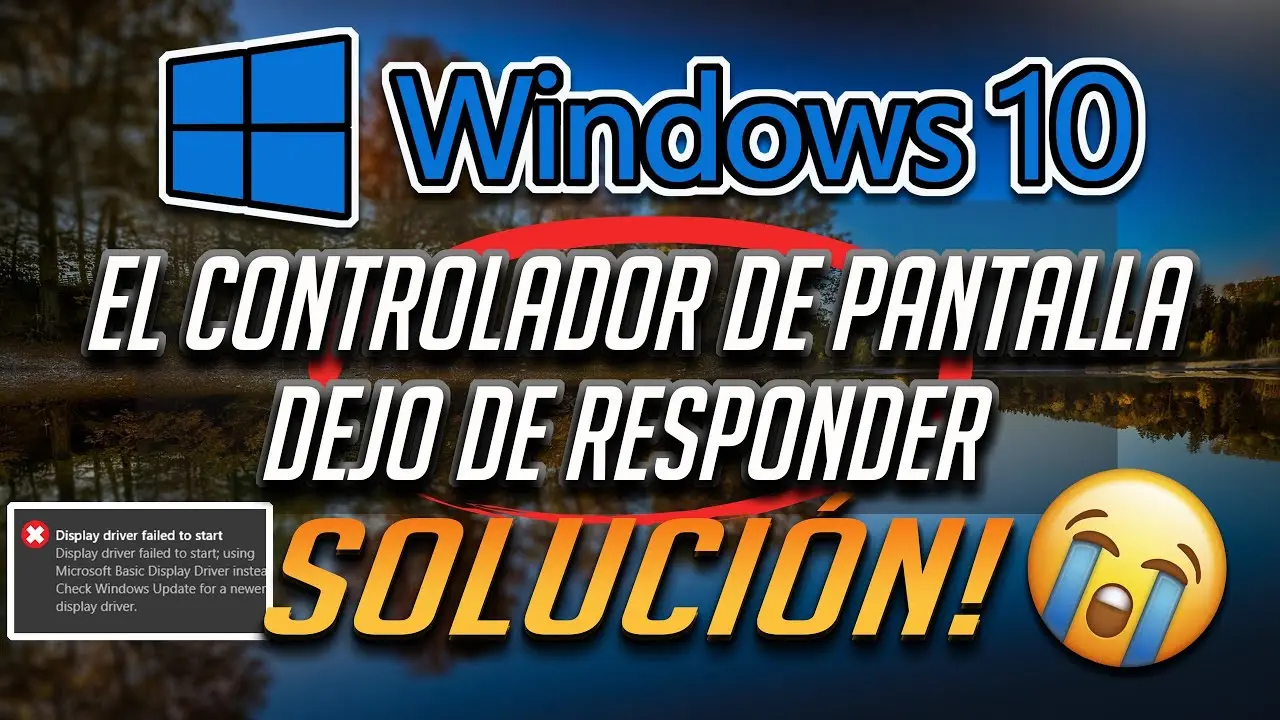
El controlador de pantalla es un componente clave en cualquier dispositivo que tenga una pantalla, ya sea una computadora, un teléfono inteligente o una televisión. Es el encargado de comunicarse con la pantalla y permitirnos interactuar con la interfaz de usuario de manera visual. Sin embargo, en ocasiones nos podemos encontrar con el problema de que el controlador de pantalla no responde, lo cual puede ser frustrante. En este artículo, exploraremos las posibles causas de este problema y las soluciones para solucionarlo.

Causas comunes del problema
Existen varias razones por las que el controlador de pantalla puede dejar de responder. A continuación, mencionaremos algunas de las causas más comunes:
- Incompatibilidad de hardware o software: En ocasiones, el controlador de pantalla puede no ser compatible con el hardware o software de nuestro dispositivo. Esto puede ocurrir cuando actualizamos el sistema operativo o instalamos un nuevo programa que entra en conflicto con el controlador.
- Controlador desactualizado: Si no hemos actualizado el controlador de pantalla en mucho tiempo, es posible que estemos utilizando una versión obsoleta que no es compatible con las últimas actualizaciones del sistema operativo.
- Conflictos de controladores: En algunos casos, pueden existir conflictos entre diferentes controladores de pantalla o entre el controlador de pantalla y otros controladores del sistema. Esto puede causar que el controlador de pantalla no responda correctamente.
- Problemas de hardware: En ocasiones, el problema puede estar relacionado con un fallo en el hardware de la pantalla o en los cables que la conectan al dispositivo. Esto puede causar que el controlador de pantalla no funcione correctamente.
Soluciones para el problema
Afortunadamente, existen varias soluciones que podemos probar si nos encontramos con el problema de que el controlador de pantalla no responde. A continuación, mencionaremos algunas de las soluciones más comunes:
Actualizar el controlador de pantalla
Una de las primeras soluciones que debemos probar es actualizar el controlador de pantalla a la última versión disponible. Esto se puede hacer de varias formas. Una opción es utilizar el administrador de dispositivos de Windows para buscar actualizaciones automáticamente. Otra opción es visitar el sitio web del fabricante de nuestro dispositivo y descargar el controlador más reciente desde allí.
Desinstalar y reinstalar el controlador de pantalla
Otra solución que podemos probar es desinstalar el controlador de pantalla y luego reinstalarlo. Para hacer esto, debemos abrir el administrador de dispositivos de Windows, ubicar el controlador de pantalla en la lista de dispositivos, hacer clic derecho sobre él y seleccionar desinstalar. Luego, reiniciamos el dispositivo y Windows debería reinstalar automáticamente el controlador de pantalla.
Verificar los cables de conexión
Si sospechamos que el problema puede estar relacionado con los cables de conexión de la pantalla, debemos verificar que estén correctamente conectados y en buen estado. Es posible que un cable suelto o dañado esté impidiendo que el controlador de pantalla funcione correctamente. Si encontramos algún problema con los cables, debemos reemplazarlos.
 Pantalla en negro en kodi: causas y soluciones
Realizar una restauración del sistema
Si el problema comenzó después de instalar un nuevo programa o actualizar el sistema operativo, podemos intentar realizar una restauración del sistema a un punto anterior en el que el controlador de pantalla funcionaba correctamente. Para hacer esto, debemos buscar restaurar sistema en el menú de inicio, abrir la herramienta correspondiente y seguir las instrucciones para seleccionar un punto de restauración.
Consultas habituales
¿Qué debo hacer si ninguna de estas soluciones funciona?
Si ninguna de las soluciones mencionadas anteriormente funciona, puede ser necesario contactar al soporte técnico del fabricante de nuestro dispositivo. Ellos podrán brindarnos asistencia adicional y ayudarnos a resolver el problema.
¿Cómo puedo evitar que el controlador de pantalla deje de responder en el futuro?
Para evitar que el controlador de pantalla deje de responder en el futuro, es recomendable mantener nuestro sistema operativo y los controladores actualizados. También debemos evitar instalar programas o realizar cambios en la configuración que puedan entrar en conflicto con el controlador de pantalla.
Si nos encontramos con el problema de que el controlador de pantalla no responde, existen varias soluciones que podemos probar. Es importante identificar la causa del problema y luego probar las soluciones correspondientes. Si ninguna de las soluciones funciona, es recomendable contactar al soporte técnico del fabricante para recibir asistencia adicional. Además, para evitar problemas futuros, es importante mantener nuestro sistema operativo y controladores actualizados y evitar cambios que puedan entrar en conflicto con el controlador de pantalla.
Amplía tu conocimiento sobre Controlador de pantalla no responde: causas y soluciones analizando otros increíbles artículos disponibles en la categoría Problemas de pantalla.