

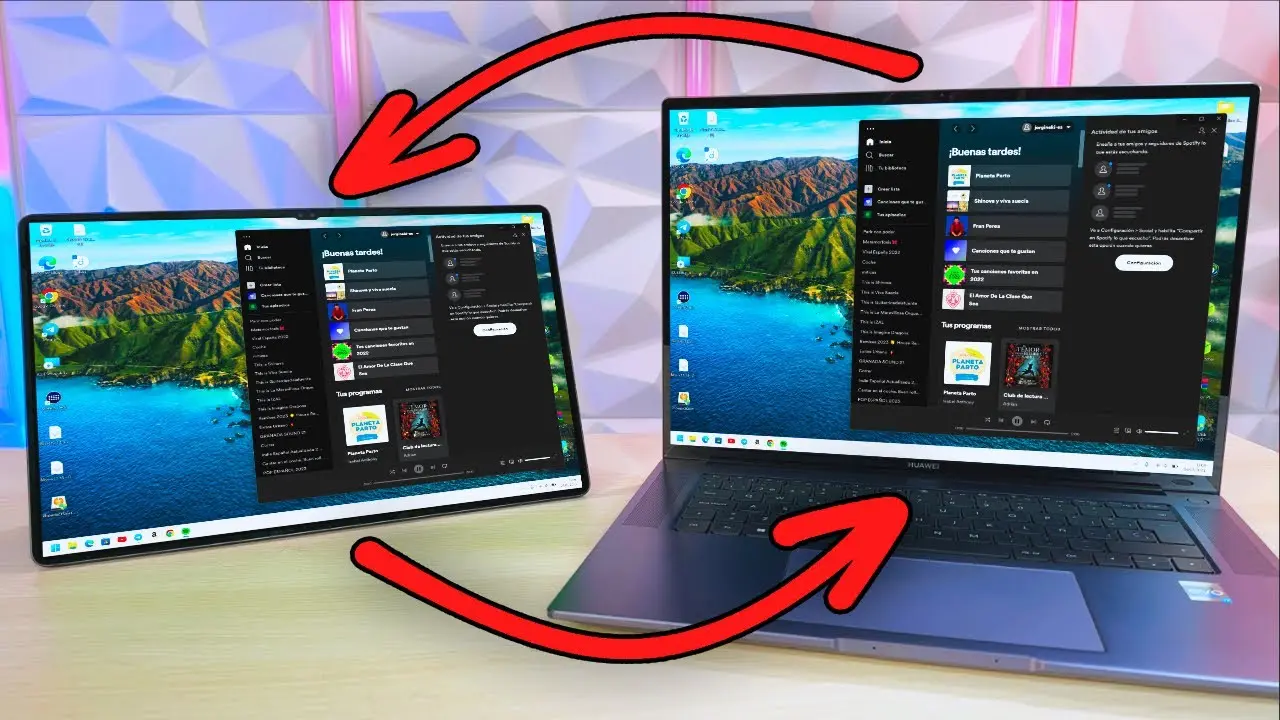
Si eres propietario de una tablet Samsung y deseas duplicar la pantalla de tu dispositivo en tu PC, estás en el lugar correcto. En este artículo, te explicaremos cómo conectar tu tablet Samsung a tu PC y cómo seleccionar el modo de conexión USB adecuado. Sigue leyendo para obtener toda la información que necesitas.
Cómo conectar una tablet Samsung a tu PC
La forma más común de conectar una tablet Samsung a una PC es utilizando un cable USB. Sigue estos pasos para establecer la conexión:

- Conecta un extremo del cable USB a tu tablet Samsung.
- Conecta el otro extremo del cable USB a un puerto USB disponible en tu PC.
Una vez que hayas conectado tu tablet Samsung a tu PC, es hora de seleccionar el modo de conexión USB adecuado. Sigue leyendo para obtener más información.
Cómo seleccionar el modo de conexión USB
Una vez que hayas conectado tu tablet Samsung a tu PC, debes seleccionar el modo de conexión USB adecuado. Sigue estos pasos para hacerlo:
- Desliza el dedo hacia abajo desde la barra de estado de tu tablet Samsung para abrir el panel de notificaciones.
- En el panel de notificaciones, busca la opción ajustes y selecciónala.
- En la página de ajustes, busca la opción presione aquí para ver más opciones y selecciónala.
- En la lista de opciones adicionales, encontrarás diferentes modos de conexión USB. Selecciona el modo que mejor se adapte a tus necesidades:
- Transferir fotos: Este modo te permite transferir fotos y otros datos entre tu tablet Samsung y tu PC.
- Transferir archivos: Este modo te permite transferir archivos de todo tipo entre tu tablet Samsung y tu PC.
- Solo carga: Este modo te permite cargar tu tablet Samsung utilizando la conexión USB de tu PC, sin necesidad de transferir datos.
- Entrada MIDI: Este modo te permite utilizar tu tablet Samsung como un dispositivo de entrada MIDI y reproducir música en tu PC.
Selecciona el modo de conexión USB que mejor se adapte a tus necesidades y espera a que se establezca la conexión entre tu tablet Samsung y tu PC.
Cómo transferir datos por un puerto USB
Una vez que hayas establecido la conexión entre tu tablet Samsung y tu PC, puedes comenzar a transferir datos utilizando el puerto USB. Sigue estos pasos para transferir datos:
 Diseño de pantallas de apps: conceptos clave y componentes
- Abre la carpeta de tu tablet Samsung en tu PC.
- Selecciona los archivos que deseas transferir.
- Arrastra y suelta los archivos en la carpeta de tu PC donde deseas guardarlos.
¡Y eso es todo! Ahora sabes cómo conectar tu tablet Samsung a tu PC y cómo transferir datos utilizando el puerto USB. Disfruta de la comodidad de duplicar la pantalla de tu tablet Samsung en tu PC y de transferir datos de manera rápida y sencilla.
Consultas habituales
¿Puedo duplicar la pantalla de mi tablet Samsung en mi PC utilizando una conexión inalámbrica?
Actualmente, no es posible duplicar la pantalla de una tablet Samsung en un PC utilizando una conexión inalámbrica nativa. Sin embargo, existen aplicaciones de terceros disponibles en el mercado que te permiten realizar esta función.
¿Qué debo hacer si mi PC no reconoce mi tablet Samsung?
Si tu PC no reconoce tu tablet Samsung, asegúrate de que el cable USB esté correctamente conectado en ambos extremos. También puedes intentar reiniciar tu PC y tu tablet Samsung para resolver cualquier problema de conexión.
¿Puedo utilizar mi tablet Samsung como una segunda pantalla para mi PC?
En la mayoría de los casos, las tablets Samsung no tienen la capacidad de funcionar como una segunda pantalla para un PC. Sin embargo, existen aplicaciones disponibles en el mercado que te permiten utilizar tu tablet Samsung como una segunda pantalla de forma inalámbrica.
Conectar una tablet Samsung a un PC y duplicar su pantalla es un proceso sencillo que te permite disfrutar de la comodidad de trabajar en una pantalla más grande. Sigue los pasos mencionados en este artículo para establecer la conexión correcta y seleccionar el modo de conexión USB adecuado. Recuerda que también puedes transferir datos entre tu tablet Samsung y tu PC utilizando el puerto USB. ¡Disfruta de todas las ventajas que ofrece esta funcionalidad!
 La carga nuclear efectiva y el efecto de pantalla: una explicación detallada
Amplía tu conocimiento sobre Cómo duplicar pantalla de tablet samsung en pc analizando otros increíbles artículos disponibles en la categoría Iluminación y Pantallas.