
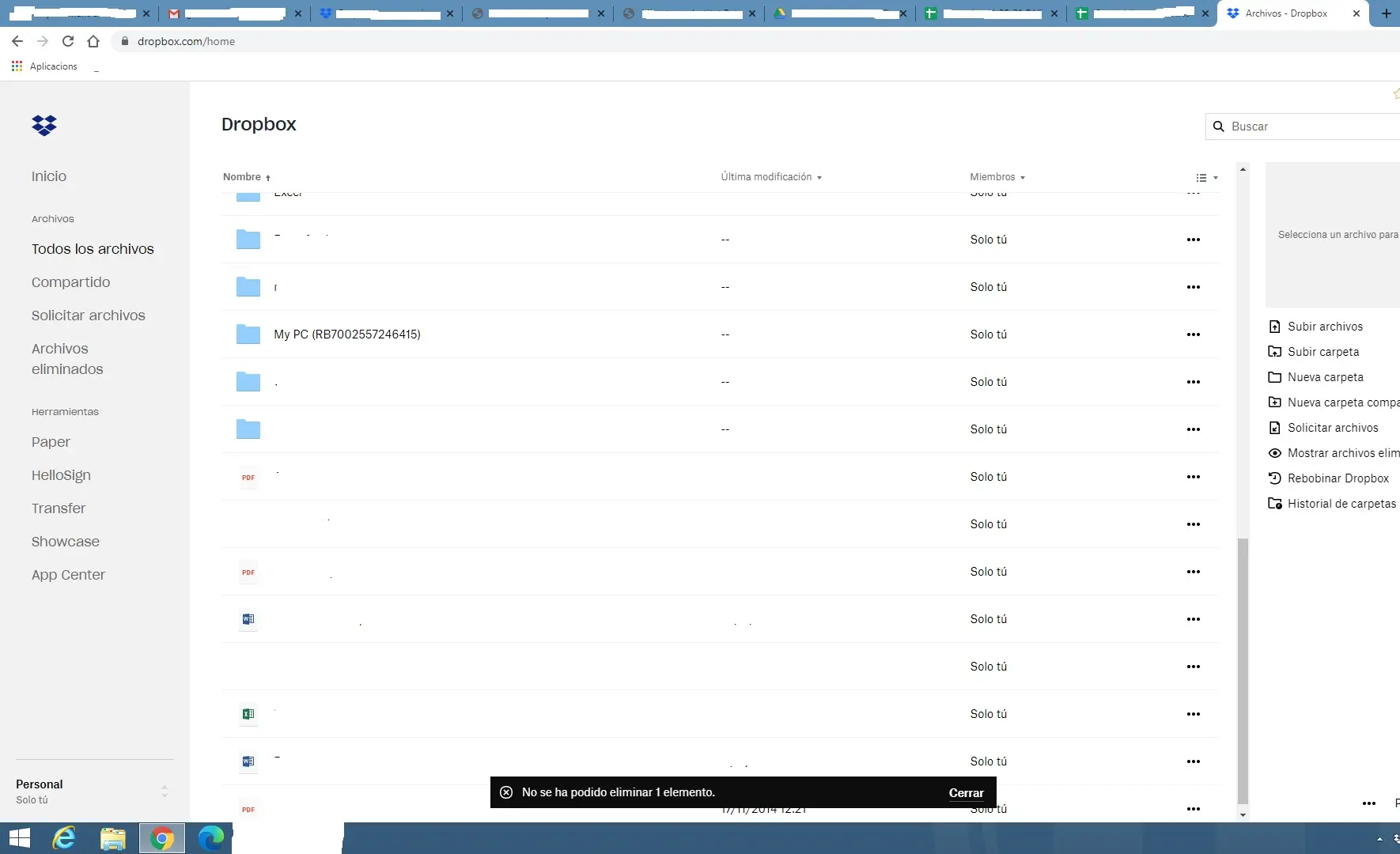
Dropbox es una plataforma de almacenamiento en la nube ampliamente utilizada para guardar y compartir archivos. Sin embargo, en ocasiones los usuarios pueden encontrarse con el problema de una pantalla en blanco al intentar acceder a su cuenta de Dropbox. En este artículo, exploraremos las posibles causas de este problema y ofreceremos soluciones para resolverlo.
Cómo restablecer Dropbox
Una de las primeras soluciones que puedes intentar si te encuentras con una pantalla en blanco al abrir Dropbox es restablecer la aplicación. Para hacer esto, sigue los siguientes pasos:
- Cierra la aplicación de Dropbox en tu dispositivo.
- Reinicia tu dispositivo.
- Vuelve a abrir Dropbox e intenta acceder a tu cuenta.
En la mayoría de los casos, este simple restablecimiento puede solucionar el problema de la pantalla en blanco.
Por qué no sincroniza Dropbox
Otro problema que los usuarios de Dropbox pueden enfrentar es la falta de sincronización de archivos. Si tus archivos no se están sincronizando correctamente con la nube, aquí hay algunas posibles causas y soluciones:
- Verifica tu conexión a Internet: Asegúrate de estar conectado a Internet para que Dropbox pueda sincronizar tus archivos.
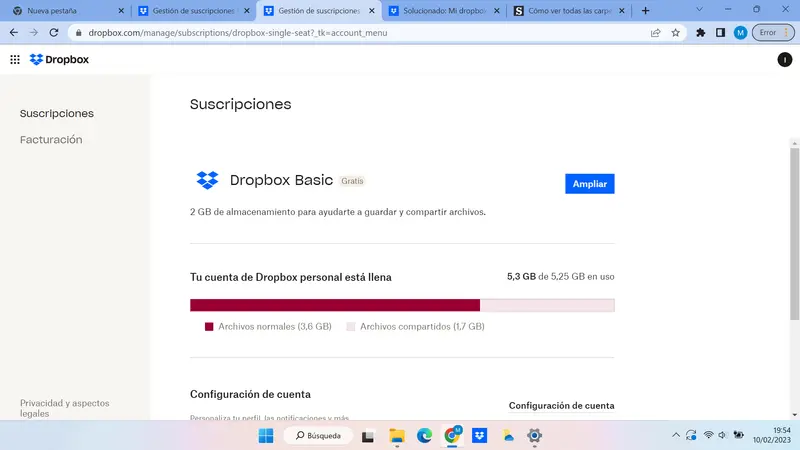
- Verifica el espacio de almacenamiento: Si tu cuenta de Dropbox está llena, es posible que no puedas sincronizar nuevos archivos. Libera espacio eliminando archivos innecesarios o actualizando a un plan con mayor capacidad de almacenamiento.
- Comprueba la configuración de sincronización: Asegúrate de que los archivos y carpetas que deseas sincronizar estén seleccionados en la configuración de Dropbox.
Si ninguna de estas soluciones resuelve el problema de sincronización, puedes intentar desinstalar y volver a instalar la aplicación de Dropbox en tu dispositivo.
Cómo limpiar Dropbox
Si experimentas una pantalla en blanco al intentar acceder a Dropbox, puede ser útil limpiar la aplicación para resolver cualquier problema de caché o datos corruptos. Aquí hay algunos pasos que puedes seguir para limpiar Dropbox:
 Filtro polarizador para pantalla lcd: todo lo que necesitas saber
- Cierra la aplicación de Dropbox.
- Elimina los archivos temporales y la caché de Dropbox en tu dispositivo.
- Reinicia tu dispositivo.
- Vuelve a abrir Dropbox e intenta acceder a tu cuenta.
La limpieza de Dropbox puede ayudar a solucionar problemas relacionados con la pantalla en blanco al acceder a la aplicación.
Qué significa la nube gris en Dropbox
Si ves un icono de Dropbox gris en tu dispositivo, esto indica que la aplicación de Dropbox para escritorio no está conectada a Internet. Esto significa que los cambios que realices en los archivos y carpetas de Dropbox en tu computadora no se actualizarán en todos los lugares donde accedas a Dropbox hasta que vuelvas a conectarte a Internet.
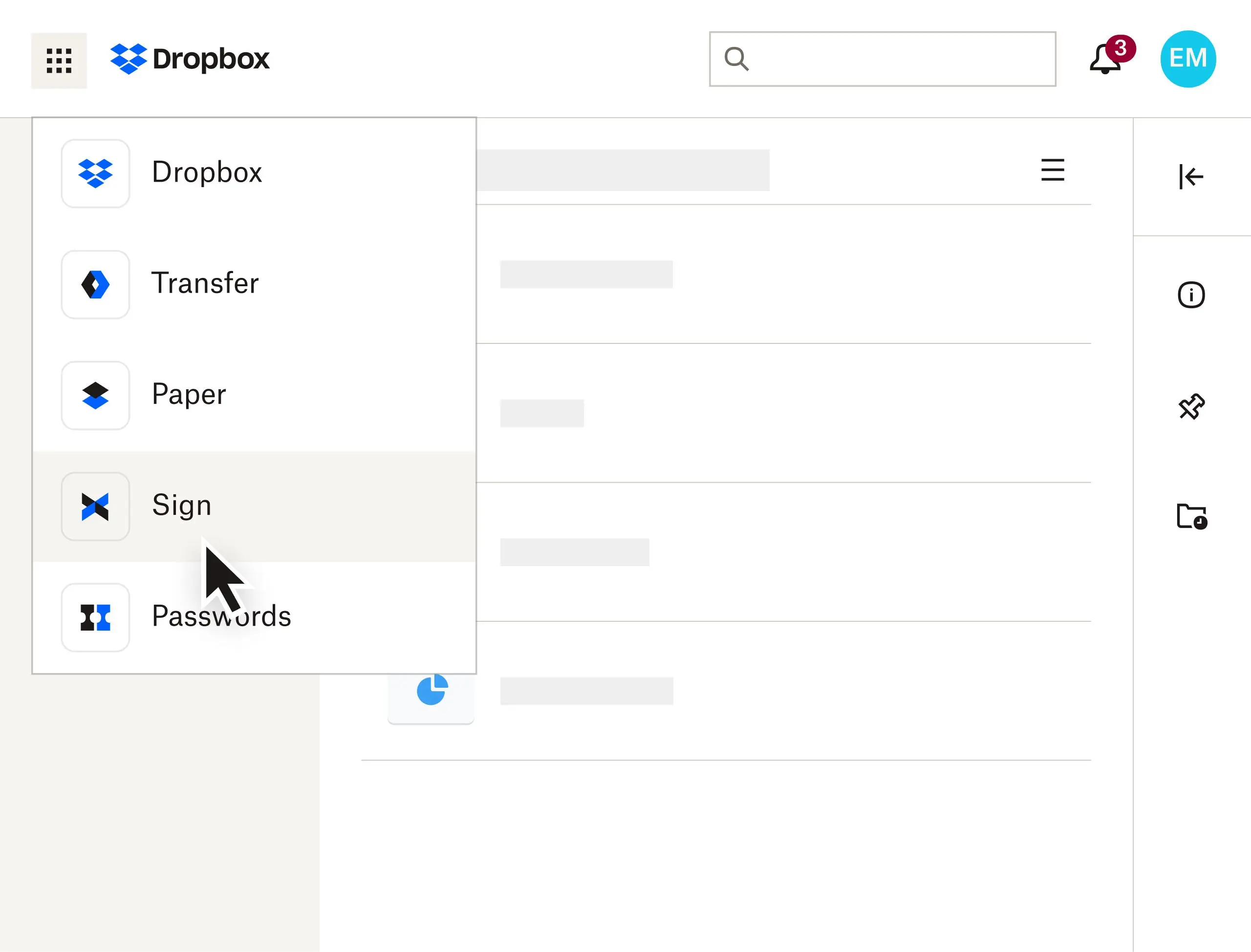
Es importante verificar tu conexión a Internet y asegurarte de estar conectado para resolver este problema. Una vez que te hayas conectado, la nube gris desaparecerá y Dropbox comenzará a sincronizar tus archivos nuevamente.
Consultas habituales
¿Por qué veo una pantalla en blanco al abrir Dropbox?
Una pantalla en blanco al abrir Dropbox puede ser causada por diversos factores, como problemas de conexión, datos corruptos o problemas de caché. Siguiendo los pasos mencionados anteriormente, puedes intentar resolver este problema.
 Estufa pantalla con llamas: iluminación y calefacción
¿Cómo puedo verificar mi conexión a Internet?
Para verificar tu conexión a Internet, asegúrate de que estás conectado a una red Wi-Fi o que tienes una conexión de datos activa en tu dispositivo. También puedes probar abrir otros sitios web o aplicaciones que requieran conexión a Internet para confirmar si tu conexión funciona correctamente.
¿Qué debo hacer si las soluciones anteriores no funcionan?
Si las soluciones mencionadas anteriormente no resuelven el problema de la pantalla en blanco en Dropbox, puedes intentar comunicarte con el soporte técnico de Dropbox para obtener ayuda adicional. El equipo de soporte podrá analizar tu caso específico y proporcionarte soluciones personalizadas.
Una pantalla en blanco al intentar acceder a Dropbox puede ser frustrante, pero hay varias soluciones que puedes intentar para resolver este problema. Restablecer la aplicación, verificar la conexión a Internet, limpiar Dropbox y asegurarse de que los archivos estén sincronizados correctamente son algunas de las posibles soluciones. Si ninguna de estas soluciones funciona, es recomendable contactar al soporte técnico de Dropbox para obtener ayuda adicional. Recuerda siempre mantener tus aplicaciones actualizadas y realizar copias de seguridad de tus archivos importantes para evitar problemas futuros.
Amplía tu conocimiento sobre Problemas en dropbox: pantalla en blanco y falta de sincronización analizando otros increíbles artículos disponibles en la categoría Iluminación y Pantallas.