
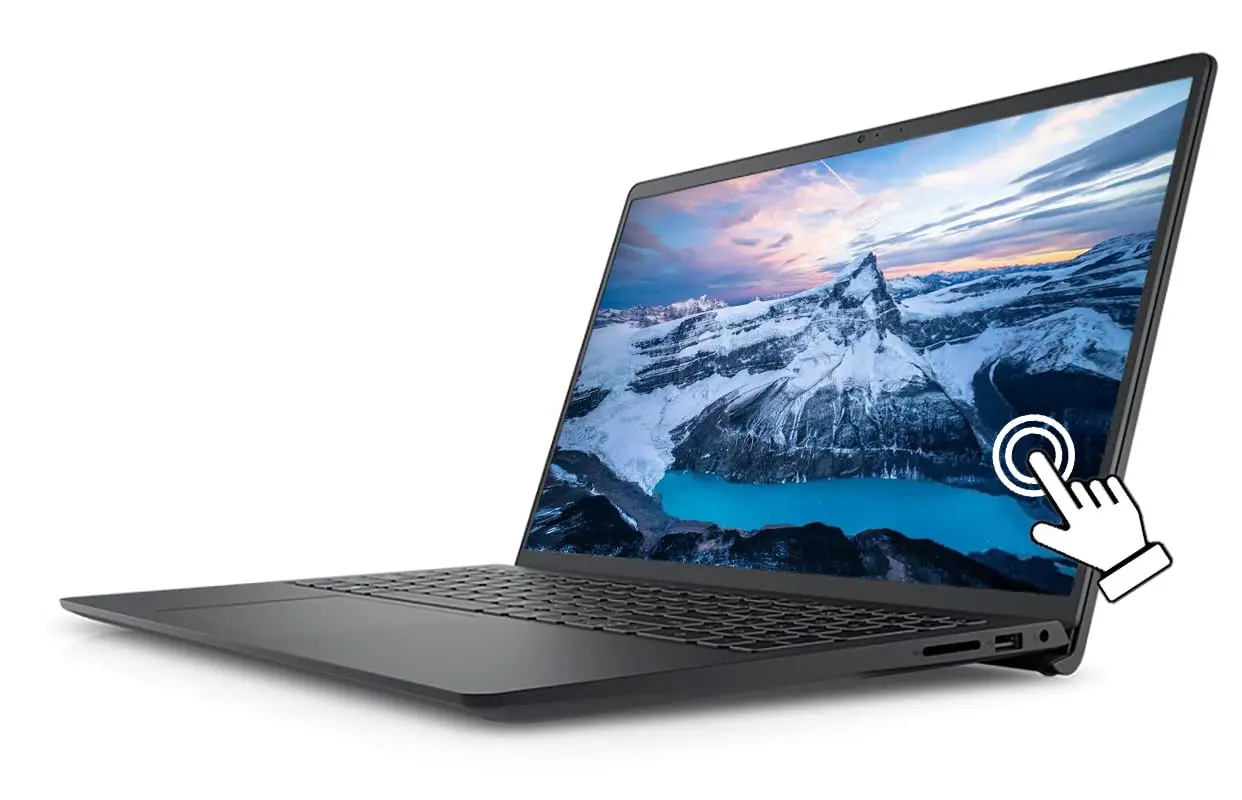
En el entorno de la tecnología, Dell se ha destacado como una de las marcas líderes en la fabricación de computadoras portátiles. Su última innovación, la Dell Core i7 con pantalla táctil, ha revolucionado la forma en que interactuamos con nuestro dispositivo. En este artículo, exploraremos las características y beneficios de esta poderosa máquina y cómo puedes aprovechar al máximo su pantalla táctil.
¿Qué es una Dell Core i7 Pantalla Táctil?
La Dell Core i7 con pantalla táctil es una computadora portátil de última generación que combina el rendimiento y la potencia del procesador Core i7 de Intel con la comodidad y versatilidad de una pantalla táctil. Esta combinación permite a los usuarios interactuar de forma natural con su dispositivo, utilizando gestos y toques para navegar por aplicaciones, desplazarse por páginas web y realizar tareas con mayor eficiencia.
Beneficios de una Pantalla Táctil
La pantalla táctil de la Dell Core i7 ofrece una serie de beneficios para los usuarios, como:
- Interfaz intuitiva: La capacidad de tocar directamente la pantalla elimina la necesidad de utilizar un mouse o un touchpad, lo que facilita la navegación y la interacción con el dispositivo.
- Mayor productividad: Con la pantalla táctil, los usuarios pueden realizar tareas de forma más rápida y eficiente, ya que los gestos y toques son más naturales y fluidos que el uso de un mouse.
- Experiencia multimedia mejorada: La pantalla táctil ofrece una experiencia más inmersiva al ver películas, fotos y jugar videojuegos, ya que los gestos y toques permiten una interacción más directa con el contenido.
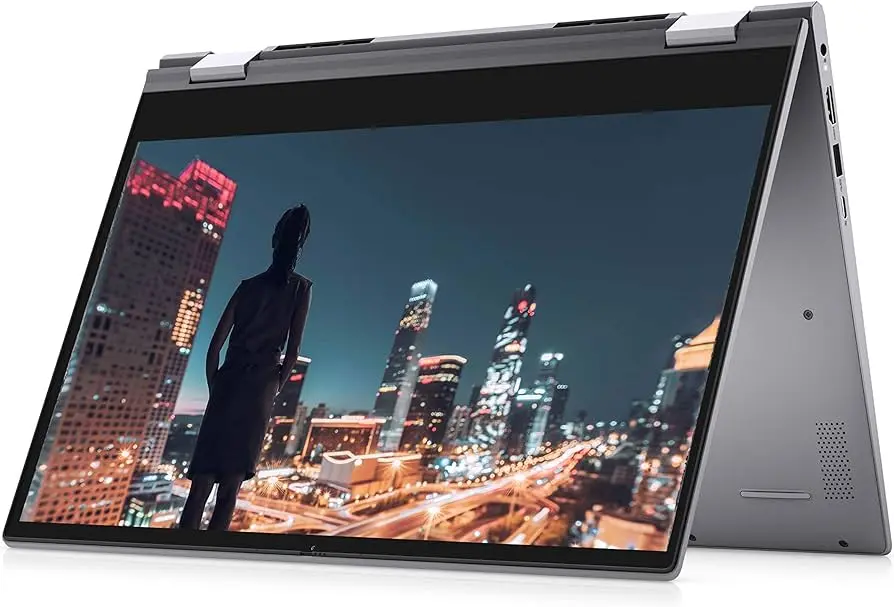
- Flexibilidad: La pantalla táctil permite utilizar la Dell Core i7 en diferentes modos, como modo portátil, modo tableta o modo tienda, adaptándose a las necesidades del usuario en cada situación.
Desactivar el Táctil en una Laptop Dell
Si por alguna razón deseas desactivar la función táctil de tu Dell Core i7, puedes hacerlo siguiendo estos pasos:
- Paso 1: Haz clic en el menú inicio de Windows y selecciona configuración .
- Paso 2: En la ventana de configuración, selecciona dispositivos .
- Paso 3: En la sección de dispositivos, selecciona pantalla táctil en el panel izquierdo.
- Paso 4: En la sección de pantalla táctil, desliza el interruptor a la posición de apagado para desactivar la función táctil.
- Paso 5: Una vez que hayas desactivado la función táctil, puedes cerrar la ventana de configuración y disfrutar de tu Dell Core i7 sin la interacción táctil.
Consultas Habituales
¿Puedo volver a activar la función táctil después de desactivarla?
Sí, puedes volver a activar la función táctil siguiendo los mismos pasos descritos anteriormente. Simplemente desliza el interruptor a la posición de encendido en la sección de pantalla táctil de la configuración.
¿Qué debo hacer si mi panel táctil no funciona en mi Dell Core i7?
Si estás experimentando problemas con el panel táctil de tu Dell Core i7, te recomendamos consultar el artículo de la base de conocimientos de Dell reparar el panel táctil de la laptop que no funciona en windows. Este recurso proporcionará información detallada sobre cómo solucionar problemas comunes y restaurar la funcionalidad del panel táctil.
 Diferencia entre pantalla LED y Smart TV
La Dell Core i7 con pantalla táctil ofrece una experiencia de usuario excepcional, combinando el rendimiento y la potencia del procesador Core i7 con la comodidad y versatilidad de una pantalla táctil. Ya sea que desees aumentar tu productividad, disfrutar de una experiencia multimedia inmersiva o simplemente navegar por la web de forma más intuitiva, la Dell Core i7 con pantalla táctil es una excelente opción. No dudes en desactivar o activar la función táctil según tus necesidades y preferencias. ¡Disfruta de la mejor experiencia de usuario con la Dell Core i7 con pantalla táctil!
Amplía tu conocimiento sobre Dell core i7 pantalla táctil: experiencia usuario mejorada analizando otros increíbles artículos disponibles en la categoría Tecnología.