
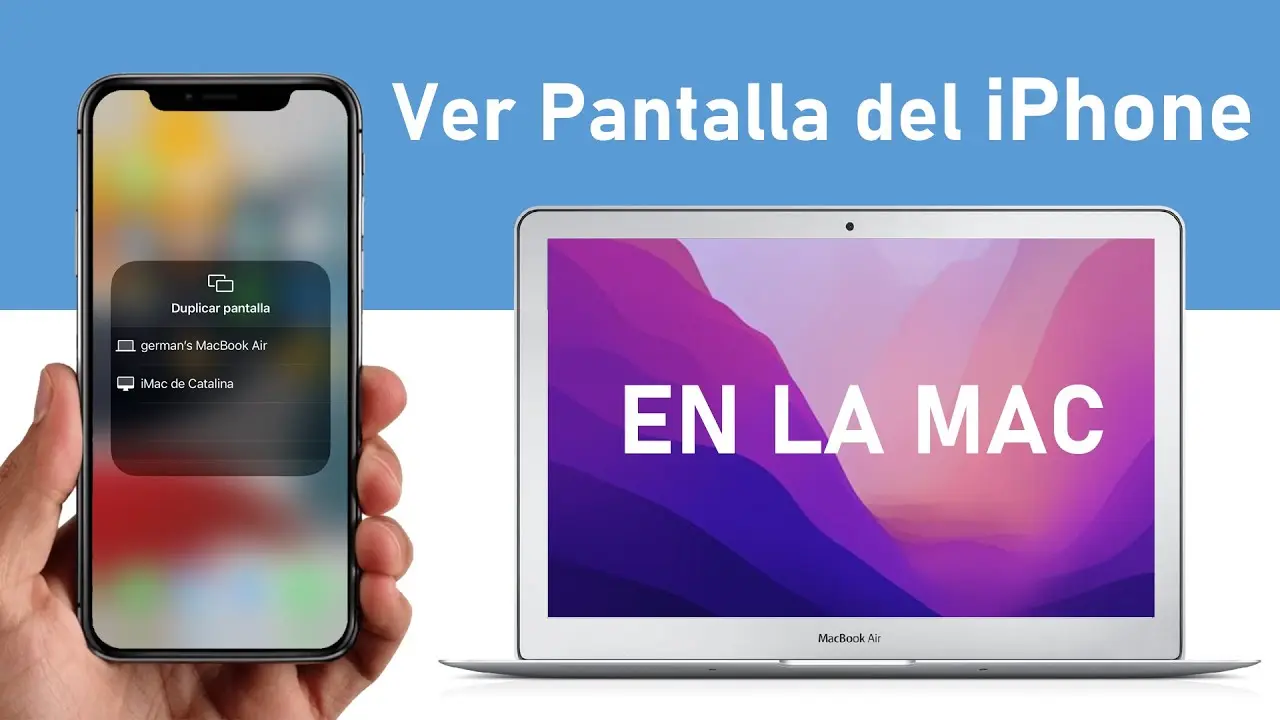
Conectar una pantalla de iPhone a una Mac puede ser muy útil si deseas compartir contenido de tu teléfono en una pantalla más grande. Ya sea que quieras ver tus fotos y videos, jugar juegos móviles o incluso realizar presentaciones, conectar tu iPhone a tu Mac te permite disfrutar de una experiencia visual más amplia y cómoda.

Métodos para Conectar una Pantalla de iPhone a una Mac
Existen diferentes métodos que puedes utilizar para conectar una pantalla de iPhone a una Mac. A continuación, te presentaremos tres opciones populares:
Método 1: Utilizando un Cable HDMI
Una forma sencilla de conectar tu iPhone a tu Mac es utilizando un cable HDMI. Para hacer esto, necesitarás un adaptador de Lightning a HDMI y un cable HDMI. Sigue estos pasos:
- Conecta el adaptador de Lightning a HDMI al puerto de carga de tu iPhone.
- Conecta un extremo del cable HDMI al adaptador de Lightning a HDMI y el otro extremo al puerto HDMI de tu Mac.
- En tu Mac, selecciona la opción de entrada de video correspondiente al puerto HDMI al que está conectado tu iPhone.
- En tu iPhone, ajusta la configuración de pantalla para que se muestre en la pantalla externa.
Una vez que hayas completado estos pasos, la pantalla de tu iPhone debería aparecer en la pantalla de tu Mac.
Método 2: Utilizando una Aplicación de Duplicación de Pantalla
Otra opción es utilizar una aplicación de duplicación de pantalla, como Reflector o X-mirage. Estas aplicaciones te permiten transmitir la pantalla de tu iPhone a tu Mac de forma inalámbrica. Sigue estos pasos generales:
- Descarga e instala la aplicación de duplicación de pantalla en tu Mac y tu iPhone.
- Asegúrate de que ambos dispositivos estén conectados a la misma red Wi-Fi.
- Abre la aplicación en tu iPhone y selecciona la opción de duplicar pantalla.
- En tu Mac, selecciona la opción de recibir la transmisión de pantalla.
Cada aplicación puede tener pasos específicos, por lo que te recomendamos seguir las instrucciones proporcionadas por la aplicación que elijas.
Método 3: Utilizando AirPlay
Si tienes un Apple TV o un televisor compatible con AirPlay, puedes utilizar esta función para conectar tu iPhone a tu Mac. Sigue estos pasos:
 Cómo conectar monitor a raspberry pi 4
- Asegúrate de que tu Apple TV o televisor esté encendido y conectado a la misma red Wi-Fi que tu iPhone y tu Mac.
- En tu iPhone, abre el Centro de Control deslizando hacia arriba desde la parte inferior de la pantalla (o desde la esquina superior derecha en modelos más nuevos).
- Toca el ícono de AirPlay y selecciona tu Apple TV o televisor en la lista de dispositivos disponibles.
Una vez que hayas seleccionado el dispositivo, la pantalla de tu iPhone se duplicará en la pantalla de tu Mac a través de AirPlay.
Consultas Habituales
¿Puedo utilizar un cable USB para conectar mi iPhone a mi Mac?
Sí, puedes utilizar un cable USB para conectar tu iPhone a tu Mac, pero esto generalmente se utiliza para transferir archivos y datos, no para duplicar la pantalla. Para duplicar la pantalla de tu iPhone en tu Mac, es mejor utilizar un cable HDMI o una aplicación de duplicación de pantalla inalámbrica.
¿Necesito descargar alguna aplicación adicional para conectar mi iPhone a mi Mac?
Depende del método que elijas. Si utilizas un cable HDMI, no es necesario descargar ninguna aplicación adicional. Sin embargo, si optas por utilizar una aplicación de duplicación de pantalla o AirPlay, deberás descargar e instalar la aplicación correspondiente en ambos dispositivos.
¿Puedo utilizar un adaptador de Lightning a USB-C para conectar mi iPhone a mi Mac?
Sí, si tu Mac tiene un puerto USB-C en lugar de un puerto HDMI, puedes utilizar un adaptador de Lightning a USB-C para conectar tu iPhone a tu Mac. Esto te permitirá duplicar la pantalla de tu iPhone en tu Mac utilizando un cable USB-C en lugar de un cable HDMI.
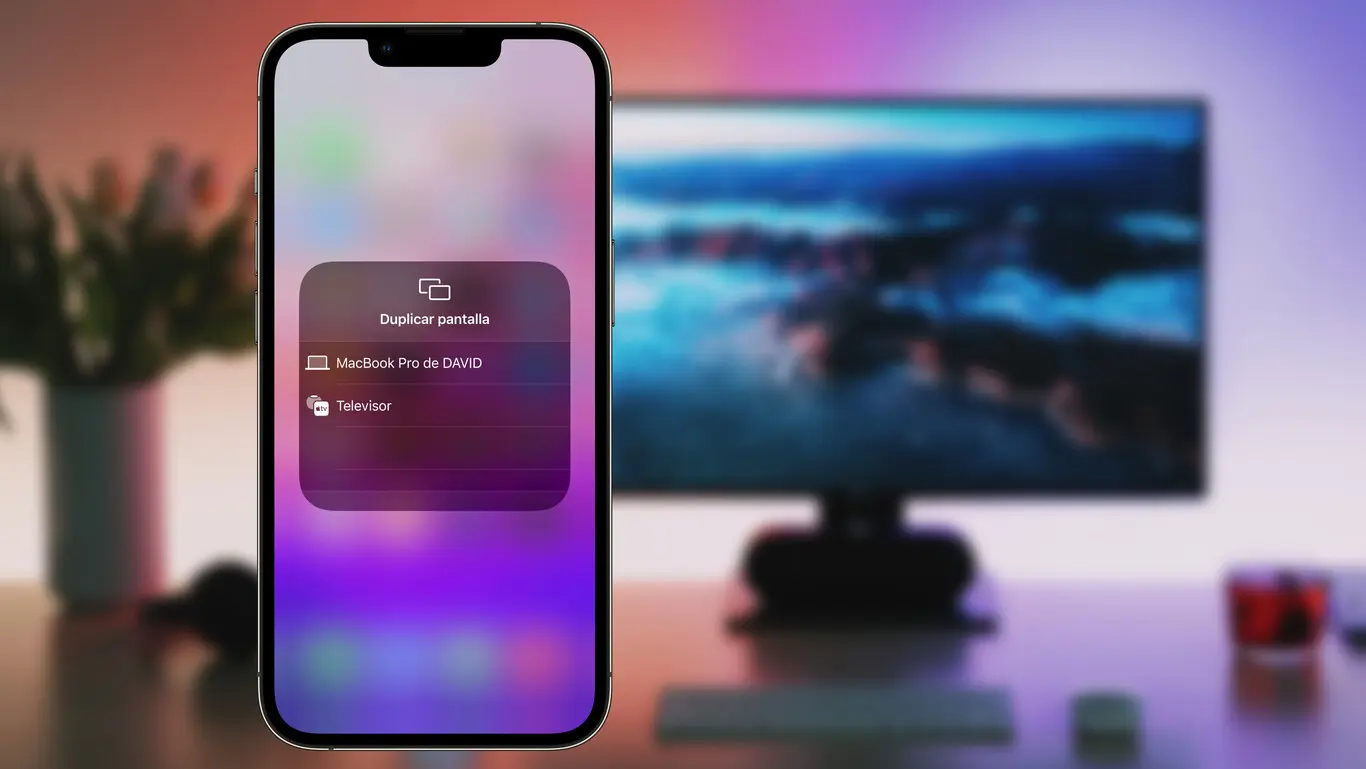
Conectar una pantalla de iPhone a una Mac te brinda la oportunidad de disfrutar de contenido en una pantalla más grande y cómoda. Ya sea que utilices un cable HDMI, una aplicación de duplicación de pantalla o AirPlay, existen varias opciones disponibles para conectar tu iPhone a tu Mac. Experimenta con diferentes métodos y elige el que mejor se adapte a tus necesidades y preferencias. ¡Disfruta de una experiencia visual mejorada con tu iPhone y tu Mac!
 Compartir pantalla pc online: colaboración eficiente
Amplía tu conocimiento sobre Cómo conectar una pantalla de iphone a una mac analizando otros increíbles artículos disponibles en la categoría Iluminación y Pantallas.