

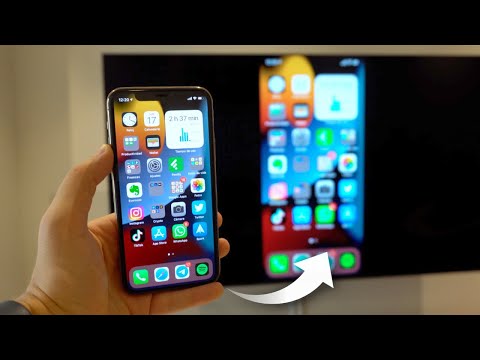
Si eres dueño de un iPhone y tienes una Smart TV en tu hogar, seguramente te has preguntado cómo transmitir la pantalla de tu dispositivo móvil a tu televisor. Afortunadamente, Apple ha desarrollado una función llamada AirPlay que te permite duplicar la pantalla o transmitir contenido desde tu iPhone a tu Smart TV de manera sencilla. En este artículo te explicaremos cómo utilizar AirPlay y disfrutar de tus videos, fotos y música en una pantalla más grande.
¿Qué es el AirPlay en la TV?
AirPlay es una tecnología desarrollada por Apple que permite la transmisión inalámbrica de contenido desde dispositivos iOS, como el iPhone o el iPad, a otros dispositivos compatibles, como una Smart TV. Con AirPlay, puedes duplicar la pantalla de tu iPhone en tu televisor o transmitir contenido multimedia, como videos, fotos y música, para disfrutarlo en una pantalla más grande y con mejor calidad de imagen.
Antes de comenzar
Antes de comenzar a utilizar AirPlay, hay algunas cosas que debes tener en cuenta:
- Debes asegurarte de que tu Smart TV esté conectada a Internet para poder utilizar AirPlay.
- Es posible que necesites realizar una actualización de software en tu televisor para habilitar la función de AirPlay. Consulta el manual de tu Smart TV o visita el sitio web del fabricante para obtener más información al respecto.
- El funcionamiento de AirPlay puede variar dependiendo de la versión del sistema operativo de tu dispositivo Apple. Asegúrate de tener la última versión instalada para disfrutar de todas las funcionalidades.
Cómo transmitir contenido o duplicar la pantalla
Una vez que hayas verificado que tu Smart TV está conectada a Internet y que tu dispositivo Apple está actualizado, puedes proceder a transmitir contenido o duplicar la pantalla de la siguiente manera:
Paso 1: Conexión a la misma red
Asegúrate de que tu dispositivo Apple y tu Smart TV estén conectados a la misma red Wi-Fi. Esto es fundamental para que puedan comunicarse entre sí y establecer la conexión necesaria para utilizar AirPlay.
Paso 2: Iniciar la transmisión
Una vez que estés conectado a la misma red, puedes comenzar a transmitir contenido o duplicar la pantalla de tu iPhone en tu Smart TV siguiendo estos pasos:
- Para transmitir un video: Inicia la reproducción del video en tu dispositivo Apple y luego busca el icono de AirPlay, que suele ser un rectángulo con una flecha apuntando hacia arriba. Toca este icono y selecciona tu Smart TV en la lista de dispositivos disponibles.
- Para mostrar una foto: Abre la foto en tu dispositivo Apple y luego busca el icono de compartir. Toca este icono y selecciona la opción de AirPlay. A continuación, elige tu Smart TV como destino de la transmisión.
- Para reproducir música: Inicia la reproducción de la música en tu dispositivo Apple y busca el icono de AirPlay. Toca este icono y elige tu Smart TV como dispositivo de reproducción.
- Para duplicar la pantalla completa: Abre el Centro de Control en tu dispositivo Apple deslizando hacia arriba desde la parte inferior de la pantalla (en modelos anteriores de iPhone, desliza hacia arriba desde la parte inferior de la pantalla). Busca el icono de AirPlay o Mirroring y tócalo. A continuación, selecciona tu Smart TV en la lista de dispositivos disponibles.
Tener en cuenta que en algunas aplicaciones, es posible que debas tocar un ícono adicional antes de encontrar la opción de AirPlay. Esto puede variar dependiendo de la aplicación que estés utilizando.
 Cómo transmitir pantalla sin wifi: opciones y consejos
Solución de problemas
Si experimentas algún problema al utilizar AirPlay o al intentar transmitir contenido desde tu iPhone a tu Smart TV, aquí hay algunas soluciones posibles:
- Asegúrate de que tu Smart TV esté conectada a Internet y que esté en la misma red Wi-Fi que tu dispositivo Apple.
- Verifica que tu dispositivo Apple esté actualizado con la última versión del sistema operativo.
- Reinicia tu Smart TV y tu dispositivo Apple para restablecer la conexión.
- Si estás utilizando un adaptador de pantalla o un cable HDMI para conectar tu iPhone a tu Smart TV, asegúrate de que estén correctamente conectados.
- Si el problema persiste, consulta el sitio web de soporte de Apple o del fabricante de tu Smart TV para obtener más información y asistencia técnica.
AirPlay es una excelente herramienta que te permite transmitir contenido desde tu iPhone a tu Smart TV de manera sencilla y sin necesidad de cables. Ya sea que quieras disfrutar de tus videos favoritos, mostrar tus fotos o escuchar música en una pantalla más grande, AirPlay te ofrece la posibilidad de hacerlo con solo unos pocos pasos. Sigue las instrucciones de este artículo y comienza a disfrutar de todo el contenido de tu iPhone en tu Smart TV.
Consultas habituales
¿Cuáles dispositivos Apple son compatibles con AirPlay?
La mayoría de los dispositivos Apple, como el iPhone, iPad y Mac, son compatibles con AirPlay. Sin embargo, es importante verificar la compatibilidad de tu dispositivo y la versión del sistema operativo que estás utilizando para asegurarte de poder utilizar AirPlay correctamente.
¿Puedo transmitir contenido desde mi iPhone a una Smart TV de otra marca?
En teoría, AirPlay funciona con cualquier dispositivo compatible. Sin embargo, es posible que algunos modelos de Smart TV no sean compatibles con AirPlay o que requieran una configuración adicional. Consulta el manual de tu Smart TV o visita el sitio web del fabricante para obtener más información sobre la compatibilidad de AirPlay.
¿Puedo transmitir contenido almacenado en servicios de streaming como Netflix o YouTube?
En la mayoría de los casos, no es posible transmitir contenido protegido por derechos de autor, como películas o series de servicios de streaming populares. Esto se debe a restricciones de licencia impuestas por los proveedores de contenido. Sin embargo, puedes utilizar AirPlay para transmitir contenido no protegido o para duplicar la pantalla y ver el contenido de la aplicación en tu Smart TV.
¿Es necesario tener una conexión a Internet para utilizar AirPlay?
Sí, tanto tu dispositivo Apple como tu Smart TV deben estar conectados a Internet para poder utilizar AirPlay. La conexión a Internet es necesaria para establecer la comunicación entre los dispositivos y transmitir el contenido de manera inalámbrica.
Información relacionada
Además de utilizar AirPlay, tu Smart TV también puede ser compatible con Apple HomeKit. Esto te permite controlar tu televisor con un dispositivo Apple, como el iPhone, a través de la función de inicio remoto. Consulta el manual de tu Smart TV o visita el sitio web del fabricante para obtener más información sobre cómo configurar Apple HomeKit en tu televisor.
 Cómo ver la pantalla de mi celular en smart tv: opciones y pasos
iPhone, iPad, Mac, AirPlay y HomeKit son marcas comerciales registradas de Apple Inc., en Estados Unidos y otros países o regiones.
Amplía tu conocimiento sobre Cómo transmitir pantalla de iphone a smart tv en pocos pasos analizando otros increíbles artículos disponibles en la categoría Transmisión.