
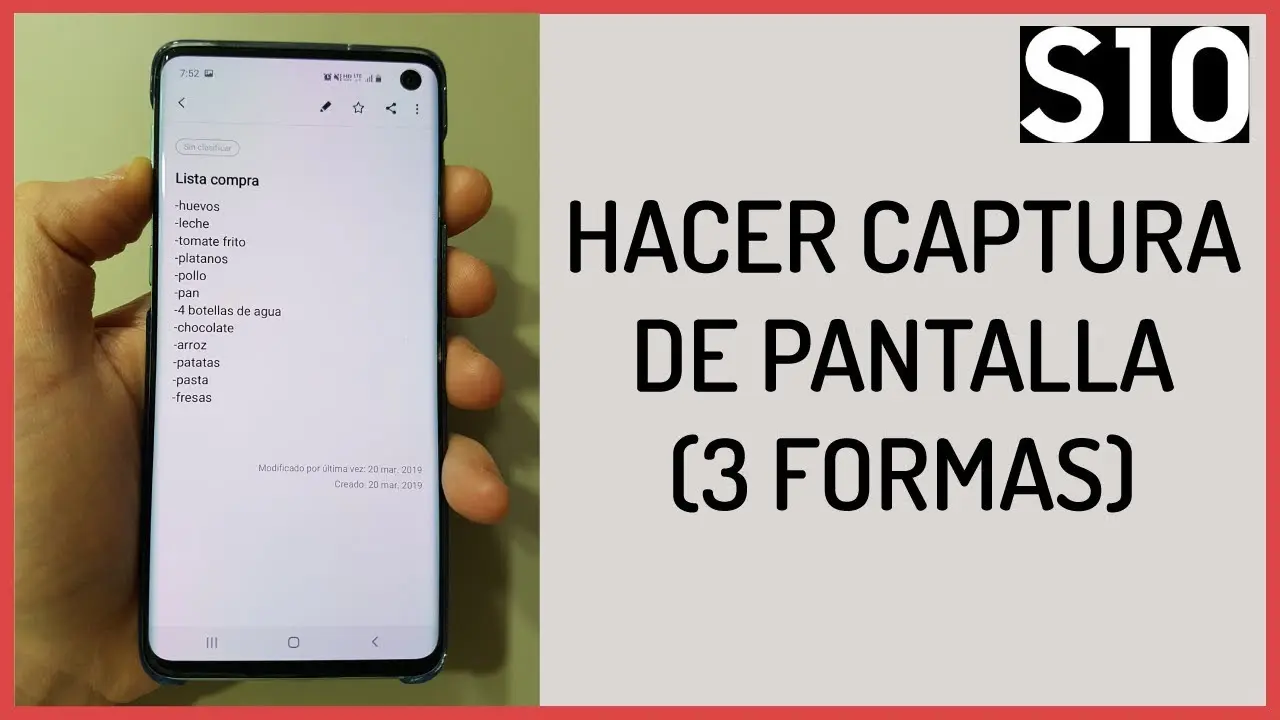
Si eres usuario de un Samsung s10e y necesitas capturar una pantalla para compartir contenido o guardar información importante, estás en el lugar correcto. En este artículo, te mostraremos cómo realizar una captura de pantalla en tu Samsung s10e de manera rápida y sencilla.

Pasos para tomar una captura de pantalla en un Samsung s10e
Para realizar una captura de pantalla en tu Samsung s10e, sigue estos simples pasos:
- Pulsar el botón de encendido/apagado.
- Pulsar a la vez la parte inferior del botón de volumen manteniendo ambos pulsados durante unos instantes para hacer una captura de la pantalla del móvil.
- La fotografía se guarda automáticamente en la galería del móvil.
Como puedes ver, el proceso es muy sencillo y solo requiere de una combinación de botones. Una vez que hayas tomado la captura de pantalla, puedes acceder a la galería de tu Samsung s10e para ver y compartir la imagen.
Otros métodos para tomar una captura de pantalla
Además del método anterior, existen otras formas de tomar una captura de pantalla en un Samsung s10e. A continuación, te presentamos algunas alternativas:
Método del gesto de deslizamiento
El Samsung s10e ofrece la opción de tomar una captura de pantalla utilizando un gesto de deslizamiento. Para ello, sigue estos pasos:
- Ve a la pantalla que deseas capturar.
- Desliza el borde de tu mano desde un lado de la pantalla hacia el otro. Asegúrate de que tu mano esté en contacto con la pantalla durante todo el recorrido.
- La captura de pantalla se guardará automáticamente en la galería de tu Samsung s10e.
Este método puede resultar especialmente útil si prefieres utilizar gestos en lugar de botones físicos. Asegúrate de tener activada esta función en la configuración de tu dispositivo.
Método de la asistente virtual
Si tienes habilitada una asistente virtual en tu Samsung s10e, como Bixby o Google Assistant, puedes utilizarla para realizar una captura de pantalla. Sigue estos pasos:
 Cómo usar iphone con pantalla rota: opciones y soluciones
- Activa tu asistente virtual manteniendo presionado el botón de inicio o utilizando el comando de voz correspondiente.
- Pídele a tu asistente virtual que tome una captura de pantalla.
- La captura de pantalla se guardará automáticamente en la galería de tu Samsung s10e.
Este método puede ser especialmente útil si tienes dificultades para utilizar los botones físicos o si prefieres utilizar comandos de voz para realizar acciones en tu dispositivo.
Consultas habituales
¿Dónde puedo encontrar las capturas de pantalla en mi Samsung s10e?
Las capturas de pantalla se guardan automáticamente en la galería de tu Samsung s10e. Puedes acceder a ellas abriendo la aplicación de galería y buscando la carpeta capturas de pantalla.
¿Puedo editar las capturas de pantalla después de tomarlas?
Sí, puedes editar las capturas de pantalla después de tomarlas en tu Samsung s10e. Puedes utilizar aplicaciones de edición de imágenes preinstaladas en tu dispositivo o descargar aplicaciones de edición de terceros desde Play Store.
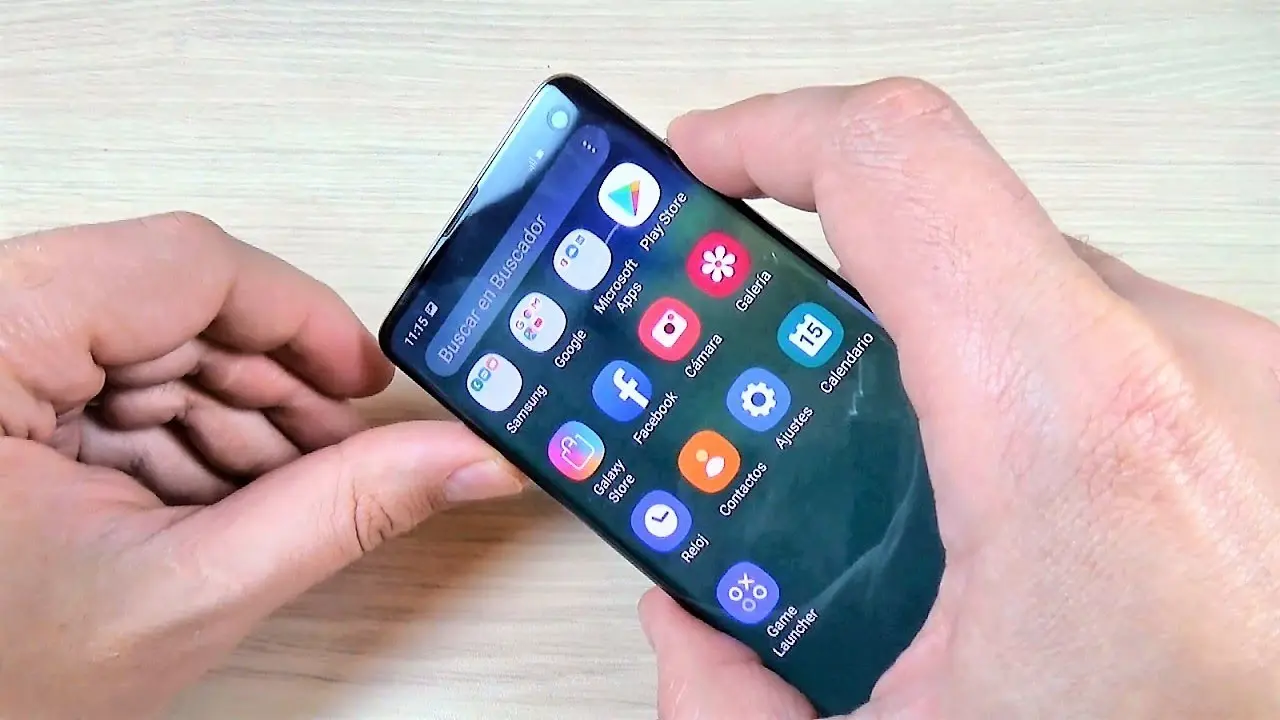
¿Puedo compartir las capturas de pantalla directamente desde mi Samsung s10e?
Sí, puedes compartir las capturas de pantalla directamente desde tu Samsung s10e. Después de tomar la captura de pantalla, puedes seleccionar la opción de compartir y elegir el método de compartición deseado, como enviarla por correo electrónico, compartirla en redes sociales o compartirla a través de aplicaciones de mensajería.
Tomar una captura de pantalla en un Samsung s10e es muy sencillo y se puede hacer de diferentes formas. Ya sea utilizando los botones físicos, los gestos de deslizamiento o las asistentes virtuales, podrás capturar y compartir contenido de manera rápida y fácil. No dudes en probar los diferentes métodos y utilizar el que mejor se adapte a tus preferencias y necesidades.
 Cómo compartir pantalla con miracast: tutorial paso a paso
Amplía tu conocimiento sobre Cómo tomar captura de pantalla en samsung s10e analizando otros increíbles artículos disponibles en la categoría Pantallas.