
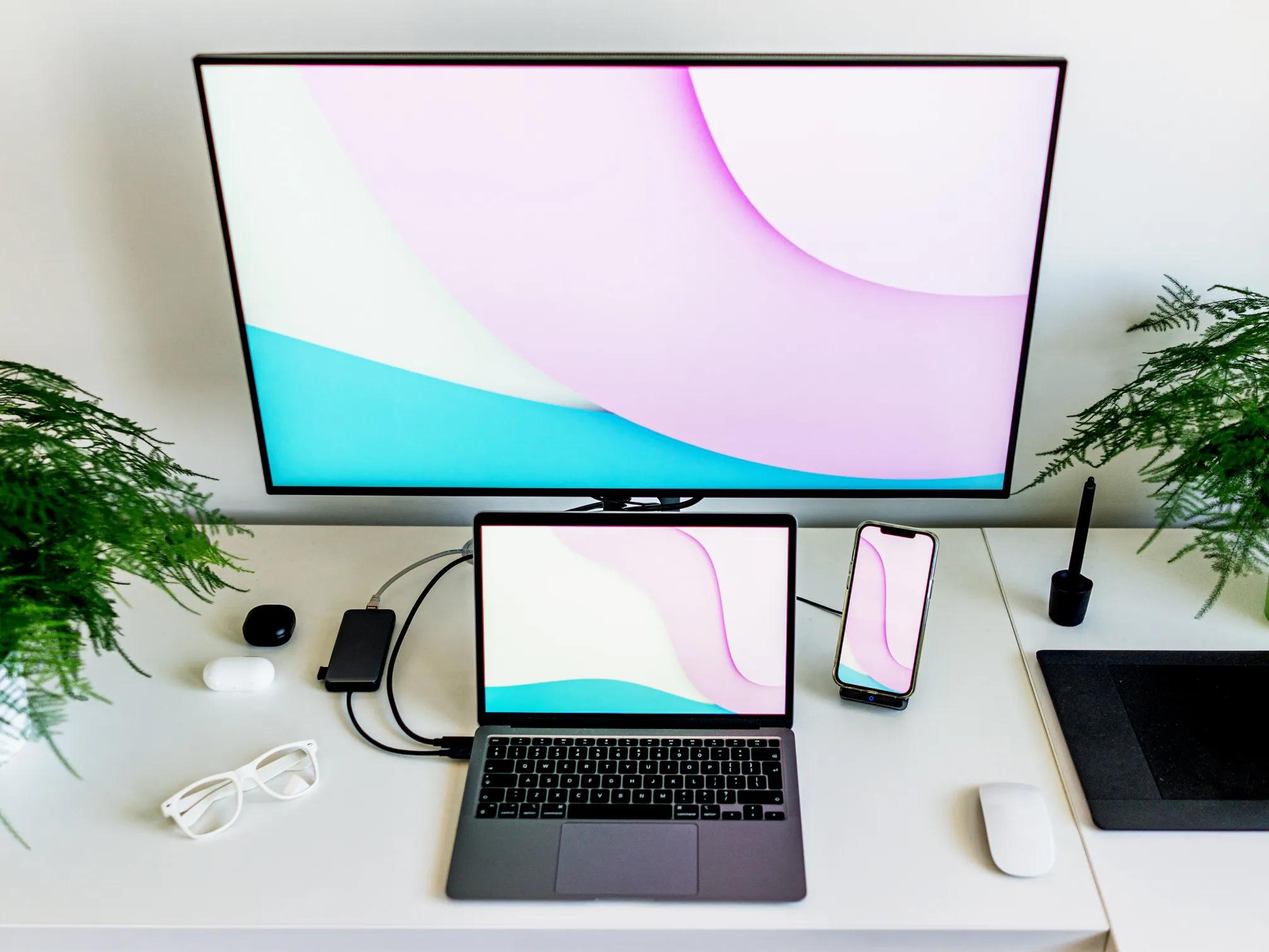
En la actualidad, muchas personas utilizan portátiles como su principal herramienta de trabajo o entretenimiento. Sin embargo, en ocasiones puede ser necesario contar con una pantalla adicional para mejorar la productividad o disfrutar de una experiencia visual más inmersiva. En este artículo, te mostraremos cómo conectar una pantalla adicional a tu portátil utilizando HTML.

Paso 1: Verificar las conexiones
Antes de comenzar, es importante asegurarse de que tu portátil tiene las conexiones necesarias para conectar una pantalla adicional. La mayoría de los portátiles modernos cuentan con un puerto HDMI o un puerto VGA. Estos puertos te permitirán conectar la pantalla adicional de manera sencilla.
Si tu portátil no tiene ninguno de estos puertos, es posible que necesites utilizar un adaptador o buscar alternativas como la conexión inalámbrica o mediante un puerto USB-C.
Paso 2: Conectar la pantalla adicional
Una vez que hayas verificado las conexiones de tu portátil, es hora de conectar la pantalla adicional. Sigue estos pasos:
- Apaga tanto el portátil como la pantalla adicional.
- Conecta un extremo del cable HDMI o VGA al puerto correspondiente en tu portátil.
- Conecta el otro extremo del cable al puerto HDMI o VGA de la pantalla adicional.
- Enciende la pantalla adicional y luego enciende el portátil.
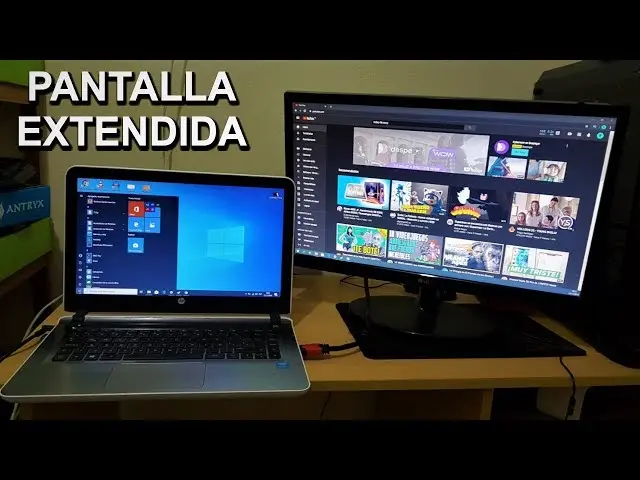
Una vez que hayas realizado estos pasos, es posible que tu portátil detecte automáticamente la pantalla adicional y la configure como una extensión del escritorio o como pantalla principal. Si no es así, deberás realizar algunos ajustes en la configuración de pantalla de tu portátil.
Paso 3: Configurar la pantalla adicional
Para configurar la pantalla adicional, sigue estos pasos:
 Cómo conectar una pantalla externa a mac
- Haz clic derecho en el escritorio de tu portátil y selecciona configuración de pantalla o propiedades de pantalla .
- En la configuración de pantalla, deberías ver la opción de detectar la pantalla adicional. Haz clic en el botón detectar y espera a que tu portátil la detecte.
- Una vez detectada, podrás seleccionar la forma en que deseas utilizar la pantalla adicional. Puedes elegir entre extender el escritorio, duplicar la pantalla o utilizar la pantalla adicional como la principal.
- Realiza los ajustes necesarios en la resolución y la orientación de la pantalla adicional para que se adapte a tus preferencias.
Recuerda guardar los cambios realizados y cerrar la configuración de pantalla. Ahora deberías poder disfrutar de tu pantalla adicional conectada a tu portátil.
Consultas habituales
¿Puedo conectar más de una pantalla adicional a mi portátil?
Sí, en la mayoría de los casos puedes conectar más de una pantalla adicional a tu portátil. Sin embargo, esto dependerá de las capacidades de tu tarjeta gráfica y los puertos disponibles en tu portátil. Asegúrate de verificar las especificaciones de tu portátil para determinar cuántas pantallas adicionales puedes conectar.
¿Necesito algún software adicional para conectar una pantalla adicional?
En la mayoría de los casos, no necesitarás instalar ningún software adicional para conectar una pantalla adicional a tu portátil. Sin embargo, es posible que necesites actualizar los controladores de tu tarjeta gráfica para asegurarte de que la pantalla adicional funcione correctamente. Puedes descargar los controladores actualizados desde el sitio web del fabricante de tu portátil o de la tarjeta gráfica.
¿La calidad de la imagen se verá afectada al conectar una pantalla adicional?
La calidad de la imagen en la pantalla adicional dependerá de varios factores, como la resolución de la pantalla adicional, la calidad del cable utilizado y la capacidad de tu tarjeta gráfica. En general, si utilizas un cable de buena calidad y tu tarjeta gráfica es lo suficientemente potente, no deberías experimentar una pérdida significativa de calidad de imagen al conectar una pantalla adicional.
Conectar una pantalla adicional a tu portátil puede ser una excelente manera de mejorar tu experiencia visual y aumentar tu productividad. Sigue los pasos mencionados anteriormente y podrás disfrutar de una pantalla adicional conectada a tu portátil en poco tiempo.
 Soluciones para pantalla negra al conectar cable hdmi
Amplía tu conocimiento sobre Cómo poner pantalla adicional a portátil analizando otros increíbles artículos disponibles en la categoría Conexiones.