
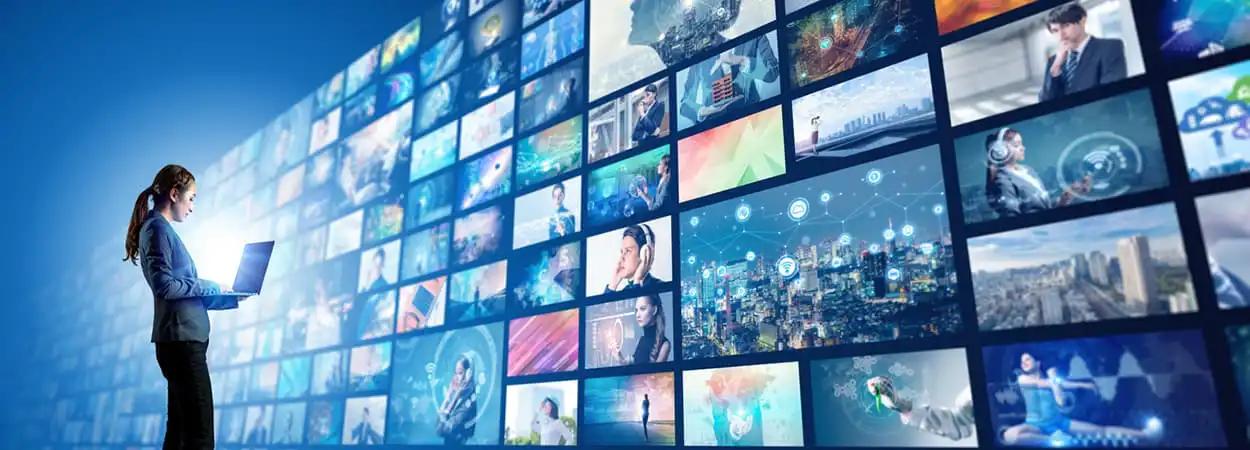
Si estás buscando una forma de ampliar la pantalla de tu computadora o laptop para disfrutar de contenido en una pantalla más grande, conectar tu PC a una televisión puede ser la solución ideal. Ya sea que desees mostrar fotos, ver películas o simplemente navegar por Internet desde la comodidad de tu sofá, en este artículo te explicaremos cómo pasar pantalla de PC a TV.

Conexión por cable HDMI
El método más común y sencillo para conectar una computadora a una televisión es a través de un cable HDMI. HDMI significa Interfaz multimedia de alta definición y permite transmitir tanto video como audio en alta calidad. Para conectar tu PC a tu TV usando un cable HDMI, sigue estos pasos:
- Apaga tu computadora y tu televisión.
- Conecta un extremo del cable HDMI a la salida HDMI de tu computadora y el otro extremo al puerto HDMI de tu televisión.
- Enciende tu televisión y selecciona la fuente de entrada HDMI correspondiente.
- Enciende tu computadora y espera a que se detecte la conexión HDMI.
- Si la pantalla no se ajusta automáticamente, ve a la configuración de pantalla de tu sistema operativo y selecciona la opción de pantalla extendida.
Es importante destacar que si estás utilizando una computadora de escritorio en lugar de una laptop, es posible que necesites un cable HDMI más largo para cubrir la distancia entre ambos dispositivos. Sin embargo, ten en cuenta que los cables demasiado largos pueden causar degradación de la señal y pérdida de calidad visual o de audio.
Conexión a través de adaptadores
Si tu computadora o televisión no tienen puertos HDMI, existen adaptadores disponibles para permitir la conexión entre ambos dispositivos. Por ejemplo, si tu computadora tiene un puerto DVI pero tu televisión solo tiene HDMI, puedes utilizar un adaptador DVI a HDMI para establecer la conexión. Ten en cuenta que en este caso, deberás asegurarte de conectar también un cable de audio para transmitir el sonido a través de otro puerto.
Conexión inalámbrica
Si prefieres evitar el uso de cables, también es posible conectar tu PC a tu televisión de forma inalámbrica. Existen diferentes métodos para lograr esto:
- Intel Unite: Esta tecnología permite compartir contenido y colaborar entre diferentes dispositivos y sistemas operativos. Puedes utilizar el software Intel Unite para conectar tu laptop a tu televisión, así como otros dispositivos como cámaras de documentos o pizarrones digitales.
- WiFi CERTIFICADO Miracast: Esta tecnología se ha convertido en estándar en sistemas operativos como Windows Permite transmitir contenido multimedia de forma inalámbrica entre dispositivos compatibles sin necesidad de hardware adicional.
Estas opciones inalámbricas te brindan mayor flexibilidad y comodidad, especialmente si necesitas moverte alrededor de la habitación sin restricciones.
Ajustes adicionales
Una vez que hayas establecido la conexión entre tu PC y tu televisión, es posible que necesites realizar algunos ajustes adicionales para obtener la mejor experiencia visual. Por ejemplo, puedes configurar la resolución de pantalla, la configuración de gráficos y el formato de alta definición en tu sistema operativo para optimizar la calidad de imagen.
 Cómo compartir pantalla por bluetooth en pc
Consultas habituales
¿Puedo utilizar un cable VGA en lugar de HDMI?
Sí, si tu computadora y tu televisión tienen puertos VGA, también puedes utilizar un cable VGA para conectar ambos dispositivos. Sin embargo, ten en cuenta que el cable VGA solo transmite video y no audio, por lo que deberás utilizar otro método para transmitir el sonido.
¿Qué debo hacer si la imagen no se muestra en mi televisión?
Si la imagen no se muestra en tu televisión después de conectar tu PC, verifica que hayas seleccionado la fuente de entrada correcta en tu televisión y que la conexión esté asegurada. También puedes intentar reiniciar tu computadora y tu televisión para restablecer la conexión.

¿Necesito algún software adicional para conectar mi PC a mi televisión?
En la mayoría de los casos, no necesitarás ningún software adicional para conectar tu PC a tu televisión. Sin embargo, es posible que necesites realizar ajustes en la configuración de tu sistema operativo para habilitar la salida de video a través del puerto HDMI o adaptador correspondiente.
Conectar una computadora a una televisión puede ser una excelente manera de ampliar tu pantalla y disfrutar de contenido en una pantalla más grande. Ya sea a través de un cable HDMI o de una conexión inalámbrica, puedes aprovechar al máximo tu PC y tu televisión para ver películas, jugar videojuegos o realizar presentaciones. Sigue los pasos y consejos mencionados en este artículo y podrás pasar pantalla de PC a TV de manera fácil y rápida.
 No detecta pantalla hdmi windows 10: soluciones paso a paso
Amplía tu conocimiento sobre Cómo pasar pantalla de pc a tv analizando otros increíbles artículos disponibles en la categoría Conexiones.