
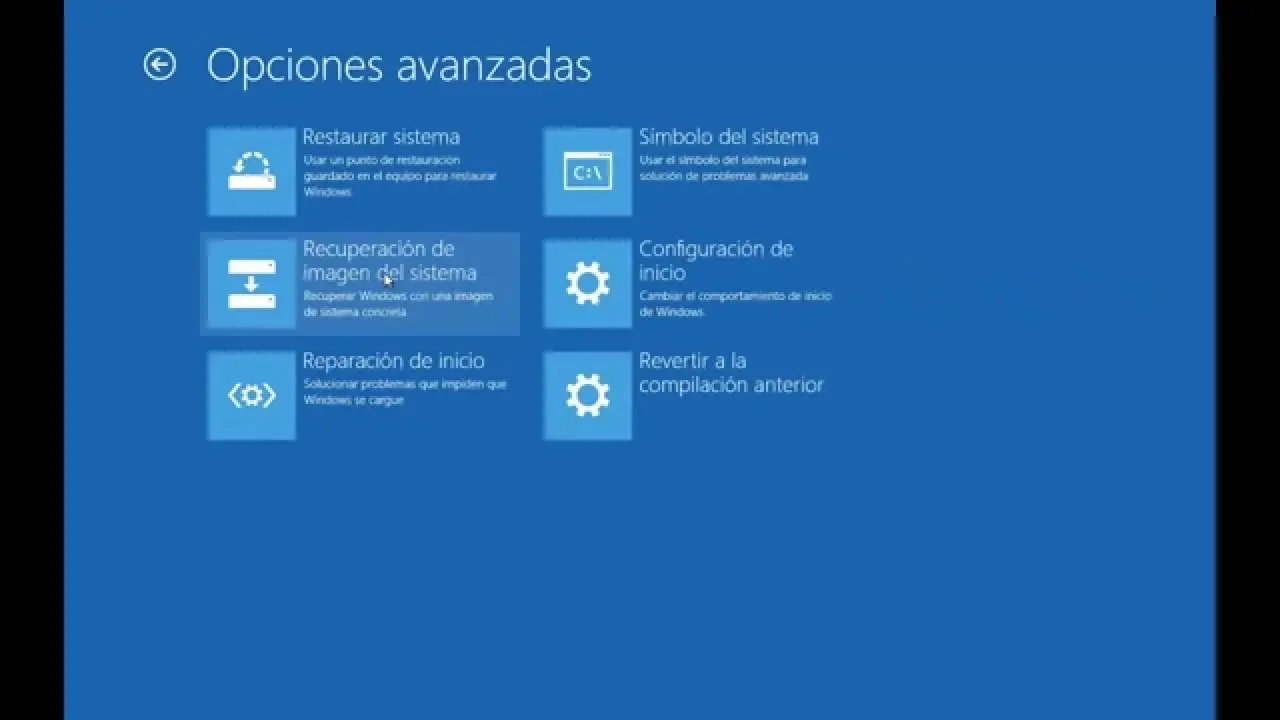
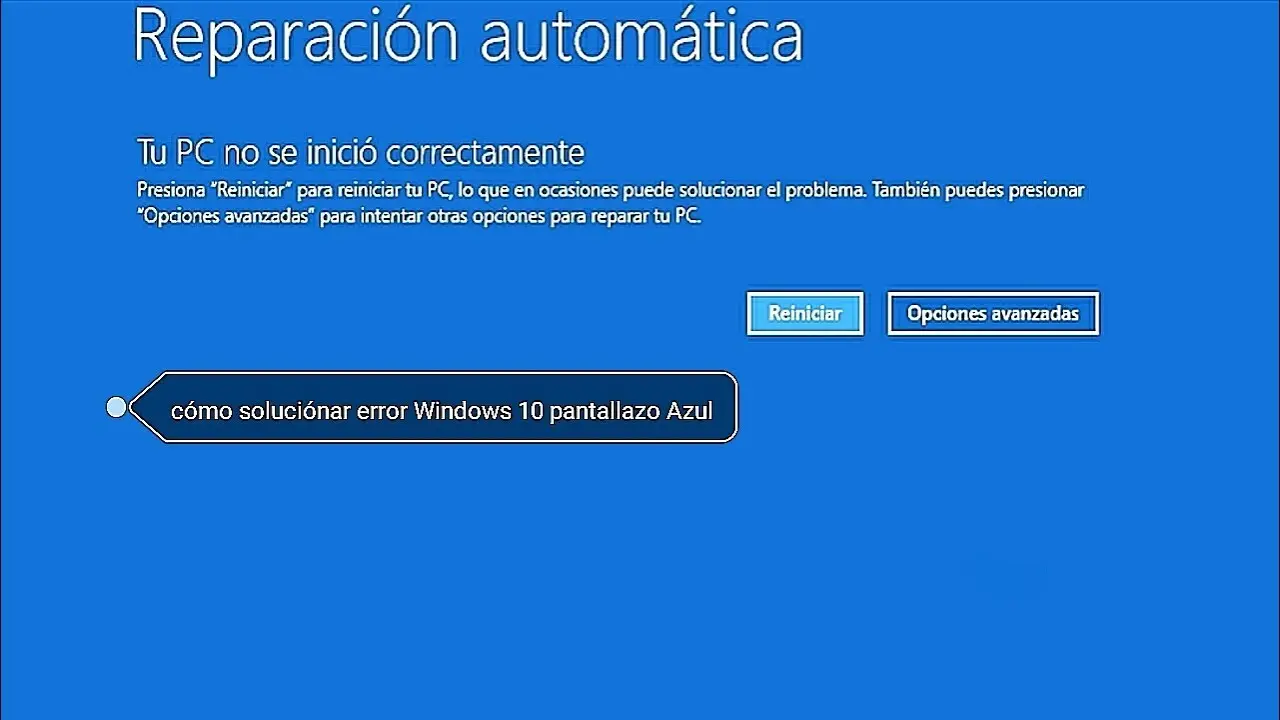
La pantalla de reparación automática de Windows 10 es una herramienta útil para solucionar problemas en tu PC cuando el sistema operativo no arranca correctamente. En esta tutorial, te mostraremos cómo acceder a esta pantalla y utilizar las opciones de recuperación disponibles.

¿Qué es la pantalla de reparación automática?
La pantalla de reparación automática es una característica de Windows 10 que se activa automáticamente cuando el sistema detecta un problema en el arranque. Esta pantalla te permite acceder a diferentes opciones de recuperación para intentar solucionar el problema y hacer que tu PC vuelva a funcionar correctamente.
¿Cómo acceder a la pantalla de reparación automática?
Hay varias formas de acceder a la pantalla de reparación automática en Windows A continuación, te mostraremos tres métodos diferentes que puedes probar:
Método 1: Reiniciar varias veces
Si tu PC no arranca correctamente, puedes intentar reiniciarlo varias veces seguidas para forzar la aparición de la pantalla de reparación automática. Para hacerlo, sigue estos pasos:
- Pulsa la combinación de teclas Ctrl + Alt + Delete (Supr) para reiniciar tu PC.
- Repite este proceso varias veces hasta que aparezca la pantalla de reparación automática.
Una vez que hayas accedido a la pantalla de reparación automática, podrás seleccionar las opciones de recuperación que desees utilizar.
Método 2: Usar un disco de instalación
Otra forma de acceder a la pantalla de reparación automática es utilizando un disco de instalación de Windows Sigue estos pasos:
- Inserta el disco de instalación de Windows 10 en la unidad óptica o conecta una unidad USB con el archivo de instalación.
- Reinicia tu PC y configura la BIOS para que arranque desde el disco de instalación o la unidad USB.
- Cuando aparezca el mensaje presione cualquier tecla para iniciar desde el cd o dvd/ usb, presiona cualquier tecla para continuar.
- Sigue las instrucciones en pantalla para acceder a la pantalla de reparación automática.
Una vez que hayas accedido a la pantalla de reparación automática, podrás utilizar las opciones de recuperación disponibles.
 Cómo pegar pantalla iphone de forma segura y efectiva
Método 3: Desde Configuración de Windows
Si tu PC aún puede arrancar hasta cierto punto, puedes acceder a la pantalla de reparación automática a través de la Configuración de Windows. Sigue estos pasos:
- Abre el menú Inicio y selecciona el icono de Configuración (representado por un engranaje).
- Selecciona actualización y seguridad en la ventana de Configuración.
- En la barra lateral izquierda, selecciona recuperación .
- En la sección iniciar ahora de la opción inicio avanzado, haz clic en reiniciar ahora .
Tu PC se reiniciará y accederá automáticamente a la pantalla de reparación automática.
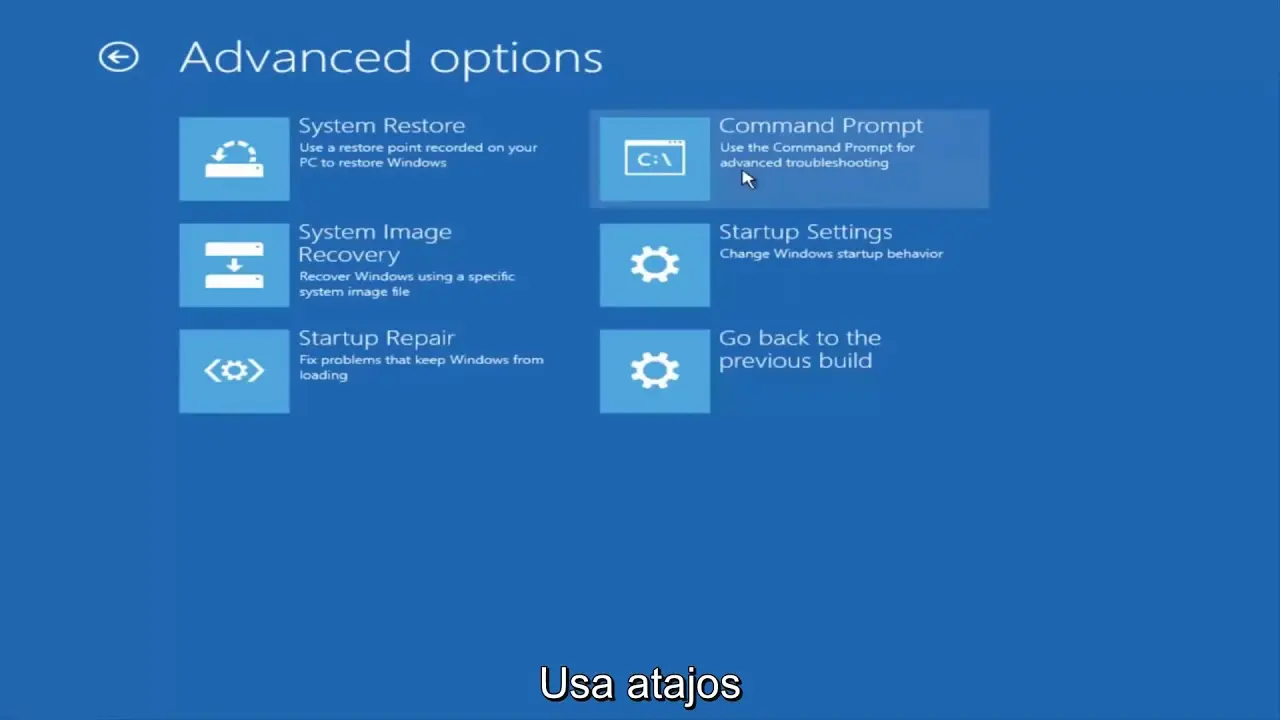
Opciones de recuperación disponibles
Una vez que hayas accedido a la pantalla de reparación automática, encontrarás varias opciones de recuperación que puedes utilizar para solucionar problemas en tu PC. Algunas de las opciones más comunes incluyen:
- Habilitar modo seguro: Esta opción inicia Windows en un estado básico, con un conjunto limitado de archivos y controladores. Es útil para identificar problemas causados por configuraciones o controladores específicos.
- Restaurar sistema: Esta opción te permite revertir tu PC a un punto anterior en el tiempo, cuando funcionaba correctamente. Puedes seleccionar un punto de restauración guardado previamente o dejar que Windows elija uno por ti.
- Reparación de inicio: Esta opción intenta reparar automáticamente cualquier problema que impida que Windows se inicie correctamente. Puede ser útil si el problema está relacionado con el arranque del sistema operativo.
- Restablecer este PC: Esta opción te permite reinstalar Windows 10 sin perder tus archivos personales. Es útil si quieres comenzar de nuevo con una instalación limpia de Windows.
Estas son solo algunas de las opciones disponibles en la pantalla de reparación automática. Dependiendo de tu situación y del problema que estés experimentando, otras opciones pueden ser más adecuadas para ti.
La pantalla de reparación automática de Windows 10 es una herramienta útil para solucionar problemas en tu PC cuando el sistema operativo no arranca correctamente. Acceder a esta pantalla puede ser un poco diferente en comparación con versiones anteriores de Windows, pero siguiendo los métodos mencionados anteriormente, podrás acceder a las opciones de recuperación y resolver los problemas que estés enfrentando.
Recuerda que siempre es recomendable hacer una copia de seguridad de tus archivos importantes antes de realizar cualquier tipo de reparación o restauración en tu PC. Esto te ayudará a proteger tus datos en caso de que algo salga mal durante el proceso de reparación.
 Cómo arreglar una lámpara led: tutorial de reparación y consejos
¿Qué debo hacer si ninguna de estas opciones funciona?
Si ninguna de las opciones mencionadas anteriormente funciona para acceder a la pantalla de reparación automática, es posible que debas buscar ayuda adicional. Puedes intentar comunicarte con el soporte técnico de Microsoft o llevar tu PC a un técnico especializado para obtener ayuda profesional.
¿Cuándo debo utilizar la opción de restablecer este PC?
La opción de restablecer este PC es útil cuando quieres reinstalar Windows 10 sin perder tus archivos personales. Si has intentado solucionar un problema sin éxito y crees que una instalación limpia de Windows podría resolverlo, puedes utilizar esta opción. Sin embargo, recuerda que todos los programas y configuraciones personalizadas se eliminarán, por lo que es importante hacer una copia de seguridad de tus archivos antes de continuar.
¿Cómo puedo evitar problemas en el arranque de Windows 10?
Para evitar problemas en el arranque de Windows 10, es recomendable mantener tu sistema operativo actualizado y utilizar un software antivirus confiable. Además, evita apagar tu PC de forma brusca sin cerrar correctamente los programas y archivos abiertos. Siempre es útil tener una copia de seguridad de tus archivos importantes para poder restaurarlos en caso de un problema grave.
Amplía tu conocimiento sobre Cómo entrar en pantalla de reparación automática de windows 10 analizando otros increíbles artículos disponibles en la categoría Reparación.