

En la actualidad, tener la capacidad de duplicar la pantalla de tu notebook HP puede ser una herramienta muy útil, ya sea para presentaciones de trabajo, ver películas en una pantalla más grande o simplemente para un mejor flujo de trabajo. En este artículo, te mostraremos cómo duplicar la pantalla en una notebook HP con Windows
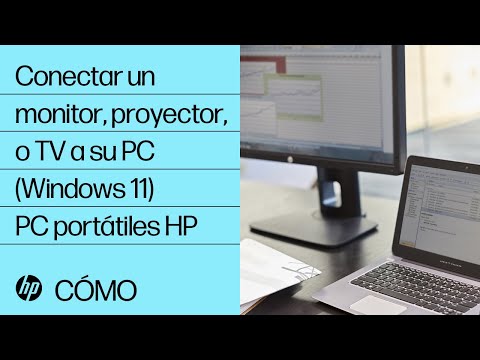
Paso 1: Conexión del cable HDMI
Lo primero que debes hacer es asegurarte de tener un cable HDMI disponible. Este cable te permitirá conectar tu notebook HP a otro dispositivo, como un televisor o un proyector. Asegúrate de que ambos dispositivos estén apagados antes de realizar la conexión.
Una vez que tengas el cable HDMI, busca el puerto correspondiente en tu notebook HP. Por lo general, los notebooks HP tienen un puerto HDMI en uno de los lados o en la parte trasera. Conecta un extremo del cable HDMI al puerto de tu notebook HP y el otro extremo al puerto HDMI del dispositivo al que deseas duplicar la pantalla.
Paso 2: Configuración de la duplicación de pantalla
Una vez que hayas conectado el cable HDMI, enciende tanto tu notebook HP como el dispositivo al que estás conectando. Asegúrate de que ambos dispositivos estén encendidos y listos para ser utilizados.
En tu notebook HP, abre el menú de inicio y selecciona configuración. En la ventana de configuración, busca la opción sistema y haz clic en ella. Luego, selecciona pantalla en el panel izquierdo y ve a la sección varias pantallas en el panel derecho.
En la sección varias pantallas, verás una opción llamada duplicar estas pantallas. Activa esta opción haciendo clic en el interruptor correspondiente. Una vez que hayas activado la opción de duplicación de pantallas, tu notebook HP comenzará a duplicar la pantalla en el dispositivo conectado a través del cable HDMI.
Paso 3: Ajustes adicionales
Si deseas realizar ajustes adicionales en la duplicación de pantalla, puedes hacerlo desde la misma ventana de configuración. Por ejemplo, puedes cambiar la resolución de la pantalla duplicada, ajustar la posición de la pantalla o cambiar la orientación.
 Cómo poner gps en pantalla del coche: opciones y beneficios
Para cambiar la resolución de la pantalla duplicada, desplázate hacia abajo en la sección varias pantallas y haz clic en el enlace configuración avanzada de pantalla. Esto te llevará a una nueva ventana donde podrás ajustar la resolución de la pantalla duplicada.
Si deseas ajustar la posición de la pantalla duplicada, selecciona el dispositivo de salida en la sección varias pantallas y haz clic en el enlace detectar. Esto hará que tu notebook HP busque dispositivos conectados y te permitirá ajustar la posición de la pantalla duplicada según tus necesidades.
Finalmente, si deseas cambiar la orientación de la pantalla duplicada, ve a la sección varias pantallas y selecciona el dispositivo de salida. Luego, haz clic en el menú desplegable junto a orientación y elige la opción que mejor se adapte a tus necesidades.
Consultas habituales
¿Puedo duplicar la pantalla en una notebook HP con Windows 10 sin un cable HDMI?
No, para duplicar la pantalla en una notebook HP con Windows 10 necesitarás un cable HDMI para establecer la conexión entre tu notebook y el dispositivo al que deseas duplicar la pantalla.
¿Puedo duplicar la pantalla en una notebook HP con otro tipo de cable?
Si tu notebook HP y el dispositivo al que deseas duplicar la pantalla admiten otro tipo de conexión, como VGA o DisplayPort, puedes usar el cable correspondiente en lugar de un cable HDMI.

¿Qué debo hacer si no veo la opción de duplicación de pantallas en la configuración de mi notebook HP?
Si no ves la opción de duplicación de pantallas en la configuración de tu notebook HP, asegúrate de que los controladores de tu tarjeta gráfica estén actualizados. Puedes descargar los controladores más recientes desde el sitio web oficial de HP o del fabricante de tu tarjeta gráfica.
Duplicar la pantalla en una notebook HP con Windows 10 es un proceso sencillo que te permitirá disfrutar de una experiencia visual más amplia y mejorar tu productividad. Sigue los pasos mencionados anteriormente y estarás listo para duplicar tu pantalla en poco tiempo.
 Compartir pantalla en google duo: función para videollamadas
Amplía tu conocimiento sobre Cómo duplicar pantalla en notebook hp | tutorial paso a paso analizando otros increíbles artículos disponibles en la categoría Pantallas.