
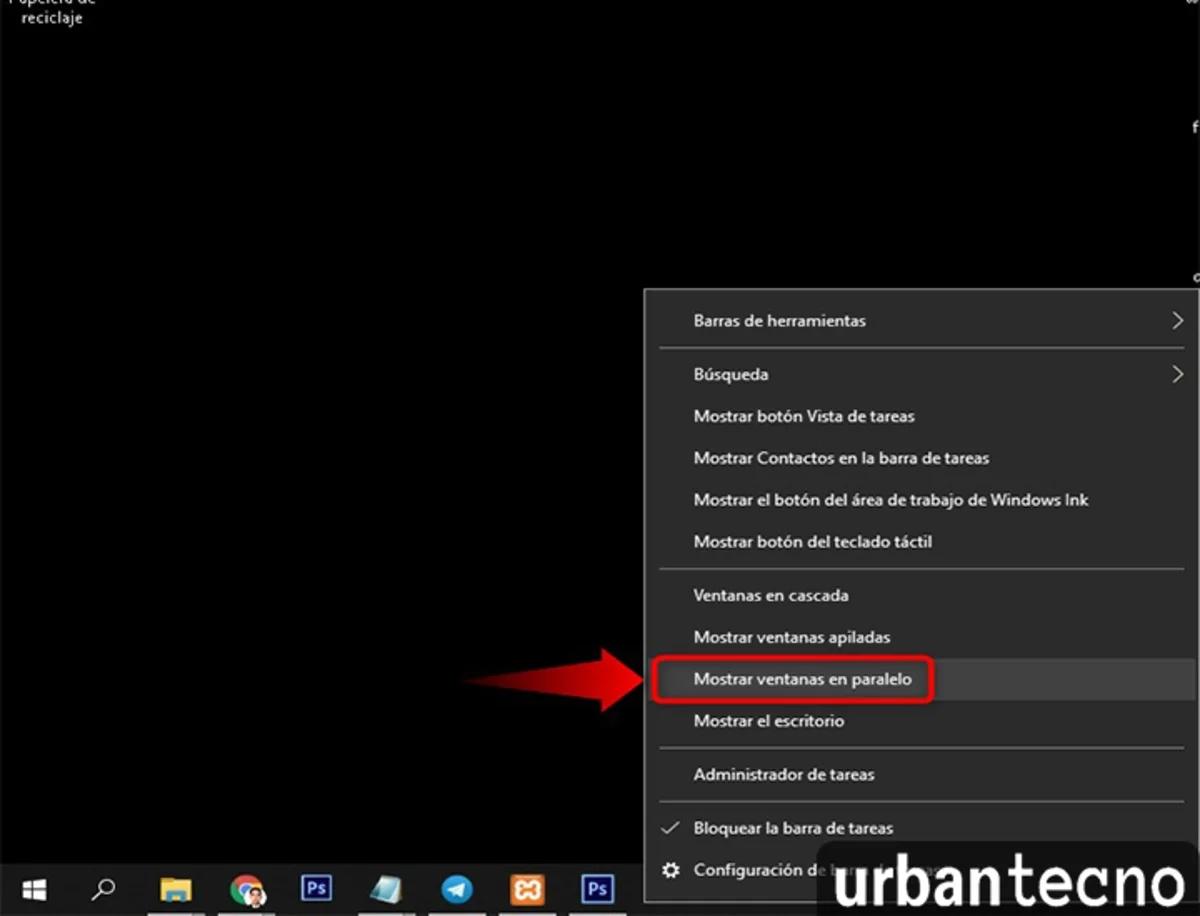
Si necesitas trabajar en dos ventanas de forma simultánea en tu PC, puedes dividir la pantalla en dos windows para aumentar tu productividad. En este artículo, te mostraremos cómo hacerlo utilizando HTML.
Paso 1: Crear una estructura HTML básica
Para comenzar, debemos crear una estructura HTML básica. Abre tu editor de texto favorito y crea un nuevo archivo HTML. Asegúrate de tener las etiquetas<html>,<head>y<body>en su lugar.
<!DOCTYPE html><html> <head> <title>Dividir la pantalla en dos windows</title> </head> <body> <!-- Aquí irá el contenido de nuestras ventanas --> </body></html>Paso 2: Crear las ventanas
Ahora, vamos a crear las dos ventanas en las que queremos dividir la pantalla. Para ello, utilizaremos la etiqueta<div>con un identificador único para cada ventana.
<!DOCTYPE html><html> <head> <title>Dividir la pantalla en dos windows</title> </head> <body> <div id= ventana1 > <!-- Contenido de la ventana 1 --> </div> <div id= ventana2 > <!-- Contenido de la ventana 2 --> </div> </body></html>Paso 3: Estilo CSS para las ventanas
Ahora que hemos creado las ventanas, necesitamos aplicarles estilos CSS para que ocupen la mitad de la pantalla cada una. Para ello, utilizaremos la propiedadwidthcon un valor del 50%, y las posicionaremos una al lado de la otra utilizando la propiedadfloat.
<!DOCTYPE html><html> <head> <title>Dividir la pantalla en dos windows</title> <style> #ventana1, #ventana2 { width: 50%; float: left; } </style> </head> <body> <div id= ventana1 > <!-- Contenido de la ventana 1 --> </div> <div id= ventana2 > <!-- Contenido de la ventana 2 --> </div> </body></html>Paso 4: Agregar contenido a las ventanas
Ahora que tenemos nuestras ventanas con estilos, podemos agregarles contenido. Puedes utilizar cualquier tipo de contenido HTML dentro de las ventanas, como texto, imágenes, formularios, etc.
<!DOCTYPE html><html> <head> <title>Dividir la pantalla en dos windows</title> <style> #ventana1, #ventana2 { width: 50%; float: left; } </style> </head> <body> <div id= ventana1 > <h3>Ventana 1</h3> <p>Contenido de la ventana ..</p> </div> <div id= ventana2 > <h3>Ventana 2</h3> <p>Contenido de la ventana ..</p> </div> </body></html>En el ejemplo anterior, hemos agregado encabezados<h3>y párrafos<p>dentro de cada ventana para mostrar un contenido de ejemplo.
Finalmente, guarda el archivo HTML con un nombre descriptivo, como dividir-pantalla.html. Luego, ábrelo en tu navegador web favorito. Verás que la pantalla se divide en dos windows, cada uno con su contenido correspondiente.
Fábrica de armazones de alambre para pantallasConsultas habituales
- ¿Puedo dividir la pantalla en más de dos windows?
Sí, puedes dividir la pantalla en tantos windows como desees. Solo necesitas ajustar el ancho de cada ventana y asegurarte de que sumen el 100% del ancho total.
- ¿Puedo cambiar el orden de las ventanas?
Sí, puedes cambiar el orden de las ventanas modificando el orden en el que aparecen en el código HTML. Por ejemplo, si quieres que la ventana 2 aparezca primero, simplemente intercambia el código de las dos ventanas.
- ¿Puedo utilizar otros estilos CSS para personalizar las ventanas?
Sí, puedes utilizar cualquier estilo CSS que desees para personalizar las ventanas. Por ejemplo, puedes cambiar los colores de fondo, agregar bordes, etc.
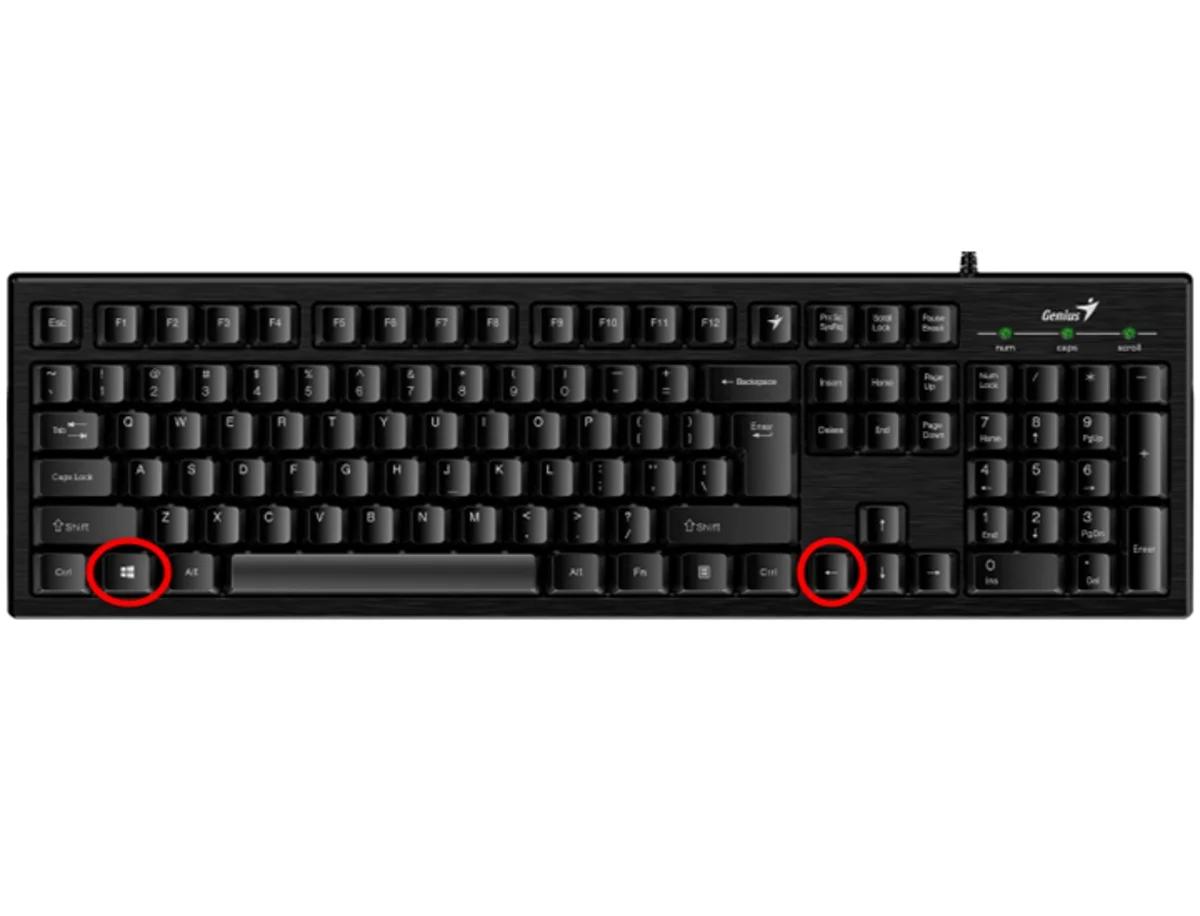
¡Y eso es todo! Ahora sabes cómo dividir la pantalla en dos windows utilizando HTML. ¡Esperamos que esta tutorial te haya sido útil y te ayude a mejorar tu productividad!
Amplía tu conocimiento sobre Cómo dividir pantalla en dos windows analizando otros increíbles artículos disponibles en la categoría Pantallas.