

Si tienes una Smart TV Hisense y deseas compartir la pantalla de tu teléfono o tablet en ella, existen diferentes métodos que puedes utilizar. En este artículo, te mostraré cómo compartir la pantalla con tu Smart TV Hisense utilizando diferentes opciones.
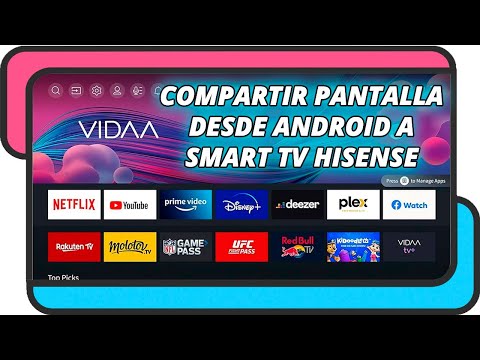
Transmitir a Hisense TV desde teléfonos y tabletas con Android
Una de las opciones más populares para compartir la pantalla de tu teléfono Android en tu Smart TV Hisense es utilizando la aplicación AirBeamTV. Esta aplicación te permite transmitir videos, películas, programas deportivos y más directamente desde tu teléfono a tu televisor Hisense. Lo mejor de todo es que puedes probar la aplicación de forma gratuita.
La aplicación de reflejo de pantalla de AirBeamTV es la opción más conveniente para transmitir videos desde tu teléfono Android a tu televisor Hisense sin la necesidad de utilizar cables HDMI. Con esta aplicación inalámbrica, podrás conectar fácilmente la pantalla de tu teléfono o tablet a tu televisor Hisense sin ningún hardware adicional.
Simplemente descarga la aplicación de prueba gratuita, selecciona la opción start mirroring y tu pantalla se mostrará en tu televisor Hisense. Olvídate de los cables y los equipos costosos. Prueba la aplicación de reflejo de pantalla de AirBeamTV para tu televisor Hisense hoy mismo.
Cómo compartir pantalla de un iPhone a TV Hisense vidaa
Si tienes un iPhone y deseas duplicar la pantalla en tu TV Hisense vidaa, existen diferentes métodos que puedes utilizar. Uno de ellos es utilizando la aplicación AirDroid Cast. Esta aplicación te permite compartir la pantalla de tu iPhone en una Smart TV Hisense de forma fácil y rápida.
Para utilizar AirDroid Cast, simplemente descarga e instala la aplicación en tu iPhone. Luego, abre AirDroid Cast en tu televisor Hisense ingresando la dirección 'webcast.airdroid.com' en el navegador de tu Smart TV. Una vez que el código QR se muestre en la televisión, abre AirDroid Cast en tu iPhone y escanea el código QR. A continuación, proporciona acceso y la pantalla de tu iPhone se duplicará en tu televisor Hisense.
Otra opción para compartir la pantalla de tu iPhone en tu Smart TV Hisense es utilizando la función AirPlay. Esta función está integrada en los dispositivos Apple y te permite compartir diferentes tipos de medios, como imágenes, videos y música, en televisores Apple y televisores inteligentes compatibles con AirPlay.
 Cómo eliminar barras negras en pantalla windows 10
Para utilizar AirPlay, asegúrate de que tu iPhone y tu televisor Hisense estén conectados a la misma red Wi-Fi. Luego, abre el Centro de Control en tu iPhone, selecciona la opción duplicar pantalla y elige tu televisor Hisense en la lista de dispositivos disponibles. Introduce el código de acceso que aparece en tu televisor y la pantalla de tu iPhone se duplicará en tu televisor Hisense.
Comparación de los métodos
- Cable HDMI: Utilizar un cable HDMI con un adaptador Lightning Digital AV de Apple te permite conectar tu iPhone a tu televisor Hisense. Esta opción puede ser costosa debido al precio del adaptador.
- AirDroid Cast: Utilizar la aplicación AirDroid Cast te permite compartir la pantalla de tu iPhone en tu Smart TV Hisense de forma inalámbrica y sin la necesidad de utilizar cables o adaptadores. Es una opción fácil de usar y gratuita.
- AirPlay: Utilizar la función AirPlay te permite compartir la pantalla de tu iPhone en tu televisor Hisense compatible con AirPlay. Esta opción requiere que ambos dispositivos estén conectados a la misma red Wi-Fi y puede variar en función de la compatibilidad de tu televisor Hisense.
Otras aplicaciones recomendadas
Además de las opciones mencionadas anteriormente, existen otras aplicaciones de screencasting de terceros que también te permiten compartir la pantalla de tu teléfono en tu Smart TV Hisense. Algunas de estas opciones populares son:
- LetsView: Permite duplicar la pantalla en dispositivos iOS y Android, pero puede presentar problemas de desconexión.
- ApowerMirror: Permite duplicar la pantalla en dispositivos iOS y Android, pero tiene un límite de tiempo de prueba de 10 minutos.
- EasyCast: Permite duplicar la pantalla en diferentes dispositivos y televisiones, pero puede requerir configuraciones adicionales.
Compartir la pantalla con tu Smart TV Hisense es posible utilizando diferentes métodos. Ya sea utilizando un cable HDMI, aplicaciones como AirDroid Cast o AirPlay, o incluso otras aplicaciones de screencasting de terceros, podrás disfrutar de tus contenidos favoritos en la pantalla grande de tu televisor Hisense.
Amplía tu conocimiento sobre Cómo compartir pantalla con smart tv hisense analizando otros increíbles artículos disponibles en la categoría Pantallas.