

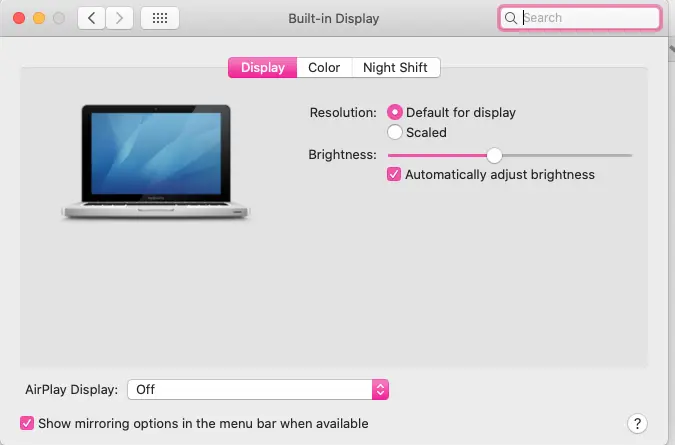
Si eres propietario de un dispositivo Mac y deseas aprovechar al máximo la función de AirPlay para duplicar la pantalla en tu Apple TV o en otro dispositivo compatible, es importante que aprendas cómo activar esta función. AirPlay te permite transmitir contenido multimedia, como fotos, videos y música, desde tu Mac a una pantalla externa de forma inalámbrica.

Por qué no puedo activar AirPlay en mi Mac
Si estás experimentando dificultades para activar AirPlay en tu Mac, existen varias razones posibles. Aquí hay algunos pasos que puedes seguir para solucionar el problema:
- Asegúrate de que los dispositivos compatibles con AirPlay estén encendidos y cerca de tu Mac.
- Verifica que tanto tu Mac como los dispositivos compatibles con AirPlay estén conectados a la misma red Wi-Fi.
- Reinicia tanto tu Mac como los dispositivos que deseas usar con AirPlay.
- Si estás intentando transmitir contenido a un dispositivo configurado en la app Casa, verifica que la configuración de la casa no restrinja AirPlay. Puedes ajustar esta configuración en la app Casa, seleccionando Configuración de la casa y luego TV y bocinas.
- Si se te solicita una contraseña en tu Apple TV, verifica las restricciones de acceso al dispositivo. También es posible que debas ajustar la configuración de la contraseña de AirPlay.
Si has seguido todos estos pasos y aún no puedes activar AirPlay en tu Mac, es posible que necesites buscar ayuda adicional. A continuación, te proporcionamos algunas sugerencias adicionales para resolver problemas relacionados con AirPlay:
¿Aún necesitas ayuda?
Si todavía tienes problemas para activar AirPlay en tu Mac, aquí hay algunas opciones adicionales que puedes probar:
- Verifica que tu Mac y los dispositivos compatibles con AirPlay tengan las últimas actualizaciones de software instaladas.
- Asegúrate de que no haya interferencias de otros dispositivos electrónicos cercanos que puedan afectar la conexión de AirPlay.
- Considera reiniciar tu enrutador Wi-Fi para solucionar posibles problemas de conectividad.
- Si tienes acceso a otro dispositivo compatible con AirPlay, intenta conectarlo a tu Mac para ver si el problema persiste.
Si después de probar todas estas soluciones aún no puedes activar AirPlay en tu Mac, te recomendamos que te pongas en contacto con el soporte técnico de Apple para obtener asistencia adicional.
Si la música se detiene de forma inesperada
En algunos casos, es posible que la reproducción de música a través de AirPlay se detenga de forma inesperada. Si esto sucede, puedes intentar los siguientes pasos:
 Cómo capturar pantalla en netflix en android - métodos alternativos
- Usa tu dispositivo Mac o Siri para reiniciar la reproducción de música.
- Verifica si la app Casa está utilizando el HomePod, Apple TV u otra bocina compatible con AirPlay como fuente de audio principal. Si es así, cualquier interacción con Siri u otras tareas pueden interrumpir la reproducción. En este caso, puedes utilizar un dispositivo iOS o una computadora con iTunes como fuente de audio manualmente.
Con estos pasos, deberías poder activar la pantalla de AirPlay en tu Mac y disfrutar de la duplicación de pantalla o la transmisión de contenido multimedia de forma inalámbrica en tus dispositivos compatibles. Recuerda seguir las instrucciones y verificar la compatibilidad de tus dispositivos y las configuraciones de red para garantizar un funcionamiento adecuado de AirPlay.
Amplía tu conocimiento sobre Cómo activar airplay en mac analizando otros increíbles artículos disponibles en la categoría Iluminación y Pantallas.