

El Samsung Galaxy J3 es un teléfono inteligente popular que ofrece una gran cantidad de funciones y características. Una de las características más útiles es la capacidad de tomar capturas de pantalla, lo que te permite guardar una imagen de lo que se muestra en la pantalla en ese momento. En este artículo, te explicaremos cómo hacer una captura de pantalla en el Samsung Galaxy J
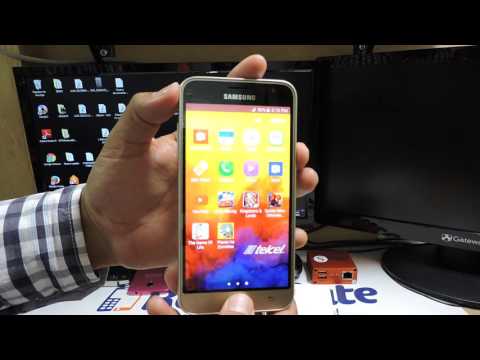
Antes de tomar una captura de pantalla, debes asegurarte de estar en la pantalla que deseas capturar. Puede ser cualquier cosa, desde una página web interesante hasta una conversación de mensajes importante. Asegúrate de tener todo configurado exactamente como quieres que aparezca en la captura de pantalla.
Paso 2: Presiona los botones de encendido y volumen
Una vez que estés en la pantalla deseada, es hora de tomar la captura de pantalla. Para hacerlo en el Samsung Galaxy J3, debes presionar simultáneamente el botón de encendido y el botón para bajar el volumen. Mantén ambos botones presionados durante unos segundos hasta que veas una animación y escuches un sonido de captura de pantalla.
Es importante asegurarte de presionar ambos botones al mismo tiempo y mantenerlos presionados hasta que se complete la captura de pantalla. Si sueltas los botones antes, es posible que no se capture la pantalla correctamente.
Paso 3: Verifica la captura de pantalla
Una vez que hayas tomado la captura de pantalla, puedes verificarla rápidamente para asegurarte de que se haya guardado correctamente. Para hacer esto, desliza hacia abajo desde la parte superior de la pantalla para abrir el panel de notificaciones y busca una notificación que diga captura de pantalla guardada. Toca la notificación para abrir la imagen de la captura de pantalla y asegurarte de que se vea como deseas.

También puedes encontrar la captura de pantalla en la galería de tu Samsung Galaxy JAbre la aplicación de la galería y busca una carpeta llamada capturas de pantalla o screenshots. Dentro de esa carpeta, deberías poder encontrar todas las capturas de pantalla que hayas tomado.
 Cómo hacer captura de pantalla samsung galaxy s9 plus
Consultas habituales sobre la captura de pantalla en el Samsung Galaxy J3
- ¿Puedo editar la captura de pantalla después de tomarla?
- ¿Puedo compartir la captura de pantalla con otras personas?
- ¿Hay alguna otra forma de tomar una captura de pantalla en el Samsung Galaxy J3?
Sí, puedes editar la captura de pantalla después de tomarla. Puedes recortarla, agregar anotaciones, dibujar o escribir en ella utilizando aplicaciones de edición de imágenes o la función de edición incorporada en el Samsung Galaxy J
Sí, puedes compartir la captura de pantalla con otras personas. Una vez que hayas tomado la captura de pantalla, puedes compartirla a través de aplicaciones de mensajería, correo electrónico o redes sociales.
Sí, además de presionar los botones de encendido y volumen al mismo tiempo, también puedes deslizar la palma de tu mano por la pantalla de izquierda a derecha o viceversa para capturar la pantalla en el Samsung Galaxy J
El Samsung Galaxy J3 ofrece una forma sencilla y conveniente de tomar capturas de pantalla. Sigue los pasos mencionados anteriormente y podrás capturar cualquier cosa que aparezca en la pantalla de tu dispositivo. Recuerda que puedes editar y compartir las capturas de pantalla según tus necesidades.
Amplía tu conocimiento sobre Cómo hacer una captura de pantalla en el samsung galaxy j3 analizando otros increíbles artículos disponibles en la categoría Capturas-de-pantalla.