
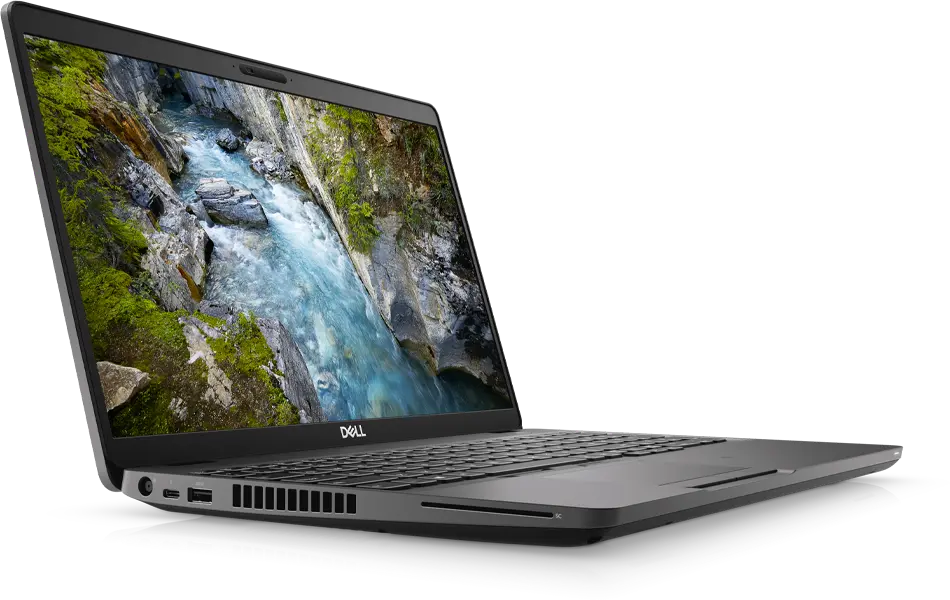
Si tienes una laptop Dell y necesitas cambiar la pantalla, es importante contar con la información necesaria para realizar este proceso de manera adecuada. En este artículo te proporcionaremos todos los detalles que necesitas conocer sobre el cambio de pantalla en una laptop Dell, desde el costo hasta el procedimiento paso a paso. ¡Sigue leyendo para obtener toda la información que necesitas!

Cuánto cuesta cambiar la pantalla de una laptop Dell
Uno de los aspectos más importantes a considerar al momento de cambiar la pantalla de una laptop Dell es el costo del servicio. El precio puede variar dependiendo del modelo de la laptop y la región en la que te encuentres. Es recomendable contactar al servicio técnico autorizado de Dell para obtener un presupuesto exacto.
Es importante mencionar que, en algunos casos, es posible que el cambio de pantalla esté cubierto por la garantía de tu laptop Dell. Antes de realizar cualquier reparación, te recomendamos revisar los términos de garantía de tu equipo.
Si necesitas cambiar la pantalla de tu laptop Dell, no es necesario hacer una cita. Sin embargo, te recomendamos comunicarte con el servicio técnico autorizado de Dell antes de acudir a sus instalaciones para obtener información sobre tu reparación. En algunos casos, es posible que tu problema pueda ser resuelto por teléfono o de forma remota.
Cómo sacar pantalla Dell
Antes de proceder al cambio de pantalla en tu laptop Dell, es importante saber cómo sacar la pantalla correctamente. A continuación, te explicaremos el proceso paso a paso:
- Encuentra la tecla print screen en tu teclado. Por lo general, esta tecla se encuentra en la esquina superior derecha del teclado y puede tener diferentes etiquetas como PrintScreen, PrntScrn, PrtScn, PrtScr, PrtSc, o alguna abreviatura similar.
- Una vez que hayas encontrado la tecla print screen, presiónala para capturar una instantánea de la pantalla de tu laptop.
- La captura de pantalla se copiará automáticamente al portapapeles de tu computadora.
- A continuación, puedes pegar la captura de pantalla en un documento, un mensaje de correo electrónico, un archivo o un editor de imágenes como Paint.
- Si lo prefieres, también puedes guardar la captura de pantalla como un archivo y luego insertarla como una imagen en un documento o correo electrónico.
Recuerda que el proceso de capturar una instantánea de la pantalla puede variar ligeramente dependiendo del modelo de tu laptop Dell. Si tienes alguna duda, te recomendamos consultar el manual de usuario o contactar al servicio técnico autorizado de Dell.
Cómo ajustar la pantalla de mi PC Dell
Si necesitas ajustar la configuración de video de tu laptop Dell, puedes cambiar la apariencia de la pantalla, incluyendo el tamaño de los iconos, el tamaño de la fuente y la profundidad del color. A continuación, te explicaremos cómo ajustar la pantalla en tu PC Dell:
 Cómo dividir pantalla en smart tv samsung
Configuración de la resolución en Windows 11 y Windows 10
- Cierra todos los programas abiertos en tu laptop.
- Haz clic con el botón derecho en el botón de Inicio y selecciona panel de control .
- Dentro del Panel de control, haz clic en sistema y luego en pantalla .
- Selecciona el monitor que deseas cambiar si tienes más de uno conectado a tu laptop.
- Haz clic en el cuadro desplegable de resolución para ver una lista de las resoluciones recomendadas para tu pantalla.
- Elige la resolución que deseas y haz clic en aplicar .
- Si estás satisfecho con los cambios, haz clic en guardar los cambios . De lo contrario, selecciona revertir .
- Reinicia tu laptop para asegurarte de que los cambios se apliquen correctamente.
Tener en cuenta que las instrucciones pueden variar dependiendo del sistema operativo que estés utilizando. Si tienes una versión anterior de Windows, te recomendamos buscar instrucciones específicas para tu sistema.
Ajuste de la profundidad del color en Windows 11 y Windows 10
- Cierra todos los programas abiertos en tu laptop.
- Haz clic con el botón derecho en el botón de Inicio y selecciona panel de control .
- Dentro del Panel de control, haz clic en sistema y luego en pantalla .
- Selecciona el monitor que deseas cambiar si tienes más de uno conectado a tu laptop.
- Haz clic en el enlace propiedades del adaptador de pantalla .
- Selecciona mostrar todos los modos .
- Elige la resolución, profundidad del color y velocidad de actualización que deseas de la lista y haz clic en aceptar .
- Haz clic en aceptar nuevamente y cierra la ventana de propiedades.
Si tienes una versión anterior de Windows, te recomendamos buscar instrucciones específicas para tu sistema.
Ajuste de la velocidad de actualización en Windows 10
- Cierra todos los programas abiertos en tu laptop.
- Haz clic con el botón derecho en el botón de Inicio y selecciona panel de control .
- Dentro del Panel de control, haz clic en sistema y luego en pantalla .
- Selecciona el monitor que deseas cambiar si tienes más de uno conectado a tu laptop.
- Haz clic en el enlace propiedades del adaptador de pantalla .
- Selecciona la pestaña monitor .
- Elige la velocidad de actualización que deseas de las opciones disponibles en el menú desplegable de velocidad de actualización de la pantalla en configuración del monitor .
- Haz clic en aplicar .
- Cuando se te informe que Windows ajustará la velocidad de actualización, haz clic en aceptar .
Si tienes una versión anterior de Windows, te recomendamos buscar instrucciones específicas para tu sistema.
Ajuste de las fuentes y los iconos en Windows 11 y Windows 10
Si deseas ajustar el tamaño de las fuentes y los iconos en tu laptop Dell, puedes seguir los siguientes pasos:
Ajuste del tamaño de las fuentes
- Cierra todos los programas abiertos en tu laptop.
- Haz clic con el botón derecho en el botón de Inicio y selecciona panel de control .
- Dentro del Panel de control, haz clic en sistema y luego en pantalla .
- En la sección cambiar el tamaño del texto, las aplicaciones y otros elementos, haz clic en el cuadro desplegable y selecciona el tamaño de fuente deseado.
Ajuste de la configuración de ppp
Ten en cuenta que este ajuste no está disponible en Windows 10 sin realizar cambios en el registro, lo cual no es recomendable. Si deseas ajustar la configuración de ppp, te recomendamos consultar el manual de usuario de tu laptop Dell o contactar al servicio técnico autorizado.
Ajuste del tamaño de los iconos y las barras de herramientas mediante la herramienta Dell QuickSet
- En el área de notificaciones de la barra de tareas, haz clic en el icono Dell QuickSet.
- En el menú que aparece, selecciona icons and toolbars y luego elige la configuración que desees.
Si tienes una versión anterior de Windows, te recomendamos buscar instrucciones específicas para tu sistema.
¡Y eso es todo! Ahora tienes toda la información que necesitas para cambiar la pantalla de tu laptop Dell y ajustar la configuración de tu pantalla. Recuerda que, si tienes alguna duda o necesitas asistencia adicional, siempre puedes contactar al servicio técnico autorizado de Dell para obtener ayuda profesional.
 Cambio de pantalla huawei y6: todo lo que necesitas saber
Consultas habituales
¿Cuánto cuesta cambiar la pantalla de una laptop Dell?
El costo de cambiar la pantalla de una laptop Dell puede variar dependiendo del modelo de la laptop y la región en la que te encuentres. Te recomendamos contactar al servicio técnico autorizado de Dell para obtener un presupuesto exacto.
¿Es necesario hacer una cita para cambiar la pantalla de una laptop Dell?
No es necesario hacer una cita para cambiar la pantalla de una laptop Dell. Sin embargo, te recomendamos comunicarte con el servicio técnico autorizado de Dell antes de acudir a sus instalaciones para obtener información sobre tu reparación.
El cambio de pantalla en una laptop Dell puede ser una tarea sencilla si cuentas con la información adecuada. En este artículo, hemos proporcionado una tutorial completa sobre el cambio de pantalla en una laptop Dell, incluyendo el costo, el proceso de capturar una instantánea de la pantalla, y los ajustes de pantalla en Windows 11 y Windows Recuerda siempre contactar al servicio técnico autorizado de Dell para obtener asistencia profesional y garantizar un resultado óptimo en tu reparación.
Amplía tu conocimiento sobre Cambio de pantalla dell: tutorial completo y precios analizando otros increíbles artículos disponibles en la categoría Pantallas.