
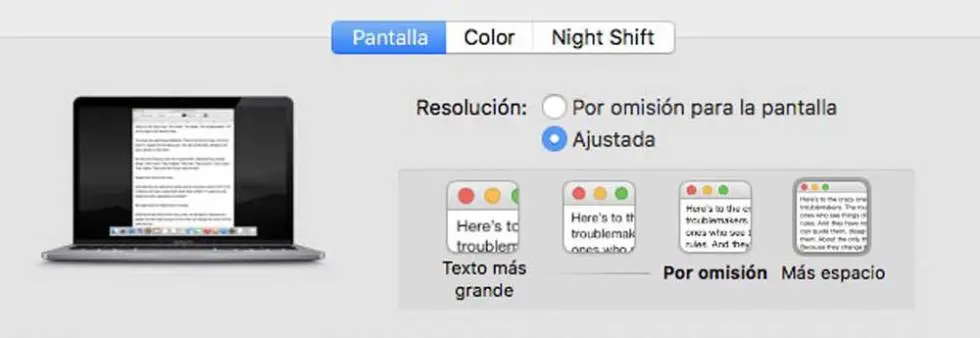
La resolución de pantalla en un Mac determina el tamaño del texto y los objetos que se muestran en la pantalla. Por defecto, el Mac utiliza automáticamente la mejor resolución para la pantalla. Sin embargo, es posible configurar manualmente la resolución para que el texto y los objetos sean más grandes o más pequeños, según tus preferencias. En este artículo, te mostraremos cómo cambiar la resolución de pantalla en un Mac de forma sencilla.
- Configurar la resolución para la pantalla principal
- Configurar la resolución para una pantalla conectada
- ¿Cuál es la resolución de mi pantalla Mac?
- Consultas habituales
- ¿Qué es la resolución de pantalla?
- ¿Por qué debería cambiar la resolución de pantalla en mi Mac?
- ¿Puedo volver a la resolución por defecto?
- ¿Qué debo hacer si las ventanas de algunas aplicaciones no se ajustan correctamente a la pantalla después de cambiar la resolución?
- ¿Puedo cambiar la resolución de pantalla en un MacBook Pro?
- Tabla de resoluciones de pantalla MacBook Pro
Configurar la resolución para la pantalla principal
Para configurar la resolución de la pantalla principal en un Mac, sigue estos pasos:
- Selecciona el menú Apple en la esquina superior izquierda de la pantalla.
- Haz clic en preferencias del sistema .
- En la ventana de Preferencias del Sistema, haz clic en pantallas .
- Selecciona la pestaña pantallas en la barra lateral.
- En la lista de resoluciones disponibles, elige la que desees. Puedes ver las resoluciones disponibles como miniaturas o como una lista, dependiendo de tus preferencias.
- Una vez seleccionada la resolución deseada, cierra la ventana de Preferencias del Sistema.
¡Listo! La resolución de pantalla de tu Mac se ha cambiado. Ahora podrás ver el texto y los objetos más grandes o más pequeños en la pantalla principal.
Configurar la resolución para una pantalla conectada
Si tienes más de una pantalla conectada a tu Mac, también puedes configurar la resolución de cada una de ellas de forma independiente. Sigue estos pasos:
- Selecciona el menú Apple en la esquina superior izquierda de la pantalla.
- Haz clic en preferencias del sistema .
- En la ventana de Preferencias del Sistema, haz clic en pantallas .
- Selecciona la pestaña pantallas en la barra lateral.
- En la lista de pantallas disponibles, selecciona la que deseas ajustar.
- Elige la resolución que deseas utilizar para esa pantalla.
- Si no encuentras la resolución deseada, puedes activar la opción mostrar todas las resoluciones para ver más opciones.
- Una vez seleccionada la resolución deseada, cierra la ventana de Preferencias del Sistema.
Ten en cuenta que dependiendo de cómo ajustes la resolución, es posible que algunas aplicaciones no se ajusten completamente a la pantalla. Además, el uso de una resolución muy alta puede afectar al rendimiento del sistema.
¿Cuál es la resolución de mi pantalla Mac?
Si quieres saber cuál es la resolución de tu pantalla Mac, puedes seguir estos pasos:
- Selecciona el menú Apple en la esquina superior izquierda de la pantalla.
- Haz clic en acerca de este mac .
- En la ventana que aparece, haz clic en información del sistema .
- En la sección hardware, selecciona gráficos/monitor .
- En la lista de información, busca el apartado resolución para encontrar la resolución de tu pantalla.
Así podrás conocer la resolución de tu pantalla Mac y ajustarla según tus necesidades.
 Cómo establecer resolución de pantalla en windows 10
Cambiar la resolución de pantalla en un Mac es una tarea sencilla que te permitirá ajustar el tamaño del texto y los objetos según tus preferencias. Ya sea para verlos más grandes o para ganar espacio en la pantalla, podrás configurar la resolución de forma rápida y fácil siguiendo los pasos que te hemos mostrado en este artículo. ¡Disfruta de una experiencia visual personalizada en tu Mac!
Consultas habituales
¿Qué es la resolución de pantalla?
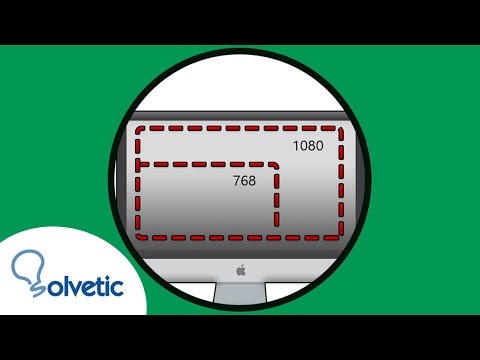
La resolución de pantalla se refiere a la cantidad de píxeles que se pueden mostrar en la pantalla. Una resolución más alta significa que hay más píxeles, lo que resulta en una mayor claridad y detalle en la imagen. Por otro lado, una resolución más baja significa menos píxeles y una imagen menos nítida.
¿Por qué debería cambiar la resolución de pantalla en mi Mac?
Existen varias razones por las que podrías querer cambiar la resolución de pantalla en tu Mac. Algunas de ellas son:
- Ajustar el tamaño del texto y los objetos para una mejor legibilidad.
- Ganar más espacio en la pantalla para mostrar más contenido.
- Adaptar la resolución a las necesidades de una aplicación o programa específico.
Cambiar la resolución de pantalla te permite personalizar tu experiencia visual en el Mac y adaptarla a tus preferencias y necesidades.
¿Puedo volver a la resolución por defecto?
Sí, puedes volver a la resolución por defecto siguiendo los mismos pasos que te hemos mostrado para cambiar la resolución de pantalla. Simplemente selecciona la opción resolución por defecto en lugar de elegir una resolución específica.

¿Qué debo hacer si las ventanas de algunas aplicaciones no se ajustan correctamente a la pantalla después de cambiar la resolución?
Si después de cambiar la resolución de pantalla algunas ventanas de aplicaciones no se ajustan correctamente, puedes intentar ajustar la configuración de la aplicación en sí. Algunas aplicaciones permiten ajustar manualmente el tamaño de la ventana o la escala del contenido para adaptarse a la resolución de pantalla seleccionada.
 ¿qué es una pantalla qhd en celulares? comparación con full hd
¿Puedo cambiar la resolución de pantalla en un MacBook Pro?
Sí, puedes cambiar la resolución de pantalla en un MacBook Pro siguiendo los mismos pasos que te hemos mostrado en este artículo. Los MacBook Pro ofrecen una amplia gama de resoluciones para adaptarse a tus necesidades y preferencias.

Tabla de resoluciones de pantalla MacBook Pro
| MacBook Pro | Resolución de pantalla |
|---|---|
| 13 pulgadas | Depende del modelo |
| 15 pulgadas | Depende del modelo |
| 16 pulgadas | Depende del modelo |
Los MacBook Pro ofrecen diferentes opciones de resolución de pantalla según el modelo. Puedes consultar la documentación específica de tu MacBook Pro para conocer las resoluciones disponibles.
Amplía tu conocimiento sobre Cómo cambiar la resolución de pantalla en mac analizando otros increíbles artículos disponibles en la categoría Resolución.