

La barra de notificaciones en la pantalla de bloqueo de un dispositivo Android puede ser una herramienta útil para acceder rápidamente a ciertas funciones y notificaciones. Sin embargo, puede haber situaciones en las que desees bloquear el acceso a esta barra para proteger tu privacidad y evitar modificaciones no autorizadas en la configuración del dispositivo. En este artículo, te mostraremos cómo bloquear la barra de notificaciones en la pantalla de bloqueo utilizando HTML.

Bloquear la barra de notificaciones en la pantalla de bloqueo en Android
Para bloquear la barra de notificaciones en la pantalla de bloqueo en dispositivos Android, puedes seguir los siguientes pasos:
- Accede a la configuración de tu dispositivo Android.
- Navega hasta la sección notificaciones y centro de control .
- Busca la opción los elementos se muestran en la pantalla de bloqueo después de deslizar hacia abajo .
- Desactiva la opción centro de control .
Al desactivar la opción centro de control, la barra de notificaciones no estará disponible en la pantalla de bloqueo, lo que significa que los usuarios no podrán acceder a las notificaciones ni a las funciones rápidas desde esta pantalla.
Beneficios de bloquear la barra de notificaciones en la pantalla de bloqueo
Bloquear la barra de notificaciones en la pantalla de bloqueo puede proporcionar varios beneficios, entre ellos:
- Protección de la privacidad: Al bloquear el acceso a la barra de notificaciones en la pantalla de bloqueo, puedes evitar que otras personas vean tus notificaciones y accedan a funciones sensibles de tu dispositivo sin tu autorización.
- Prevención de modificaciones no autorizadas: Al bloquear la barra de notificaciones, evitas que alguien realice cambios no deseados en la configuración del dispositivo, como activar o desactivar servicios importantes o poner el dispositivo en modo avión.
- Más seguridad en caso de pérdida o robo: Si pierdes tu dispositivo o te lo roban, bloquear la barra de notificaciones puede dificultar que los desconocidos accedan a tu información personal y realicen acciones perjudiciales.
Bloquear la barra de notificaciones en la pantalla de bloqueo de tu dispositivo Android puede ser una medida efectiva para proteger tu privacidad y evitar modificaciones no autorizadas. Siguiendo los pasos mencionados anteriormente, podrás desactivar la barra de notificaciones en la pantalla de bloqueo y disfrutar de una mayor seguridad en tu dispositivo.
Consultas habituales
¿Qué otros elementos se pueden bloquear en la pantalla de bloqueo?
Además de la barra de notificaciones, en la pantalla de bloqueo también se pueden bloquear las notificaciones y el acceso a Hogar Inteligente, una función para controlar la domótica del hogar.
 Protege tu privacidad: cómo bloquear pantalla de whatsapp en android
¿Qué dispositivos son compatibles con esta función de bloqueo?
Esta función de bloqueo de la barra de notificaciones en la pantalla de bloqueo está disponible en dispositivos Android, incluyendo aquellos de la marca Xiaomi, Redmi y POCO.
¿Es reversible el bloqueo de la barra de notificaciones en la pantalla de bloqueo?
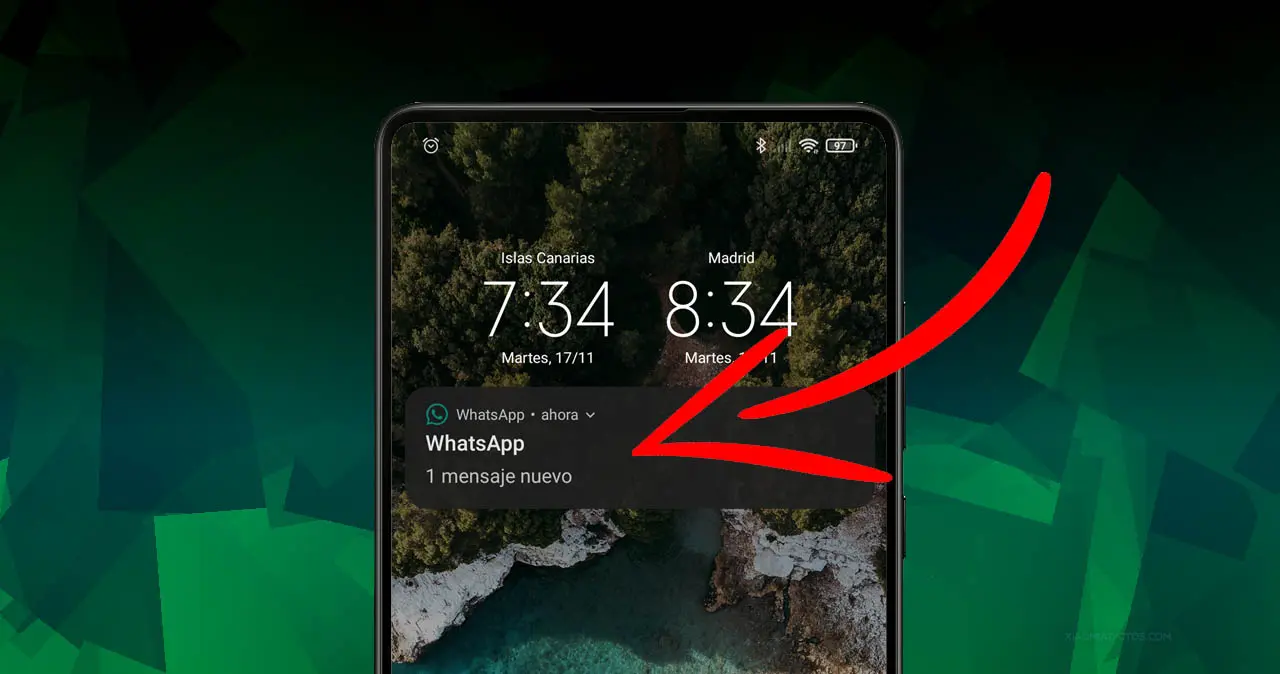
Sí, puedes activar nuevamente la barra de notificaciones en la pantalla de bloqueo siguiendo los mismos pasos y activando la opción centro de control en la configuración de tu dispositivo Android.
 Cómo ocultar notificaciones en pantalla de bloqueo huawei
Amplía tu conocimiento sobre Cómo bloquear barra de notificaciones en pantalla de bloqueo analizando otros increíbles artículos disponibles en la categoría Privacidad.