
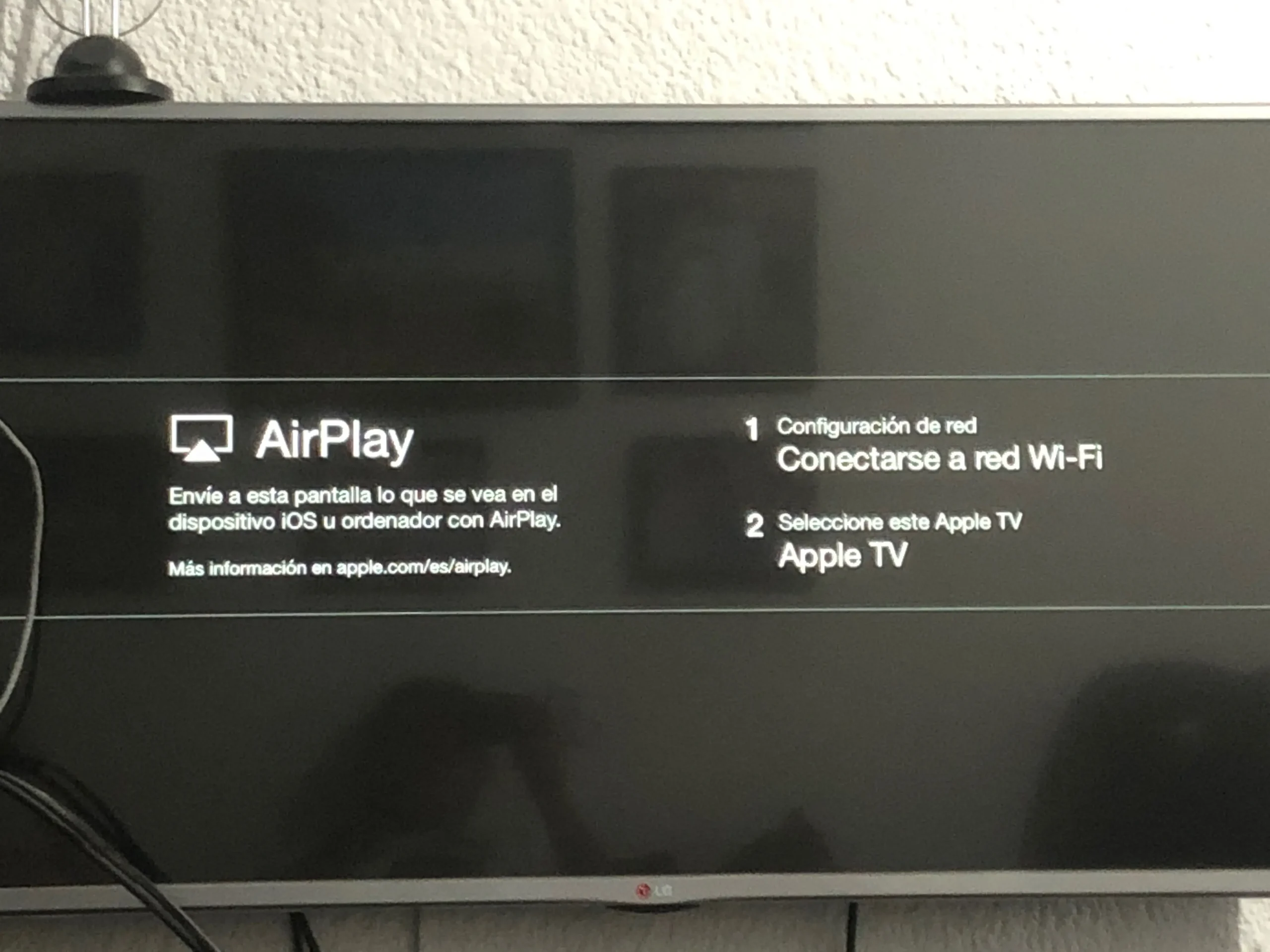
El Apple TV es un dispositivo muy popular que permite a los usuarios reproducir contenido digital en sus televisores HD. Sin embargo, en ocasiones puede presentar problemas como la pantalla en negro, lo cual impide disfrutar de los contenidos. En este artículo, te proporcionaremos algunas soluciones y consejos para solucionar este inconveniente.

Por qué no funciona el Apple TV
Si tu Apple TV no enciende o muestra la pantalla en negro, hay algunas cosas que puedes verificar para solucionar el problema. A continuación, te presentamos algunos pasos que puedes seguir:
- Verificar la configuración de HDMI: Asegúrate de que los cables HDMI estén conectados correctamente y de que has seleccionado la entrada HDMI correcta en tu televisor.
- Verificar la resolución de video: Utiliza el Apple TV Remote para cambiar las resoluciones de video y selecciona la que mejor se adapte a tu televisor.
- Verificar la configuración del conmutador HDMI o del receptor de AV: Si estás utilizando un conmutador HDMI o un receptor de AV, intenta conectar el Apple TV directamente al televisor para descartar problemas con estos dispositivos.
- Verificar las configuraciones de ajuste de rango dinámico y frecuencia de cuadros: Asegúrate de que las funciones de ajuste de rango dinámico y frecuencia de cuadros estén configuradas correctamente en el Apple TV.
- Verificar la fuente y el cable de alimentación: Desconecta y vuelve a conectar el cable de alimentación del Apple TV y prueba con otro cable de alimentación si es posible.
Si después de seguir estos pasos el problema persiste, te recomendamos que te pongas en contacto con el Soporte técnico de Apple para obtener ayuda adicional.
Cómo resetear el Apple TV
Si necesitas resetear tu Apple TV para solucionar problemas, aquí te mostramos cómo hacerlo:
Si tienes un Apple TV HD y una Mac con macOS Catalina o anterior:
- Desconecta los cables de alimentación y HDMI del Apple TV.
- Conecta un lado del cable USB-C (se vende por separado) al Apple TV y el otro lado a tu computadora.
- Abre el Finder en tu computadora, selecciona Apple TV en la barra lateral y luego selecciona Restaurar.
Si tienes un Apple TV HD y una PC con iTunes o una Mac con macOS Mojave o anterior:
- Desconecta los cables de alimentación y HDMI del Apple TV.
- Conecta un lado del cable USB-C (se vende por separado) al Apple TV y el otro lado a tu computadora.
- Abre iTunes en tu computadora, selecciona Apple TV en la lista Fuente y luego selecciona Restaurar.
Cómo encender el Apple TV
Para encender el Apple TV, puedes realizar una de las siguientes operaciones:
 Bucle de pantalla azul en windows 10: soluciones y consejos
- Siri Remote (segunda generación o posterior): presiona el botón Encendido, el botón Volver o el botón TV.
- Siri Remote (primera generación): presiona el botón Menú o el botón TV.
Si tu TV o receptor de audio/video es compatible con HDMI-CEC, el Apple TV se encenderá automáticamente cuando enciendas tu TV o receptor, o cuando selecciones la entrada de HDMI del Apple TV en tu TV o receptor. También puedes controlar la TV y el volumen con el Siri Remote.
Qué hacer si la luz del Apple TV parpadea
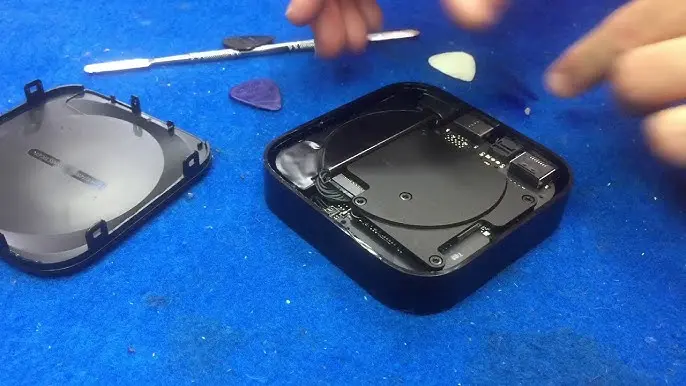
Si la luz del Apple TV parpadea, esto puede ser indicativo de un problema. A continuación, te presentamos algunas soluciones que puedes probar:
Resetea tu Apple TV de forma manual: Desenchufa el Apple TV y vuelve a encenderlo. Si esto no resuelve el problema, puedes intentar realizar una restauración desde el menú de configuraciones.
Restaura tu Apple TV 4 a estado de fábrica: Apaga el Apple TV y conéctalo a tu ordenador utilizando un cable USB-C. Abre iTunes y selecciona la opción restaurar apple tv para realizar una restauración completa del dispositivo.
 Soluciones para quitar el parpadeo de lámparas led
Reparar Apple TV 4 con Tenorshare ReiBoot: Puedes utilizar el programa Tenorshare ReiBoot para reparar problemas de funcionamiento en tu Apple TV. Conecta el Apple TV a tu computadora y utiliza el programa para realizar la reparación del sistema operativo del dispositivo.
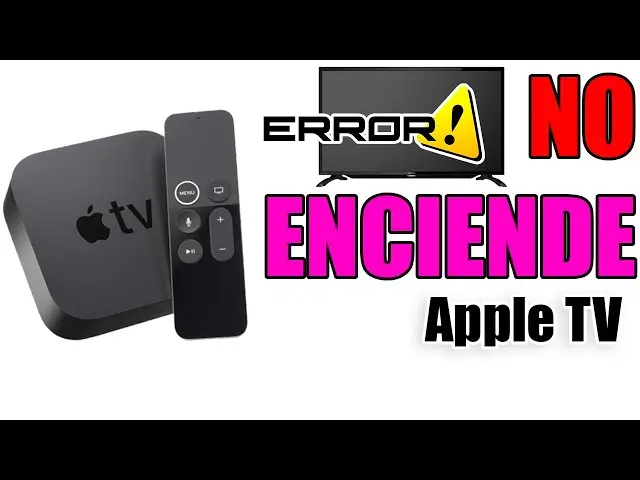
Estas son algunas soluciones que puedes probar si experimentas problemas con la luz parpadeante del Apple TV. Recuerda que si ninguna de estas soluciones funciona, siempre puedes contactar al soporte técnico de Apple para obtener ayuda adicional.
El Apple TV es un dispositivo muy útil para disfrutar de contenido digital en tu televisor HD. Sin embargo, en ocasiones puede presentar problemas como la pantalla en negro. Siguiendo los consejos y soluciones proporcionadas en este artículo, podrás solucionar estos problemas y volver a disfrutar de tu Apple TV sin interrupciones.
Amplía tu conocimiento sobre Soluciones para pantalla negra en apple tv: consejos y trucos analizando otros increíbles artículos disponibles en la categoría Soluciones.