
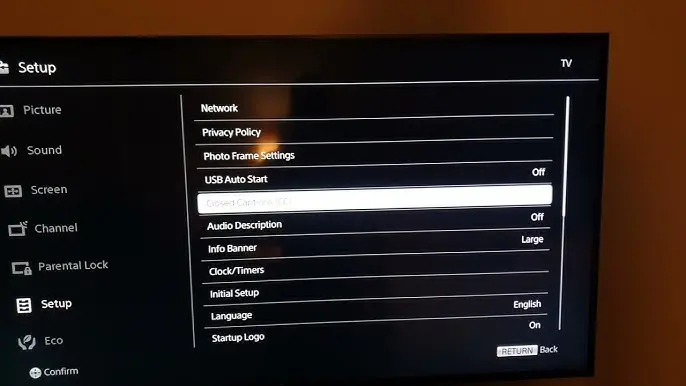
Si tienes un televisor Sony y necesitas ajustar la pantalla, estás en el lugar correcto. En este artículo te brindaremos toda la información necesaria para que puedas configurar el tamaño de la imagen y el formato de pantalla de tu TV Sony de manera sencilla y rápida.
Paso 1: Acceder a la configuración de imagen y sonido
Para ajustar la pantalla de tu TV Sony, primero debes acceder a la configuración de imagen y sonido. Para ello, sigue estos pasos:
- Paso 1: Presiona el botón HOME en el control remoto de tu TV Sony.
- Paso 2: Selecciona la opción configuración en el menú principal.
- Paso 3: Navega hasta encontrar la opción imagen y sonido y selecciónala.
- Paso 4: Dentro de la configuración de imagen y sonido, busca la opción pantalla y selecciónala.
Paso 2: Ajustar el tamaño de la imagen
Una vez que estés dentro de la configuración de pantalla, podrás ajustar el tamaño de la imagen de tu TV Sony. Existen dos opciones para ajustar el tamaño de la imagen: ancho automático y modo ancho.
Ancho automático
Si tienes habilitada la opción ancho automático, el tamaño de la imagen cambiará automáticamente según la señal de entrada al cambiar de canal o entrada de video. Si deseas bloquear la configuración de modo ancho, debes deshabilitar esta opción.
Modo ancho
En el modo ancho, podrás ajustar manualmente el tamaño de la imagen. Dependiendo de la relación de aspecto original de la imagen, tendrás diferentes opciones de configuración:
- Normal: Muestra la imagen original tal como es, con barras laterales que completan la diferencia con la imagen 4:3 en los extremos derecho e izquierdo de la pantalla.
- Acercamiento: Muestra una imagen 16:9 que se convirtió al formato buzón 4:3, en la relación de aspecto correcta.
- Acerc. panorám.: Alarga la imagen conservando la imagen original en la mayor medida posible.
Recuerda que al cambiar la configuración de modo ancho, esta se mantendrá vigente hasta que cambies de canal o entrada de video, o vuelvas a cambiar manualmente la configuración de modo ancho.
Consejos adicionales
A continuación, te brindamos algunos consejos adicionales para ajustar la pantalla de tu TV Sony:
 Cómo habilitar la barra de volumen en pantalla
- Si tienes contenido de alta definición (HD) y cambias a contenido de definición estándar (SD), es posible que la imagen se reduzca y aparezca un borde negro. Esto se debe al método que utilizan las emisoras para transmitir el contenido.
- Algunos programas de pantalla ancha se filman con relaciones de aspecto superiores a 16:En estos casos, el televisor mostrará estos programas con bandas negras en la parte superior e inferior de la pantalla.
- Para obtener información más detallada sobre el ajuste de la pantalla, consulta la documentación que se entrega con tu BD/DVD o comunícate con tu proveedor de programas.
Consultas habituales
A continuación, respondemos algunas consultas habituales relacionadas con el ajuste de la pantalla de los televisores Sony:
¿Cómo puedo deshabilitar el ancho automático en mi TV Sony?
Para deshabilitar el ancho automático en tu TV Sony, sigue estos pasos:
- Paso 1: Presiona el botón HOME en el control remoto de tu TV Sony.
- Paso 2: Selecciona la opción configuración en el menú principal.
- Paso 3: Navega hasta encontrar la opción imagen y sonido y selecciónala.
- Paso 4: Dentro de la configuración de imagen y sonido, busca la opción pantalla y selecciónala.
- Paso 5: Deshabilita la opción ancho automático .
¿Por qué la imagen se vuelve más pequeña durante los comerciales?
La imagen se vuelve más pequeña durante los comerciales debido al método que utilizan las emisoras para transmitir el contenido. Esto es normal y no indica un problema con tu TV Sony.
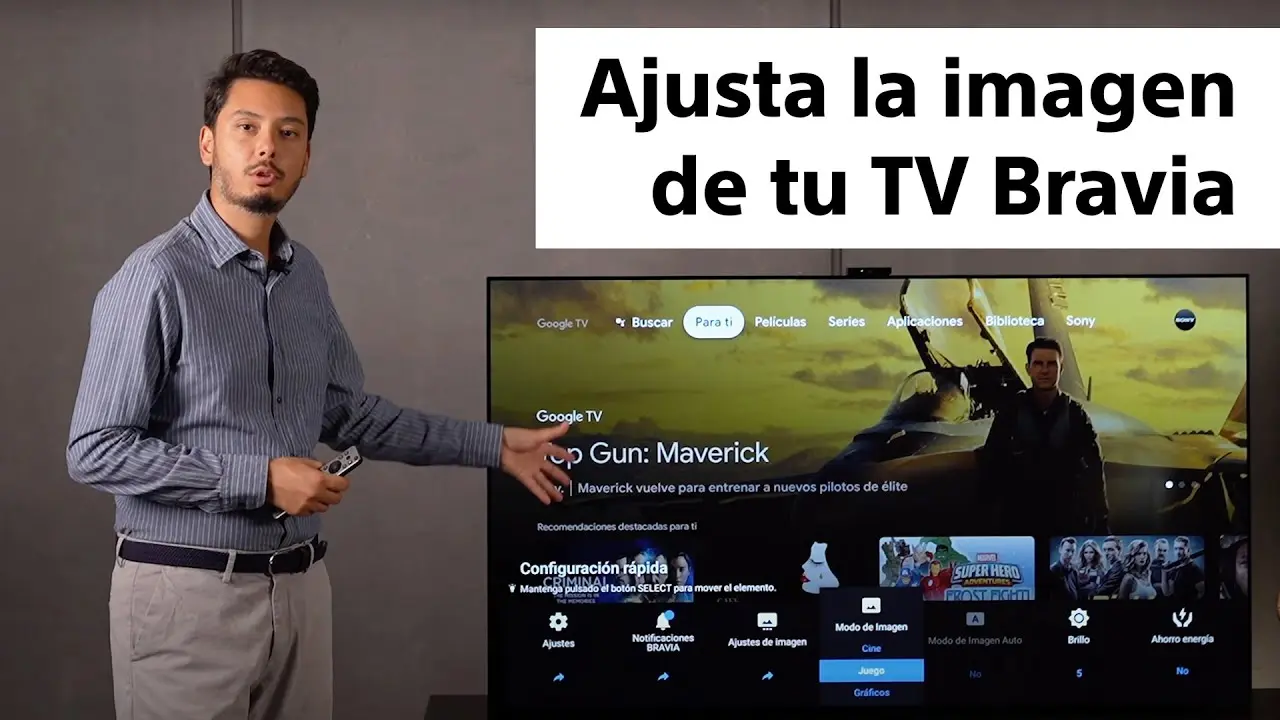
¿Qué debo hacer si la imagen no se muestra correctamente en mi TV Sony?
Si la imagen no se muestra correctamente en tu TV Sony, te recomendamos ajustar manualmente la configuración de modo ancho hasta encontrar la visualización deseada. Recuerda que esta configuración se mantendrá vigente hasta que cambies de canal o entrada de video, o vuelvas a cambiar manualmente la configuración de modo ancho.
¿Cómo puedo obtener más información sobre el ajuste de la pantalla de mi TV Sony?
Si necesitas información más detallada sobre el ajuste de la pantalla de tu TV Sony, te recomendamos consultar la documentación que se entrega con tu BD/DVD o comunicarte con tu proveedor de programas.
Esperamos que esta tutorial te haya sido útil para ajustar la pantalla de tu TV Sony. Recuerda que estos pasos pueden variar ligeramente dependiendo del modelo de tu televisor. Si tienes alguna pregunta adicional, no dudes en contactar al soporte técnico de Sony.
 Cómo cambiar resolución de pantalla de celular
Amplía tu conocimiento sobre Ajustar pantalla tv sony y sencilla analizando otros increíbles artículos disponibles en la categoría Ajustes.