
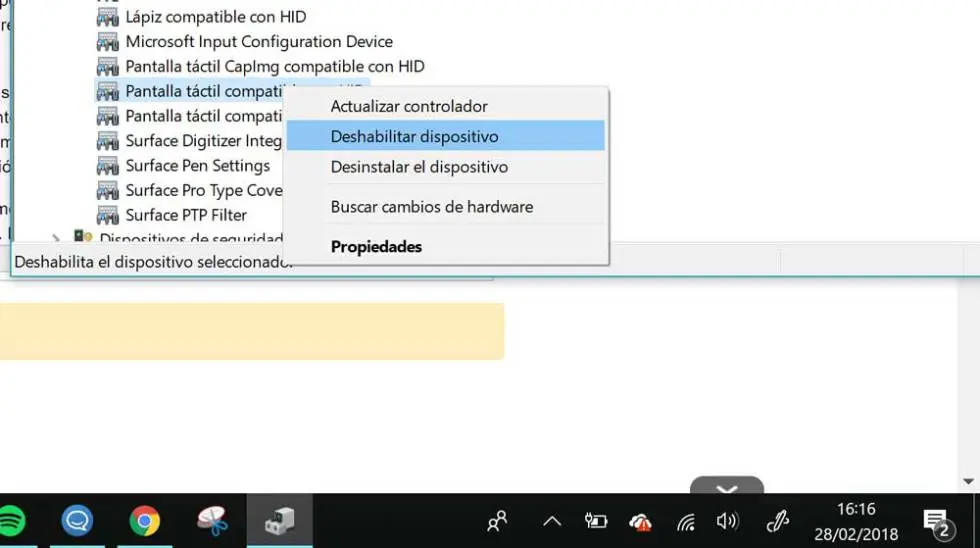
Si tienes una laptop Dell con pantalla táctil y has actualizado a Windows 11, es posible que te encuentres con la situación de que la pantalla táctil no esté activada por defecto. En este artículo, te explicaremos cómo activar la pantalla táctil de tu laptop Dell en Windows 11 de manera sencilla y rápida.
Reparar el panel táctil de la laptop que no funciona en Windows
Antes de proceder con la activación de la pantalla táctil, es importante verificar si el panel táctil de tu laptop Dell está funcionando correctamente. Si experimentas problemas con el panel táctil, como que no responde o se mueve de forma errática, te recomendamos seguir los pasos de solución de problemas proporcionados por Dell en su artículo reparar el panel táctil de la laptop que no funciona en windows.
Este artículo proporciona información detallada sobre cómo solucionar problemas comunes relacionados con el panel táctil en laptops Dell. Si después de seguir los pasos de solución de problemas el panel táctil sigue sin funcionar, te recomendamos contactar al soporte técnico de Dell para obtener ayuda adicional.
Activar la pantalla táctil en Windows 11
Una vez que hayas verificado que el panel táctil de tu laptop Dell está funcionando correctamente, puedes proceder a activar la pantalla táctil en Windows 1Sigue los pasos a continuación:
- Entra en el menú de inicio de Windows 11 haciendo clic en el ícono de Windows en la esquina inferior izquierda de la pantalla o presionando la tecla de Windows en tu teclado.
- En el menú de inicio, busca y selecciona la opción configuración .
- Dentro de la ventana de Configuración, haz clic en la categoría dispositivos .
- En la sección de Dispositivos, selecciona la opción pantalla táctil .
- En la página de Pantalla táctil, asegúrate de que la opción activar la entrada táctil esté habilitada. Si no lo está, desliza el interruptor hacia la posición de encendido.
- Una vez que hayas activado la entrada táctil, podrás usar la pantalla táctil de tu laptop Dell en Windows 1
Tener en cuenta que no todos los modelos de laptops Dell tienen pantalla táctil. Si no encuentras la opción pantalla táctil en la configuración de tu laptop, es probable que tu modelo no cuente con esta funcionalidad.
Consultas habituales sobre la activación de la pantalla táctil en laptops Dell
¿Por qué mi panel táctil no funciona en Windows 11?
Si tu panel táctil no funciona en Windows 11, puede haber varias razones posibles. Algunas de las causas comunes incluyen controladores desactualizados, problemas de hardware o configuración incorrecta. Te recomendamos seguir los pasos de solución de problemas proporcionados por Dell en su artículo reparar el panel táctil de la laptop que no funciona en windows para intentar solucionar el problema.
¿Cómo utilizo el panel táctil en mi laptop Dell?
Una vez que hayas activado la pantalla táctil en tu laptop Dell, podrás utilizarla de la misma manera que en cualquier dispositivo con pantalla táctil. Puedes tocar la pantalla con tus dedos para realizar acciones como seleccionar, arrastrar, hacer zoom, entre otras. Además, también puedes utilizar gestos táctiles para navegar por aplicaciones y realizar otras acciones específicas.
 Aplicaciones para pantallas táctiles: productividad, entretenimiento y diseño
Activar la pantalla táctil en una laptop Dell con Windows 11 es un proceso sencillo que se puede realizar a través de la configuración del sistema. Si experimentas problemas con el panel táctil, te recomendamos seguir los pasos de solución de problemas proporcionados por Dell. Una vez que hayas activado la pantalla táctil, podrás disfrutar de todas las ventajas y funcionalidades que ofrece esta tecnología en tu laptop Dell.
Amplía tu conocimiento sobre Cómo activar pantalla táctil en laptop dell windows 11 analizando otros increíbles artículos disponibles en la categoría Pantallas táctiles.