
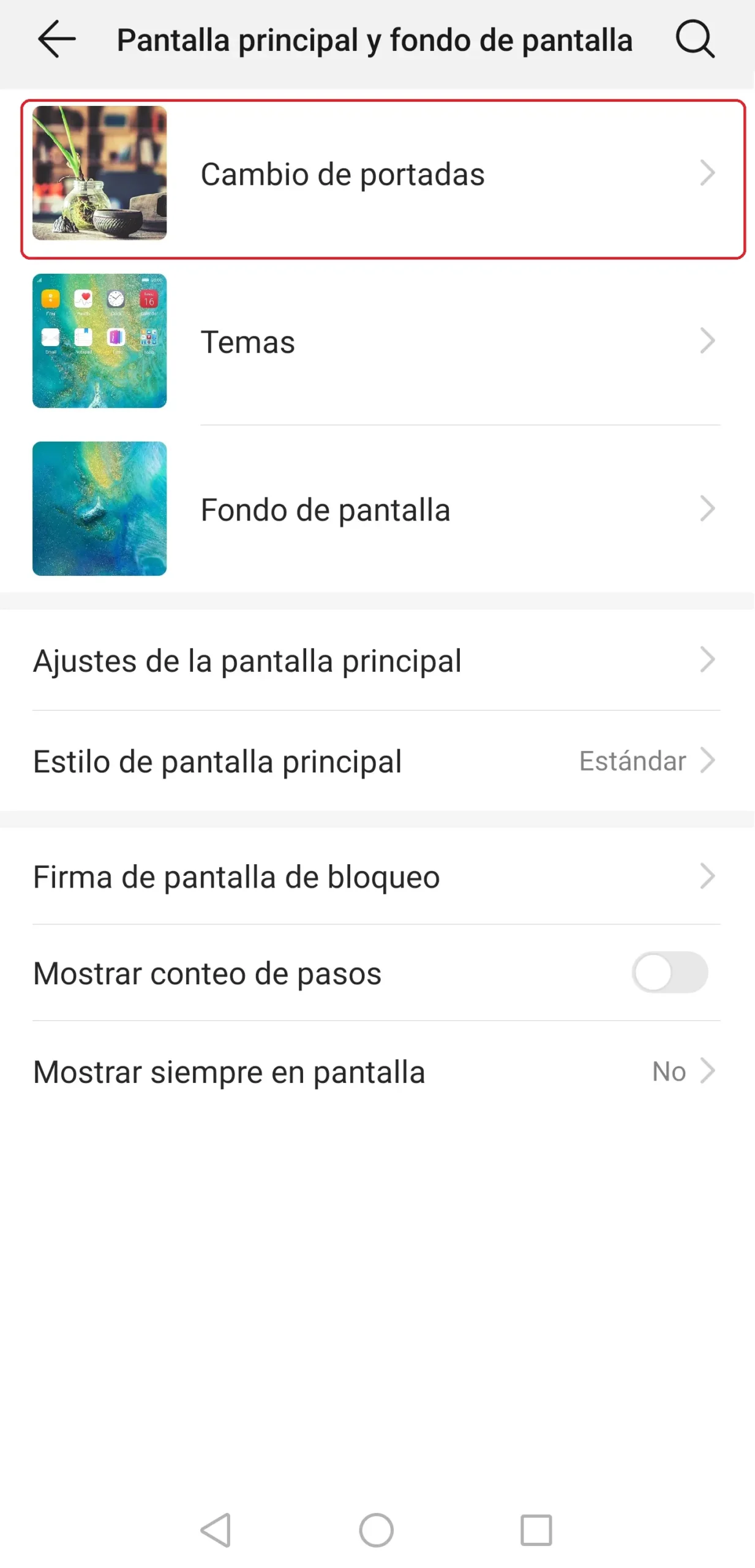
El bloqueo de pantalla en los dispositivos Huawei es una medida de seguridad importante para proteger la información personal y evitar el acceso no autorizado. En los dispositivos Huawei, puedes configurar diferentes métodos de desbloqueo, como números, patrones o métodos híbridos. En este artículo, te explicaremos cómo cambiar el bloqueo de pantalla en los dispositivos Huawei y cómo personalizarlo según tus preferencias.

- Cómo configurar el método de desbloqueo de la pantalla
- Cómo cambiar la contraseña de bloqueo de pantalla
- Cómo cambiar el tiempo de bloqueo de pantalla en Huawei
- Cómo cambiar la pantalla de bloqueo en Huawei
- Consultas habituales
- ¿Puedo utilizar un patrón como método de desbloqueo en mi dispositivo Huawei?
- ¿Puedo utilizar mi huella dactilar como método de desbloqueo en mi dispositivo Huawei?
- ¿Puedo cambiar el tiempo de bloqueo de pantalla en mi dispositivo Huawei a un valor más largo?
- ¿Puedo utilizar una imagen personalizada como fondo de pantalla de bloqueo en mi dispositivo Huawei?
Cómo configurar el método de desbloqueo de la pantalla
Para configurar el método de desbloqueo de la pantalla en tu dispositivo Huawei, sigue estos pasos:
- Accede a Ajustes en tu dispositivo Huawei.
- Busca la opción Datos biométricos y contraseña y selecciona Contraseña de bloqueo de pantalla.
- Ingresa una contraseña de 6 dígitos o selecciona Cambiar método de desbloqueo para elegir otro método de desbloqueo.
- Sigue las instrucciones en pantalla para completar el proceso de configuración del método de desbloqueo seleccionado.
Una vez que hayas configurado el método de desbloqueo de la pantalla, podrás desbloquear tu dispositivo Huawei utilizando el método que hayas seleccionado.
Cómo cambiar la contraseña de bloqueo de pantalla
Si deseas cambiar la contraseña de bloqueo de pantalla en tu dispositivo Huawei, sigue estos pasos:
- Accede a Ajustes en tu dispositivo Huawei.
- Busca la opción Datos biométricos y contraseña y selecciona Cambiar clave de bloqueo de pantalla.
- Ingresa la contraseña de bloqueo de pantalla original.
- Ingresa una nueva contraseña o selecciona Cambiar método de desbloqueo para elegir otro método de desbloqueo.
- Sigue las instrucciones en pantalla para completar el proceso de cambio de contraseña o método de desbloqueo.
Una vez que hayas cambiado la contraseña de bloqueo de pantalla, tendrás que utilizar la nueva contraseña o el nuevo método de desbloqueo para acceder a tu dispositivo Huawei.
Cómo cambiar el tiempo de bloqueo de pantalla en Huawei
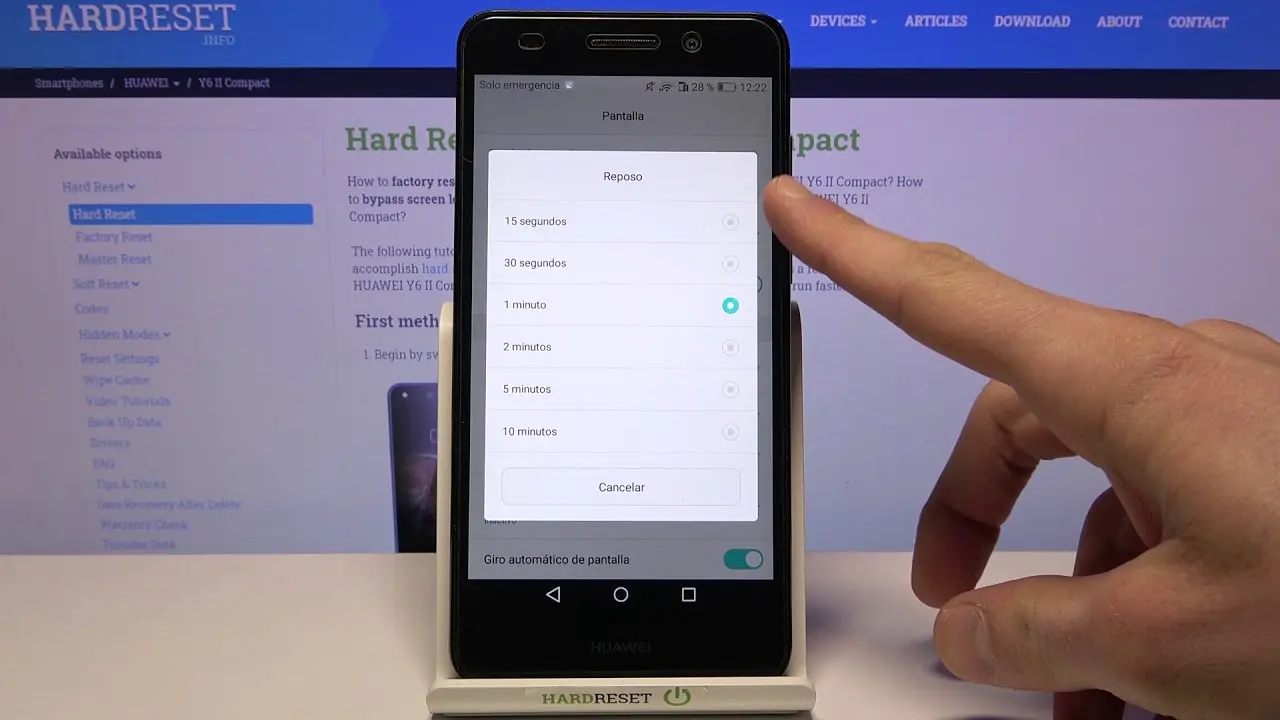
El tiempo de bloqueo de pantalla se refiere al período de inactividad después del cual tu dispositivo Huawei se bloqueará automáticamente. Puedes ajustar el tiempo de bloqueo de pantalla según tus necesidades. Sigue estos pasos para cambiar el tiempo de bloqueo de pantalla en tu dispositivo Huawei:
- Accede a Ajustes en tu dispositivo Huawei.
- Busca la opción Pantalla y brillo y selecciona Tiempo de espera.
- Establece la duración del tiempo de inactividad de la pantalla según tus preferencias.
Una vez que hayas ajustado el tiempo de bloqueo de pantalla, tu dispositivo Huawei se bloqueará automáticamente después de ese período de tiempo de inactividad.
 Desactivar deslizar pantalla para desbloquear en xiaomi
Cómo cambiar la pantalla de bloqueo en Huawei
Si deseas personalizar la pantalla de bloqueo en tu dispositivo Huawei, puedes configurar una foto como fondo de pantalla de bloqueo. Sigue estos pasos para cambiar la pantalla de bloqueo en tu dispositivo Huawei:
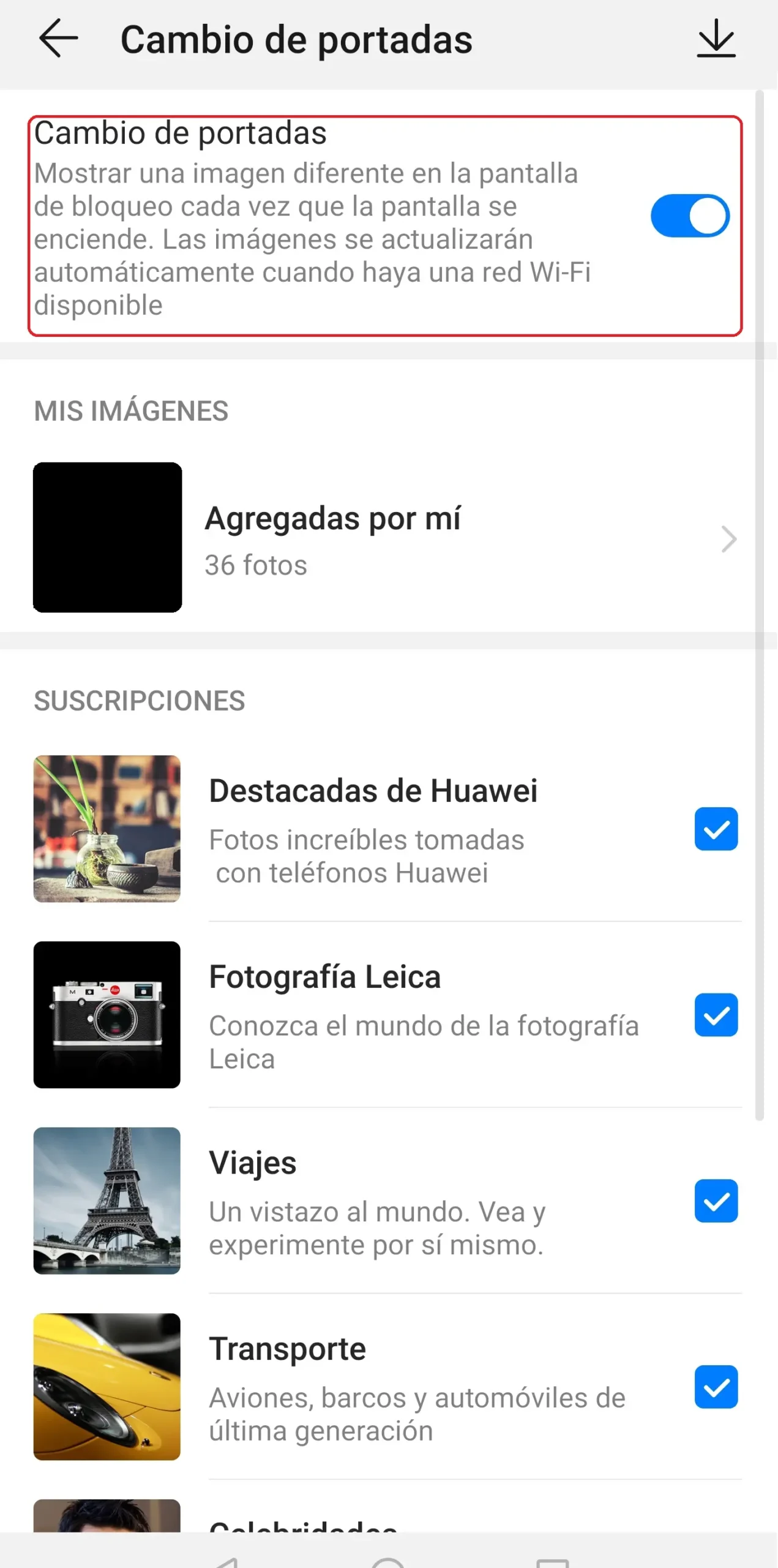
- Abre la Galería en tu dispositivo Huawei.
- Selecciona la foto que deseas configurar como fondo de pantalla de bloqueo.
- Toca el botón de opciones (generalmente representado por tres puntos o líneas) y selecciona Configurar como.
- Selecciona Fondo y sigue las instrucciones en pantalla para completar la configuración.
Una vez que hayas configurado la foto como fondo de pantalla de bloqueo, podrás verla cada vez que bloquees tu dispositivo Huawei.
Consultas habituales
¿Puedo utilizar un patrón como método de desbloqueo en mi dispositivo Huawei?
Sí, puedes utilizar un patrón como método de desbloqueo en tu dispositivo Huawei. Para configurar el patrón de desbloqueo, sigue los mismos pasos que mencionamos anteriormente para cambiar el método de desbloqueo de la pantalla.
¿Puedo utilizar mi huella dactilar como método de desbloqueo en mi dispositivo Huawei?
Sí, muchos dispositivos Huawei ofrecen la opción de utilizar la huella dactilar como método de desbloqueo. Para configurar la huella dactilar como método de desbloqueo, accede a la opción datos biométricos y contraseña en la configuración de tu dispositivo Huawei.
¿Puedo cambiar el tiempo de bloqueo de pantalla en mi dispositivo Huawei a un valor más largo?
Sí, puedes ajustar el tiempo de bloqueo de pantalla en tu dispositivo Huawei a un valor más largo. Sin embargo, debes tener en cuenta que un tiempo de bloqueo más largo puede comprometer la seguridad de tu dispositivo, ya que dejará tu dispositivo desbloqueado durante más tiempo en caso de pérdida o robo. Asegúrate de encontrar un equilibrio entre la comodidad y la seguridad al ajustar el tiempo de bloqueo de pantalla.
 Cómo desbloquear pantalla tcl: métodos con y sin control remoto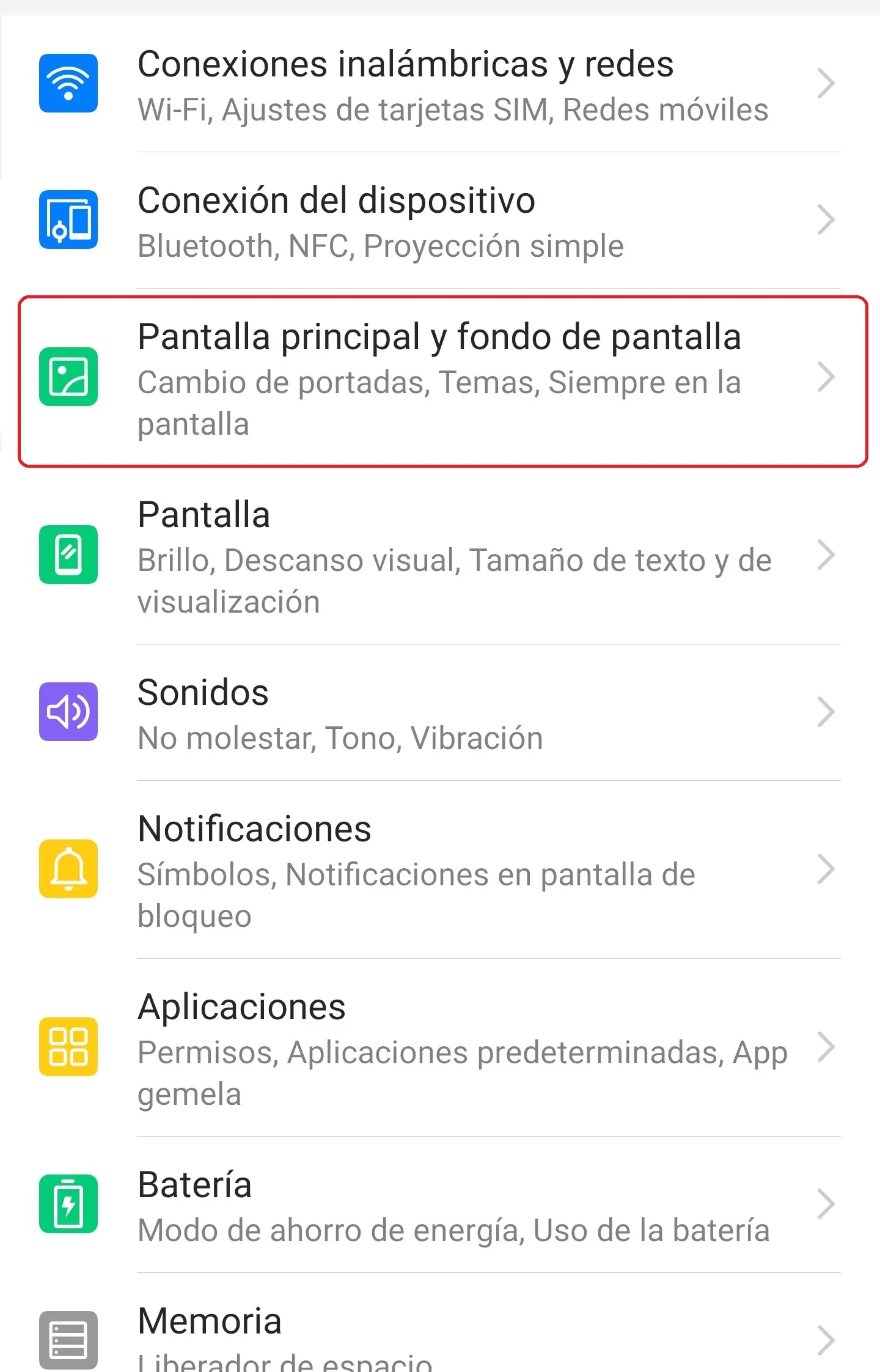
¿Puedo utilizar una imagen personalizada como fondo de pantalla de bloqueo en mi dispositivo Huawei?
Sí, puedes utilizar una imagen personalizada como fondo de pantalla de bloqueo en tu dispositivo Huawei. Sigue los pasos mencionados anteriormente para configurar una foto como fondo de pantalla de bloqueo en tu dispositivo Huawei.
El cambio del bloqueo de pantalla en los dispositivos Huawei es una forma importante de proteger la información personal y evitar el acceso no autorizado. Con los métodos de desbloqueo y la personalización de la pantalla de bloqueo, puedes adaptar tu dispositivo Huawei a tus necesidades y preferencias. Sigue los pasos mencionados en este artículo para cambiar el bloqueo de pantalla en tu dispositivo Huawei y disfruta de una experiencia segura y personalizada.
Amplía tu conocimiento sobre Cómo cambiar bloqueo pantalla huawei analizando otros increíbles artículos disponibles en la categoría Desbloqueo.