
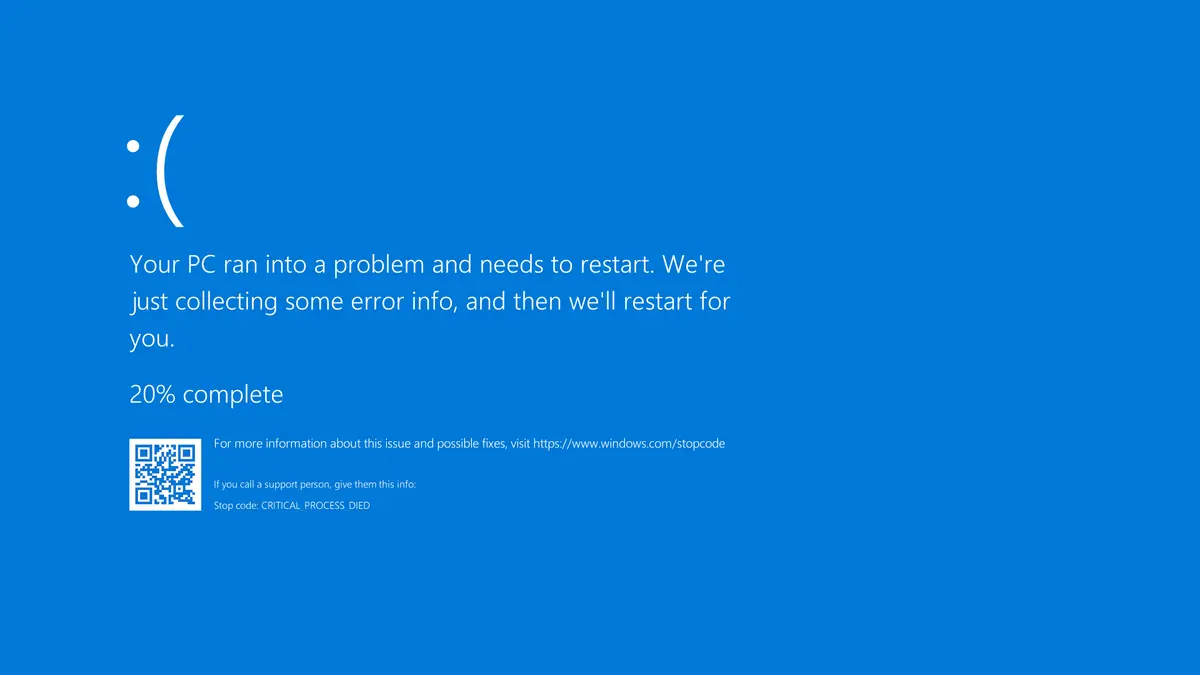
La pantalla de error de Windows, también conocida como pantalla azul de la muerte (BSOD por sus siglas en inglés), es un problema común que puede ocurrir en los sistemas operativos de Windows. Cuando Windows encuentra determinadas situaciones críticas, se detiene y muestra información de diagnóstico en una pantalla azul.
- Causas de los errores de pantalla azul
- Acceso a los informes de problemas en Windows 10
- Actualización de controladores y BIOS
- Desactivar el reinicio automático
- Restauración del sistema
- Consultas habituales sobre la pantalla de error de Windows
- ¿Qué es la pantalla de error de Windows?
- ¿Cuáles son las causas de los errores de pantalla azul?
- ¿Cómo puedo acceder a los informes de problemas en Windows 10?
- ¿Por qué es importante actualizar los controladores y el BIOS?
- ¿Cómo puedo desactivar el reinicio automático en Windows?
- ¿Qué debo hacer si ninguna solución resuelve el problema de la pantalla de error de Windows?
Causas de los errores de pantalla azul
Los errores de pantalla azul pueden ocurrir por varias razones, incluyendo:

- Error del cual no se puede recuperar sin perder datos
- Datos críticos del sistema operativo dañados
- Falla irrecuperable de hardware
Es importante conocer la causa del error de pantalla azul para poder solucionarlo adecuadamente.
Acceso a los informes de problemas en Windows 10
En Windows 10, los errores de falla del sistema son recopilados en Informes de problemas y comparados con otros datos de fallas del sistema disponibles en línea. Para acceder a los Informes de problemas, sigue estos pasos:
- Haz clic en Inicio y escribe informes de problemas .
- Selecciona ver todos los informes de problemas para ver una lista de los errores que han ocurrido en tu computadora y las posibles soluciones.
- En la columna source, busca windows y en resumen, busca shut-down unexpectedly .
- Haz clic con el botón derecho del mouse en el elemento de línea y selecciona buscar una solución .
Recuerda que debes estar en línea para ver las soluciones propuestas.
Actualización de controladores y BIOS
Es recomendable actualizar los controladores de dispositivo y el BIOS de manera regular para mantener el sistema actualizado y compatible con otros componentes de hardware y software. Dell ofrece actualizaciones de controladores y BIOS como parte de su ciclo programado de actualización. Puedes descargar e instalar automáticamente controladores en una computadora Dell siguiendo las instrucciones en el artículo de la base de conocimientos de Dell cómo descargar e instalar automáticamente controladores en una computadora dell.
 Modelos de autos en cars: conoce las inspiraciones de los personajes
También es posible que existan problemas con el hardware o la configuración de tu computadora que estén causando los errores de pantalla azul. Dell ha creado diagnósticos en línea que pueden identificar estos problemas. Visita el sitio web Dell Online Diagnostics para obtener más información y ejecutar un análisis de tu computadora.
Desactivar el reinicio automático
Cuando ocurre un error grave en Windows, la computadora se reinicia automáticamente para evitar daños adicionales. Sin embargo, es posible desactivar esta función para poder analizar en detalle el error. Sigue estos pasos:
- Haz clic en el botón Inicio y escribe configuración avanzada del sistema .
- Aparecerá la ventana de Propiedades del sistema. Haz clic en la pestaña opciones avanzadas .
- En la sección inicio y recuperación, selecciona configuración .
- En failure system, desmarca la casilla junto a automatically restart .
- Haz clic en aceptar y luego en aplicar y aceptar nuevamente para completar la actualización.
Una vez que hayas desactivado el reinicio automático, podrás ver el código de error principal en la pantalla azul. Puedes consultar el artículo de Microsoft solucionar errores de pantalla azul para obtener más opciones de solución. También puedes visitar el sitio de referencia de códigos de verificación de error de Microsoft para obtener una lista más amplia de descripciones y posibles causas para los códigos de error de pantalla azul.
Restauración del sistema
Si ninguna de las soluciones anteriores ha resuelto el problema de la pantalla de error de Windows, es posible que sea necesario restaurar el equipo a la configuración de fábrica. Para restaurar el sistema operativo y el software a los ajustes originales de fábrica en una computadora Dell, consulta el artículo de la Base de conocimientos de Dell restaurar o volver a instalar windows 10 en una computadora dell.
Consultas habituales sobre la pantalla de error de Windows
¿Qué es la pantalla de error de Windows?
La pantalla de error de Windows, también conocida como pantalla azul de la muerte (BSOD), es un problema que ocurre cuando Windows encuentra situaciones críticas y se detiene, mostrando información de diagnóstico en una pantalla azul.
¿Cuáles son las causas de los errores de pantalla azul?
Los errores de pantalla azul pueden ser causados por errores del sistema operativo, datos dañados o fallas irrecuperables de hardware.
¿Cómo puedo acceder a los informes de problemas en Windows 10?
Para acceder a los informes de problemas en Windows 10, debes hacer clic en Inicio y buscar informes de problemas. Luego, selecciona ver todos los informes de problemas para ver una lista de errores y posibles soluciones.
 Pantalla de Microsoft
¿Por qué es importante actualizar los controladores y el BIOS?
Actualizar los controladores y el BIOS es importante para mantener el sistema actualizado, compatible y estable. Las actualizaciones pueden incluir mejoras y cambios que solucionan problemas y aumentan la estabilidad del sistema.
¿Cómo puedo desactivar el reinicio automático en Windows?
Para desactivar el reinicio automático en Windows, debes ir a la configuración avanzada del sistema, seleccionar la opción de inicio y recuperación, y desmarcar la casilla junto a reiniciar automáticamente.
¿Qué debo hacer si ninguna solución resuelve el problema de la pantalla de error de Windows?
Si ninguna de las soluciones propuestas resuelve el problema, es posible que debas considerar restaurar el sistema a la configuración de fábrica. Consulta el artículo de la Base de conocimientos de Dell para obtener instrucciones específicas.
Amplía tu conocimiento sobre Errores de pantalla azul en windows: causas y soluciones analizando otros increíbles artículos disponibles en la categoría Iluminación y Pantallas.