
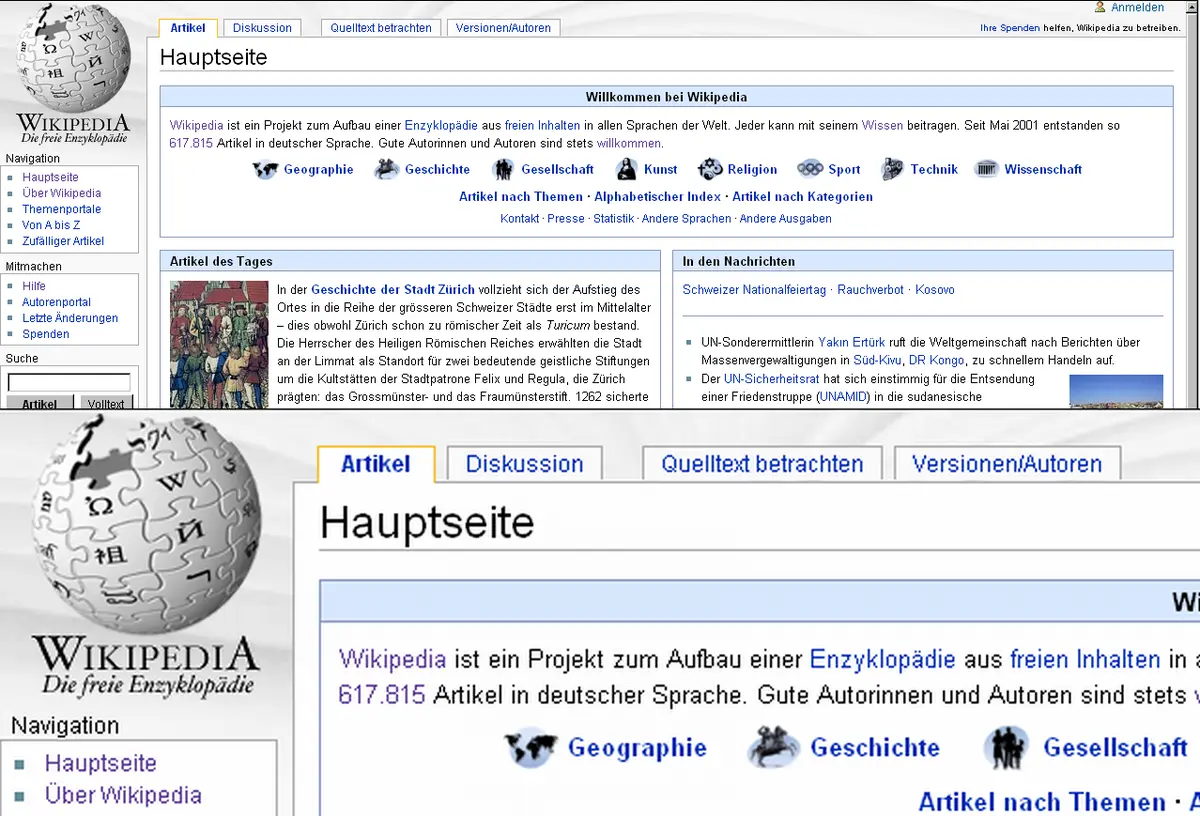
Un magnificador de pantalla es un software diseñado para permitir a personas con baja visión utilizar un ordenador o dispositivo móvil y los programas que contiene. Este software amplía hasta un orden de 32 veces más el tamaño de un área de la pantalla. Al ampliar la pantalla, sólo vemos en grande una parte de ella, y cuando nos movemos con el ratón o teclado, vamos moviéndonos por el resto de la pantalla hasta llegar a los bordes. Pero no se trata únicamente de ampliar la pantalla, ya que estos softwares realizan unas mejoras visuales en texto e imágenes para evitar la pérdida de calidad que se produciría al aumentar de forma tan drástica el tamaño de los elementos.

- Características de un magnificador de pantalla
- Lupa (Windows)
- ZoomText (Windows)
- Zoom (macOS)
- Orca (Linux)
- Zoom (iOS)
-
- ¿Qué es un magnificador de pantalla?
- ¿Cómo funciona un magnificador de pantalla?
- ¿Qué características debe tener un buen magnificador de pantalla?
- ¿Cuáles son los magnificadores de pantalla más utilizados en cada plataforma?
- ¿Cuál es el costo de los magnificadores de pantalla?
- ¿Cómo puedo activar y desactivar un magnificador de pantalla?
- ¿Qué otras opciones de accesibilidad visual existen además de los magnificadores de pantalla?
- ¿Cómo puedo optimizar mi aplicación para su uso con magnificadores de pantalla?
Características de un magnificador de pantalla
Otra característica básica de un magnificador de pantalla es el seguimiento del foco de los elementos de la pantalla. Los más significativos son dos:
- Cuando se escribe con el teclado el foco del área ampliada debe moverse para que muestre el nuevo texto que vamos escribiendo.
- Cuando ejecutamos una acción, como ejecutar un botón y se desencadena un cambio de contexto como mostrar una alerta, el área magnificada de la pantalla debe dirigirse automáticamente a ese nuevo elemento que está en primer plano.
Adicionalmente, los magnificadores de pantalla ofrecen otras mejoras visuales como aumentar el tamaño del puntero del ratón o del cursor de inserción de texto, entre otras, y algunos combinan la magnificación con contenido leído como un lector de pantalla. A continuación, se describen los magnificadores de pantalla más utilizados en cada plataforma y sus indicaciones para usarlos.
Lupa (Windows)
Desde Windows 7 en adelante, Microsoft Windows incorpora un magnificador de pantalla que ha ido evolucionando con cada actualización y que hoy en día es muy funcional y recomendable. Para iniciar la lupa de Windows, pulsa en el botón de inicio, después en Configuración y por último en Accesibilidad. Ahora, pulsa en Lupa y activa el botón. También podemos activar la lupa pulsando la tecla de Windows y la tecla +. Para incrementar el nivel de ampliación, pulsamos la tecla de Windows y pulsamos en la tecla +, y para disminuir la ampliación, pulsamos la tecla de Windows y la tecla -. Para cerrar la lupa, pulsamos la tecla de Windows y la tecla Esc. Es posible configurar para que se active cuando arranca Windows o en la pantalla de inicio de sesión. Las opciones de seguir foco del curso y del teclado deberían estar activadas. Además, es muy importante activar la opción de seguir punto de insercción de texto.
ZoomText (Windows)
Durante mucho tiempo, ZoomText ha sido el magnificador de pantalla más usado por los usuarios con baja visión, pero desde la aparición de Windows Magnifier en Windows 7 de forma gratuita, su uso ha disminuido principalmente por su elevado coste (700 euros aproximadamente). ZoomText amplía la pantalla y proporciona salida hablada para lectores ciegos y con baja visión. Varias funciones permiten la lectura de diferentes documentos y estilos de visualización. Los usuarios pueden personalizar la velocidad de lectura, el contraste de la pantalla, los colores y la potencia de aumento.
Para iniciar ZoomText, haga clic en el icono de Windows en la esquina inferior izquierda de la pantalla o presione la tecla del logotipo de Windows, luego haga clic en Todos los programas, haga clic en Tecnología accesible y finalmente haga clic en ZoomText. Al presionar CTRL + SHIFT + Z también se iniciará ZoomText.
Para usar ZoomText Magnification:
 Monster hunter world: pantalla dividida - juega en cooperativo en la misma pantalla
- Acceda a los controles del programa haciendo clic derecho en el icono de la letra Z en la bandeja del sistema.
- Se puede acceder a las opciones de ampliación y ventana haciendo clic izquierdo en el icono de la letra Z en la esquina inferior derecha de la pantalla.
- Mueva el ratón para mover la ventana de zoom alrededor de la pantalla.
- Aumente/disminuya el nivel de aumento haciendo clic en las flechas hacia arriba y hacia abajo a la derecha del cuadro numerado de poder en la pestaña Lupa de la ventana de ZoomText.
Veamos ahora las combinaciones de teclas más utilizadas en ZoomText para utilizarlo de forma óptima:
- Aumentar ampliación: Bloq Mayús + Flecha arriba
- Disminuir ampliación: Bloq Mayús + Flecha abajo
- Activar y desactivar ampliación: Bloq Mayús + Enter
- Activar/desactivar mejoras del color: Bloq Mayús + C
- Mostrar interfaz de usuario: Bloq Mayús + Ctrl + U
- Activar/Desactivar ZoomText: Bloq Mayús + Ctrl + Enter
- Ejecutar Lector de aplicaciones: Bloq Mayús + Alt + A
- Aumentar/Disminuir velocidad de la voz: Bloq Mayús + Alt + Flecha arriba/abajo
- Activar/Desactivar voz: Bloq Mayús + Alt + Enter
- Interrumpir mensaje de voz: Ctrl
Como indicábamos anteriormente, ZoomText cuenta con un lector de pantalla para que, a la vez que amplía la pantalla, pueda ir leyendo los contenidos de la interfaz. Por otro lado, dispone de una herramienta de lectura de documentos en voz alta, que podemos utilizar de la siguiente manera:
- Con ZoomText abierto, pulsa ALT + SHIFT + A para acceder a la herramienta de lectura AppReader.
- Pulsa ahora en el texto que quieras que sea leído con el ratón y empezará a hablar la síntesis de voz.
- Para salir del lector, pulsa el botón derecho del ratón.
Por último, es importante destacar que podemos cambiar el tipo del puntero y su tamaño, así como el del cursor del teclado y configurar un estilo visual para el foco del teclado para verlo más claramente.
Zoom (macOS)
Si bien la integración no es tan profunda como VoiceOver, Zoom mejora en cada actualización del Sistema Operativo y ya es un software suficiente para ocupar el hueco que ha dejado la no continuidad del software ZoomText para Mac. Para iniciar Zoom en macOS, abrimos las Preferencias del Sistema -> Accesibilidad -> Zoom y activamos la casilla de verificación Utilizar funciones rápidas de teclado para cambiar el zoom. Desde este momento, podemos activar y desactivar el zoom con pulsando opción + comando + FSi queremos ampliar el nivel de zoom, pulsaremos opción + comando + la tecla +, y si queremos reducir el zoom, pulsaremos opción + comando + tecla menos -. Podemos seleccionar el estilo de zoom entre lupa y pantalla completa. En el primero, sólo se muestra un cuadro ampliado que vamos moviendo como una lupa sobre los elementos de la interfaz. El recomendable para usuarios con baja visión es el de pantalla completa, pues se magnificará toda la pantalla y se moverá el foco cuando movamos el ratón.
Ahora, en la misma ventana donde activamos Zoom, debemos pulsar en Avanzado para configurar una serie de parámetros trascendentales:
- Al aumentar el zoom, la imagen de pantalla se desplaza: Hay 3 opciones y las más recomendables son, en este orden:
- Manteniendo el puntero en el centro de la imagen. De esta forma, siempre tendremos el puntero del ratón o cursor del teclado en el medio de la pantalla y, por tanto, será más fácil de localizar y navegar por la interfaz.
- Constantemente con el puntero. Esta opción también sería una buena opción, pero en ocasiones el puntero, cuando llega a los bordes, se vuelve lento y puede desesperar al usuario.
- Solo cuando el puntero llegue a un borde. Es la opción que viene por defecto y la que, en nuestra opinión, es la peor opción de las Se recomienda que los usuarios prueben las tres opciones y se queden con la que más a gusto se encuentren.
Es importante mencionar que, en las opciones 1 y 2, es conveniente aumentar la velocidad del puntero del ratón para que el movimiento sea más rápido y movernos de una parte de la pantalla a otra con menos esfuerzo.
En el siguiente apartado de opciones, debemos marcar la casilla Suavizador de imágenes para que las imágenes, al encontrarse a tan alto nivel de ampliación, minimicen su pérdida de calidad. También debemos marcar la casilla Seguir el foco del teclado, con esta opción hacemos que, al escribir texto, el foco del Zoom siga al punto donde se está insertando texto. Esta opción es absolutamente imprescindible.
 Móviles con pantalla curva: una experiencia visual única
Por otra parte, y en combinación con Zoom o en solitario, tenemos una serie de opciones que facilitarán la labor a diferentes colectivos de personas con discapacidad. La primera de estas opciones es Invertir colores, con ella como su nombre indica, hacemos que los colores que se muestran en la pantalla se inviertan por si estamos más cómodos viendo el fondo oscuro y el texto claro. Otra opción es Reducir movimiento, que evita ciertas animaciones en el sistema que pueden molestar a muchos usuarios, especialmente a los que tienen problemas de visión. Otra opción es Diferencias con color, con ella el sistema intentará diferenciar los colores automáticamente que pueden dar problemas a personas que tienen ceguera al color, como pueden ser los daltónicos. Por último, tenemos la opción de Aumentar contraste, con esta opción se aclaran los colores de la pantalla y, sobre todo, el color blanco ya no es tan brillante, aumentando el contraste entre los elementos principales y secundarios de la interfaz y de los textos.
Orca (Linux)
Orca proporciona seguimiento automático de una lupa y magnificación a pantalla completa para ayudar a los usuarios con deficiencias visuales. Si lo usas, serás capaz de controlar qué parte de la pantalla del equipo quieres agrandar y puedes mover el foco para ver diferentes áreas de la pantalla. No es muy recomendable para usarse en largos periodos, ya que es bastante inestable y no tiene funciones de seguimiento de cursor o teclado, pero si es necesario usar Linux, puede sacarnos de un apuro. Para entrar a este programa, debes hacer clic en el panel superior del escritorio en el menú Aplicaciones -> Accesibilidad -> Lector de pantalla y magnificador (Orca). Para configurar el magnificador, tienes que hacer clic en el botón Preferencias y entrar en la pestaña Magnificador. En primer lugar, marca la casilla de verificación Activar magnificador. A continuación, tu pantalla aparecerá en modo ampliado, y la elección del resto de opciones deberás hacerla ya en este formato.
Zoom (iOS)
Desde las primeras versiones de iOS para iPhone, el sistema operativo cuenta con un magnificador de pantalla llamado Zoom, muy potente y plenamente integrado con el sistema y las aplicaciones. Para activar Zoom, vamos a Ajustes, Accesibilidad, Zoom y pulsamos en el botón para activarlo. Ahora podemos movernos por toda la pantalla moviendo tres dedos por la pantalla. Para activar y desactivar la ampliación, pulsaremos 2 veces con tres dedos. Para abrir el controlador de Zoom en cualquier momento, podemos pulsar tres veces con tres dedos.
Una función importante por configurar en los ajustes de Zoom es Seguir foco. Por defecto, viene activada, pero es recomendable desactivarla, sobre todo si escribimos en el dispositivo con el teclado, ya que esta opción, si está activada, cada vez que pulsamos en una tecla del teclado, el foco llevará al punto de inserción de texto y será un mareo para los usuarios.
Los magnificadores de pantalla son herramientas esenciales para las personas con baja visión, ya que les permiten utilizar ordenadores y dispositivos móviles de manera más cómoda y eficiente. A través de la ampliación de la pantalla y las mejoras visuales, estos softwares facilitan el acceso a la información y la interacción con las aplicaciones.
En el mercado existen diferentes magnificadores de pantalla para cada plataforma, como Lupa y ZoomText para Windows, Zoom para macOS, Orca para Linux y Zoom para iOS. Cada uno de ellos ofrece diferentes características y funcionalidades, pero todos tienen como objetivo principal mejorar la experiencia de uso de las personas con baja visión.
 Móviles xiaomi con lector de huellas en pantalla: seguridad y comodidad
Es importante que las personas con baja visión conozcan estas herramientas y las utilicen para aprovechar al máximo las capacidades de sus dispositivos. Además, es fundamental que los desarrolladores y diseñadores de software tengan en cuenta las necesidades de accesibilidad visual y optimicen sus aplicaciones para su uso con magnificadores de pantalla.
¿Qué es un magnificador de pantalla?
Un magnificador de pantalla es un software diseñado para permitir a personas con baja visión utilizar un ordenador o dispositivo móvil y los programas que contiene. Este software amplía hasta un orden de 32 veces más el tamaño de un área de la pantalla.
¿Cómo funciona un magnificador de pantalla?
Un magnificador de pantalla amplía el tamaño de un área seleccionada de la pantalla, permitiendo a las personas con baja visión ver con mayor claridad los elementos de la interfaz. Además, realiza mejoras visuales en texto e imágenes para evitar la pérdida de calidad que se produciría al aumentar de forma drástica el tamaño de los elementos.
¿Qué características debe tener un buen magnificador de pantalla?
Un buen magnificador de pantalla debe tener la capacidad de ampliar la pantalla de forma fluida y sin distorsiones, seguir el foco del cursor y del teclado, y ofrecer opciones de personalización como el cambio de tamaño y tipo de puntero y cursor. También es deseable que cuente con funciones de lectura de texto en voz alta.
¿Cuáles son los magnificadores de pantalla más utilizados en cada plataforma?
En Windows, los magnificadores de pantalla más utilizados son Lupa y ZoomText. En macOS, el magnificador de pantalla más utilizado es Zoom. En Linux, el magnificador de pantalla más utilizado es Orca. Y en iOS, el magnificador de pantalla integrado en el sistema se llama Zoom.
¿Cuál es el costo de los magnificadores de pantalla?
El costo de los magnificadores de pantalla puede variar dependiendo de la plataforma y del software específico. Algunos magnificadores de pantalla, como ZoomText, pueden tener un costo elevado, mientras que otros, como el magnificador de pantalla integrado en Windows o iOS, son gratuitos.
¿Cómo puedo activar y desactivar un magnificador de pantalla?
La forma de activar y desactivar un magnificador de pantalla puede variar dependiendo de la plataforma y del software específico. Por lo general, se puede activar y desactivar a través de las opciones de accesibilidad del sistema operativo o mediante combinaciones de teclas predefinidas.
 Nintendo 3ds: pantalla negra y fin de servicios online
¿Qué otras opciones de accesibilidad visual existen además de los magnificadores de pantalla?
Además de los magnificadores de pantalla, existen otras opciones de accesibilidad visual como el aumento del contraste, la inversión de colores, la reducción de movimiento y la diferenciación de colores para personas con ceguera al color. Estas opciones pueden ser útiles para mejorar la experiencia de uso de las personas con baja visión.
¿Cómo puedo optimizar mi aplicación para su uso con magnificadores de pantalla?
Para optimizar una aplicación para su uso con magnificadores de pantalla, tener en cuenta las pautas de accesibilidad visual y seguir buenas prácticas de diseño. Esto incluye utilizar tamaños de fuente y elementos de interfaz lo suficientemente grandes, asegurarse de que los colores y contrastes sean adecuados, y permitir la navegación y el uso del teclado en lugar del ratón.
Los magnificadores de pantalla son herramientas esenciales para las personas con baja visión, ya que les permiten utilizar ordenadores y dispositivos móviles de manera más cómoda y eficiente. A través de la ampliación de la pantalla y las mejoras visuales, estos softwares facilitan el acceso a la información y la interacción con las aplicaciones.
Es importante que las personas con baja visión conozcan estas herramientas y las utilicen para aprovechar al máximo las capacidades de sus dispositivos. Además, es fundamental que los desarrolladores y diseñadores de software tengan en cuenta las necesidades de accesibilidad visual y optimicen sus aplicaciones para su uso con magnificadores de pantalla.
Amplía tu conocimiento sobre Magnificador de pantalla: solución para baja visión analizando otros increíbles artículos disponibles en la categoría Iluminación y Pantallas.