
Si has experimentado problemas con la pantalla táctil de tu laptop, no estás solo. Este es un problema común que puede afectar la experiencia de uso de tu equipo. Afortunadamente, en este artículo te mostraremos algunas de las causas más frecuentes y cómo solucionarlos.

Problemas comunes con la pantalla táctil del portátil
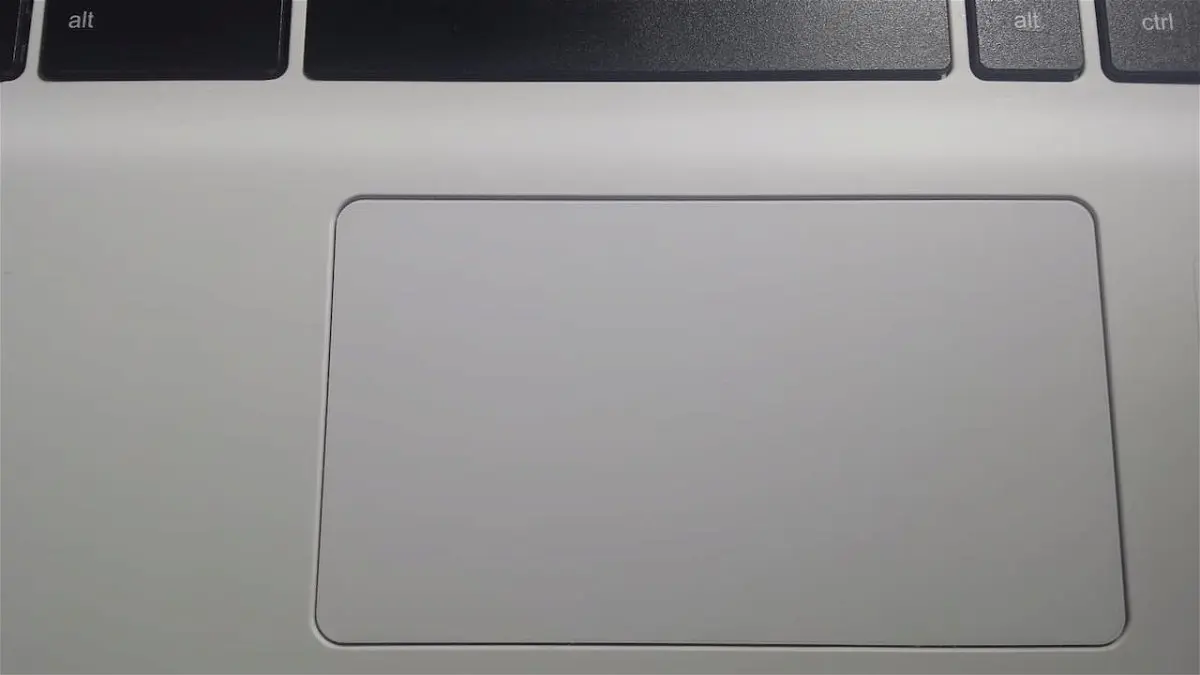
El touchpad es un componente esencial en los portátiles, ya que nos permite interactuar con la interfaz del sistema operativo de manera más cómoda. Sin embargo, pueden presentarse ciertos inconvenientes que impiden su correcto funcionamiento.
El touchpad se ha desactivado por error desde el teclado
Algunos portátiles cuentan con una tecla especial que permite desactivar el touchpad cuando se conecta un ratón externo. Es posible que hayas pulsado esta tecla por accidente, lo que desactivaría el touchpad. Para solucionar este problema, simplemente debes volver a presionar la tecla específica para activar el touchpad, que generalmente es f8 o f10.
El touchpad se ha desactivado desde la BIOS
Otra posible causa de que el touchpad no funcione es que se haya desactivado desde la BIOS del equipo. Para solucionar este problema, debes acceder a la BIOS utilizando la tecla correspondiente durante el arranque del portátil. Una vez dentro de la BIOS, busca la opción internal pointing device y asegúrate de que no esté desactivada. Si lo está, simplemente actívala y guarda los cambios.
El touchpad se ha desactivado tras conectar un ratón externo
Es posible que, al conectar un ratón externo al portátil, el touchpad se haya desactivado automáticamente. Para solucionar este problema, debes acceder a la Configuración de Windows, luego a la sección de Dispositivos y finalmente al apartado de Panel táctil. Aquí encontrarás una casilla que dice dejar activado el panel táctil cuando hay un mouse conectado. Asegúrate de que esta casilla esté activada y el problema se solucionará.
El touchpad no funciona como debería
Si el touchpad funciona de forma errática o no responde correctamente a tus acciones, es posible que esté sucio. La suciedad, como el polvo o los aceites naturales de la piel, pueden afectar el funcionamiento del touchpad. En este caso, apaga el portátil y utiliza un paño de microfibra seco humedecido con alcohol isopropílico para limpiar suavemente el touchpad y eliminar la suciedad acumulada.
Problemas con el controlador del touchpad
Los controladores o drivers son el software que permite que el ordenador reconozca y funcione correctamente con los dispositivos conectados. Si el touchpad no funciona correctamente, es posible que haya un problema con el controlador. Para solucionarlo, debes acceder al Administrador de dispositivos, buscar el controlador de dispositivos de interfaz humana (HID) y desinstalarlo. Luego, reinicia el equipo y vuelve a instalar el controlador. Esto debería resolver el problema.
 Laptop Dell con pantalla táctil
Consultas habituales sobre la pantalla táctil de mi laptop
- ¿Por qué mi pantalla táctil no responde?
- ¿Puedo reparar la pantalla táctil de mi laptop yo mismo?
- ¿Qué debo hacer si ninguna de las soluciones mencionadas funciona?
Existen varias razones por las cuales la pantalla táctil de tu laptop puede no responder. Algunas posibles causas incluyen desactivación accidental, problemas con el controlador o suciedad acumulada en el panel táctil. Sigue las soluciones mencionadas en este artículo para intentar solucionar el problema.
Si bien algunas soluciones mencionadas en este artículo pueden ser realizadas por usuarios con conocimientos técnicos básicos, en caso de que el problema persista, es recomendable acudir a un servicio técnico especializado para evitar dañar el equipo.
Si ninguna de las soluciones mencionadas en este artículo resuelve el problema con la pantalla táctil de tu laptop, te recomendamos contactar al fabricante o acudir a un servicio técnico autorizado para obtener asistencia profesional.
Si la pantalla táctil de tu laptop no funciona, es importante verificar si se ha desactivado accidentalmente, si hay problemas con el controlador o si hay suciedad acumulada en el panel táctil. Siguiendo las soluciones mencionadas en este artículo, podrás solucionar la mayoría de los problemas relacionados con la pantalla táctil de tu laptop y disfrutar de una experiencia de uso óptima.
Amplía tu conocimiento sobre Problemas y soluciones con la pantalla táctil de mi laptop analizando otros increíbles artículos disponibles en la categoría Pantallas táctiles.