

Si tienes un teléfono Huawei y te encuentras con el problema de la pantalla negra y solo sientes vibraciones al encenderlo, es importante que sigas algunos pasos para solucionar este inconveniente. En este artículo, te ofreceremos algunas recomendaciones que podrían ayudarte a resolver este problema y recuperar el funcionamiento normal de tu dispositivo.

Verifica el estado de carga
En primer lugar, es importante verificar si el problema se debe a un fallo en la carga de tu teléfono. Conecta tu dispositivo a una fuente de alimentación utilizando el cargador y el cable de carga originales que vinieron con tu Huawei. Si el ícono de la batería no aparece en la pantalla y no se está cargando, es posible que exista un problema de compatibilidad entre los cargadores de terceros y tu teléfono.
Es recomendable utilizar siempre el cargador que viene incluido con el teléfono, ya que este está diseñado específicamente para funcionar de manera óptima con el dispositivo. Si has estado utilizando un cargador de terceros, prueba conectando el cargador original para descartar cualquier problema de compatibilidad.
Verifica el estado del puerto de carga
Otro posible motivo de la pantalla negra y las vibraciones en tu Huawei puede ser un problema con el puerto de carga. Verifica si el puerto de carga está bloqueado, sucio o dañado. Si encuentras alguna obstrucción o daño en el puerto, te recomendamos acudir a un centro autorizado de servicios de Huawei para obtener asistencia y reparación.
Recarga tu dispositivo por un tiempo prolongado
Si no has utilizado tu dispositivo durante mucho tiempo o no lo has cargado cuando era necesario, es posible que la batería se haya descargado por completo y necesite más tiempo para activarse. En este caso, te recomendamos cargar tu dispositivo durante al menos 30 minutos y luego verificar si se está cargando correctamente.
Tener en cuenta que el nivel ultrabajo de carga de la batería puede hacer que el dispositivo se apague por completo. Recargarlo durante un período prolongado permitirá que la batería se active y el dispositivo vuelva a funcionar correctamente.

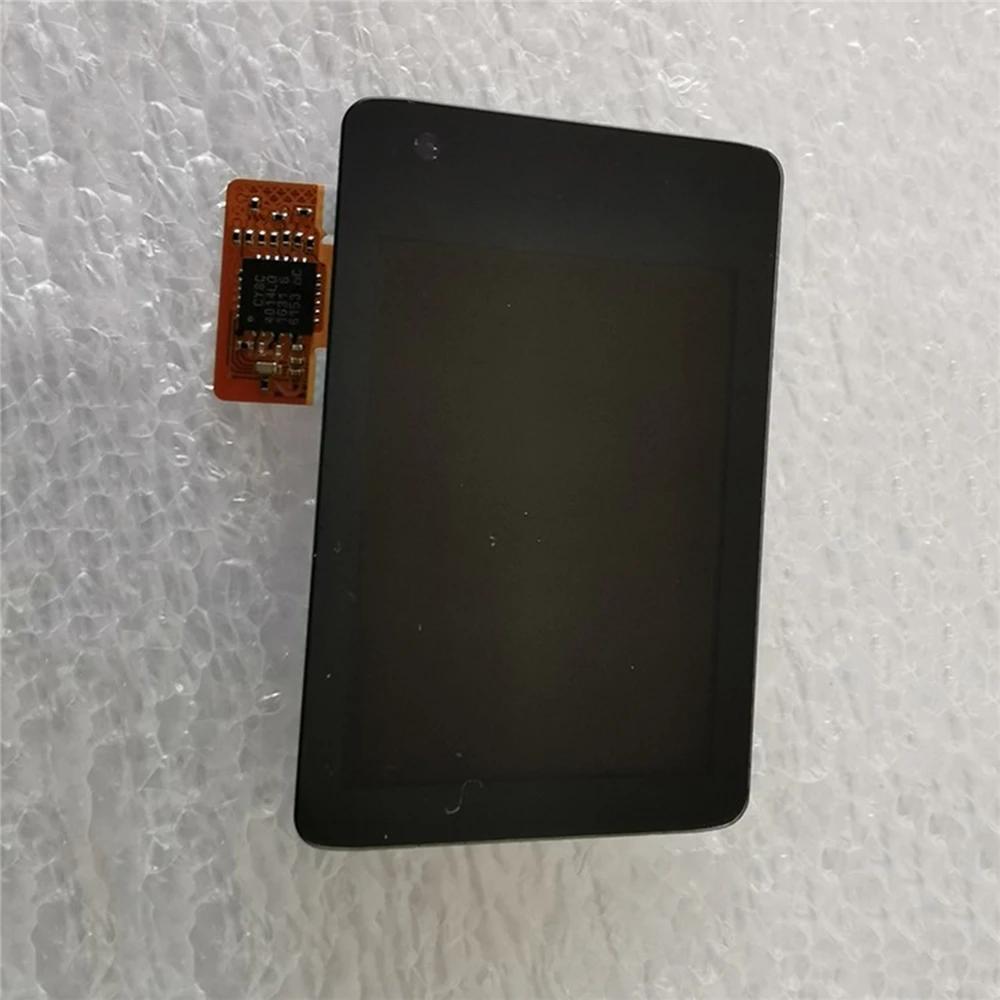 Reparación pantalla garmin vivoactive hr
Carga inteligente y detención de la carga al 80%
Algunos modelos de teléfonos Huawei cuentan con la función de carga inteligente, la cual detiene la carga cuando el nivel de batería alcanza el 80% con el fin de prolongar la vida útil de la batería. Si tu dispositivo tiene esta función activada, es posible que experimentes la pantalla negra y las vibraciones al llegar a este porcentaje de carga.
Si sospechas que este es el motivo de tu problema, te recomendamos consultar la sección de consultas habituales relacionadas con la función de carga inteligente en el manual de usuario de tu dispositivo. Allí encontrarás información adicional y posibles soluciones para resolver este inconveniente.
Si tu Huawei presenta una pantalla negra y solo vibra al encenderlo, existen varias posibles causas para este problema. Es importante verificar el estado de carga, utilizar el cargador original, revisar el puerto de carga, recargar el dispositivo por un tiempo prolongado y considerar la función de carga inteligente.
Si ninguna de estas soluciones resuelve el problema, te recomendamos acudir a un centro autorizado de servicios de Huawei para obtener asistencia técnica y reparación. Recuerda siempre respaldar tus datos antes de llevar tu dispositivo a reparar para evitar la pérdida de información importante.
Amplía tu conocimiento sobre Huawei pantalla negra y solo vibra: soluciones y consejos analizando otros increíbles artículos disponibles en la categoría Reparación.