
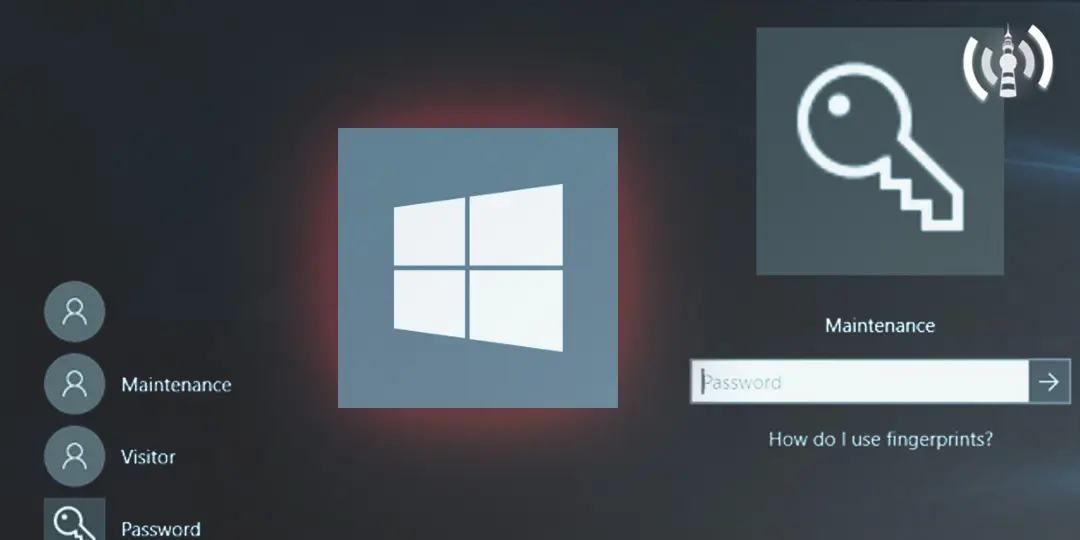
El escritorio remoto es una herramienta muy útil para acceder y controlar de forma remota un ordenador desde otro dispositivo. Sin embargo, una de las preocupaciones comunes de los usuarios es que al utilizar el escritorio remoto, la pantalla del ordenador que se está controlando se bloquea, lo que impide que otras personas puedan usarlo de forma local.
Cómo hacer que el Escritorio remoto no se desconecte
Para evitar que las sesiones de Terminal Server o Escritorio Remoto (RDP) se cierren por inactividad, es necesario activar la opción de terminal server llamada KeepAlive. Esta opción permite mantener la conexión activa incluso si no se están realizando acciones en el escritorio remoto.
Para activar la opción KeepAlive, sigue estos pasos:
- Abre el Editor del Registro de Windows en el ordenador que utilizarás para conectarte al escritorio remoto.
- Navega hasta la siguiente ubicación: HKEY_LOCAL_MACHINE\SOFTWARE\Policies\Microsoft\Windows NT\Terminal Services.
- Crea una nueva clave llamada KeepAlive si no existe.
- En la clave KeepAlive, crea un nuevo valor DWORD llamado KeepAliveEnable y asígnale el valor
- Reinicia el ordenador para que los cambios surtan efecto.
Una vez que hayas realizado estos pasos, las sesiones de escritorio remoto no se desconectarán por inactividad y podrás seguir trabajando en el ordenador de forma remota sin interrupciones.
Cómo bloquear pantalla en Escritorio remoto
Si necesitas bloquear la pantalla de un ordenador cliente mientras estás utilizando el escritorio remoto, puedes hacerlo siguiendo estos pasos:
- En la barra lateral de la ventana principal de Remote Desktop, selecciona una lista de ordenadores.
- Selecciona uno o varios ordenadores de la lista.
- Elige la opción interacción y luego selecciona bloquear pantalla .
- Introduce un mensaje que se mostrará en la pantalla de bloqueo y haz clic en bloquear pantalla .
Una vez que hayas bloqueado la pantalla, el ordenador no aceptará ninguna entrada desde el teclado o el ratón local, pero podrás seguir administrando el ordenador con Remote Desktop.
 Cómo cambiar el estilo de la pantalla principal en html
Cómo desbloquear pantalla en Escritorio remoto
Si deseas desbloquear la pantalla de un ordenador cliente que ha sido bloqueada utilizando el escritorio remoto, sigue estos pasos:
- En la barra lateral de la ventana principal de Remote Desktop, selecciona una lista de ordenadores.
- Selecciona uno o varios ordenadores que tengan activa la pantalla de bloqueo.
- Elige la opción interacción y luego selecciona desbloquear pantalla .
- Haz clic en desbloquear pantalla .
Una vez que hayas desbloqueado la pantalla, el escritorio volverá a aparecer y el ordenador aceptará nuevamente las entradas desde el teclado y el ratón.
Consultas habituales
¿Qué es el escritorio remoto?
El escritorio remoto es una tecnología que permite acceder y controlar de forma remota un ordenador desde otro dispositivo. Esto es especialmente útil cuando se necesita acceder a un ordenador que se encuentra en otro lugar sin tener que estar físicamente presente.
¿Es seguro utilizar el escritorio remoto?
Sí, el escritorio remoto es una tecnología segura siempre y cuando se tomen las precauciones adecuadas. Es importante utilizar contraseñas seguras, mantener el software actualizado y utilizar una conexión segura, como una VPN, al acceder a un ordenador de forma remota.
 Espejo pantalla táctil: funcionalidad y estética en uno
¿Puedo utilizar el escritorio remoto en diferentes sistemas operativos?
Sí, el escritorio remoto está disponible en diferentes sistemas operativos, como Windows, macOS y Linux. Sin embargo, es posible que las funciones y la forma de configurar el escritorio remoto varíen según el sistema operativo utilizado.
El escritorio remoto es una herramienta poderosa que permite acceder y controlar de forma remota un ordenador. Con la opción KeepAlive activada, las sesiones de escritorio remoto no se desconectarán por inactividad, lo que garantiza una experiencia fluida y sin interrupciones. Además, puedes bloquear y desbloquear la pantalla del ordenador cliente mientras utilizas el escritorio remoto, lo que te permite realizar tareas administrativas sin bloquear completamente el acceso al ordenador.
Amplía tu conocimiento sobre Escritorio remoto sin bloqueo de pantalla: trucos y consejos analizando otros increíbles artículos disponibles en la categoría Iluminación y Pantallas.