
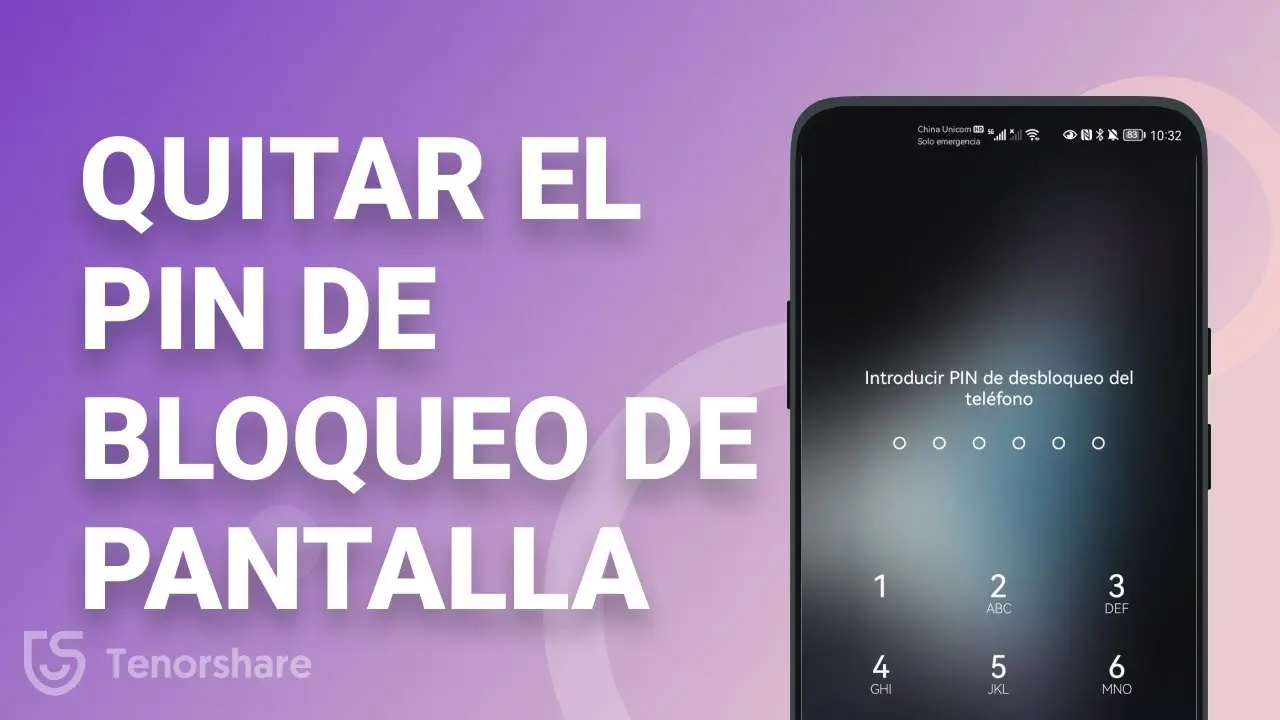
El PIN de bloqueo de pantalla es una medida de seguridad utilizada en dispositivos móviles para proteger la privacidad de los usuarios. Sin embargo, en ocasiones puede suceder que olvidemos nuestro PIN y nos quedemos sin acceso a nuestro dispositivo. Afortunadamente, existen diferentes métodos que nos permiten recuperar o eliminar el PIN de bloqueo de pantalla. En este artículo, te explicaremos cómo hacerlo utilizando el formato HTML.

Cómo saber cuál es el PIN de mi dispositivo
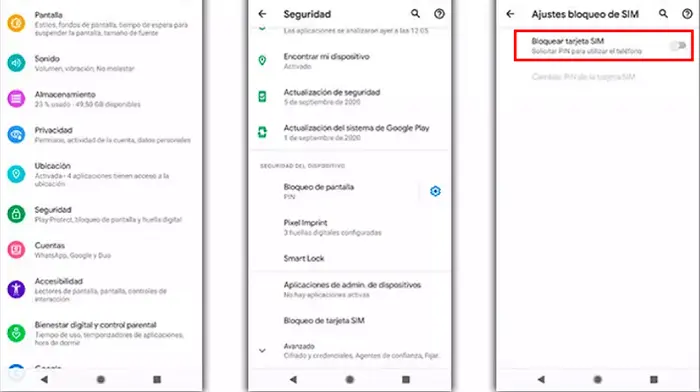
Si ya tienes un PIN de cuenta de Google de 4 dígitos, escríbelo la primera vez que abras la aplicación Google Admin e inicies sesión. Si aún no tienes uno, se te pedirá que lo crees la próxima vez.
En la aplicación Google Admin, puedes llevar a cabo estas tareas de gestión del PIN de tu cuenta de Google:
- Información sobre el PIN de tu cuenta de Google: El PIN ayuda a proteger tu cuenta de Google gestionada y garantiza que solo los administradores autorizados de la organización puedan realizar cambios. Además, el PIN se utiliza en otros servicios de Google, como las compras en Google Play.
- Crear o cambiar el PIN: Para crear o actualizar tu PIN, abre la aplicación Google Admin, accede a tu cuenta de administrador, toca el menú de ajustes y elige la opción correspondiente. Recuerda que el PIN se aplicará a todos los servicios de Google que utilicen dicho PIN.
- Elegir si hará falta introducir el PIN o no: Si quieres activar o desactivar la solicitud de PIN al iniciar sesión en la aplicación Google Admin, puedes hacerlo desde los ajustes de la aplicación.
¿No recuerdas tu PIN?
Si has olvidado tu PIN de bloqueo de pantalla, no te preocupes, existen diferentes métodos que puedes probar para recuperarlo o eliminarlo:
- Utilizar la cuenta de Google: Algunos dispositivos ofrecen la opción de desbloquear el PIN de bloqueo de pantalla utilizando la cuenta de Google asociada al dispositivo. Para ello, deberás ingresar tu dirección de correo electrónico y contraseña de Google.
- Restablecer el dispositivo de fábrica: Si no puedes recuperar el PIN de ninguna otra forma, puedes restablecer tu dispositivo a su configuración de fábrica. Ten en cuenta que este método borrará todos los datos almacenados en el dispositivo, por lo que es importante hacer una copia de seguridad previa.
- Contactar al soporte técnico: Si ninguno de los métodos anteriores funciona, te recomendamos que te pongas en contacto con el soporte técnico del fabricante de tu dispositivo para obtener asistencia personalizada.
Si has olvidado el PIN de bloqueo de pantalla de tu dispositivo, no te desesperes. Siguiendo los pasos mencionados anteriormente, podrás recuperar o eliminar el PIN utilizando el formato HTML y los diferentes métodos disponibles. Recuerda siempre hacer una copia de seguridad de tus datos importantes y mantener tu dispositivo seguro.
Consultas habituales
¿Qué es un PIN de bloqueo de pantalla?
El PIN de bloqueo de pantalla es un código numérico que se utiliza para proteger la privacidad y seguridad de los dispositivos móviles. Este código debe ser ingresado cada vez que se desee acceder al dispositivo después de que la pantalla se haya bloqueado.
 Cómo saber si mi pantalla es de 120hz
¿Es posible recuperar un PIN de bloqueo de pantalla?
Sí, es posible recuperar un PIN de bloqueo de pantalla utilizando diferentes métodos, como el uso de la cuenta de Google asociada al dispositivo o restableciendo el dispositivo a su configuración de fábrica. Sin embargo, ten en cuenta que estos métodos pueden implicar la pérdida de datos almacenados en el dispositivo.
¿Qué debo hacer si no puedo recuperar mi PIN de bloqueo de pantalla?
Si has intentado todos los métodos mencionados anteriormente y no has podido recuperar tu PIN de bloqueo de pantalla, te recomendamos que te pongas en contacto con el soporte técnico del fabricante de tu dispositivo para obtener asistencia personalizada y resolver el problema.
Amplía tu conocimiento sobre Cómo recuperar o eliminar el pin de bloqueo de pantalla analizando otros increíbles artículos disponibles en la categoría Iluminación y Pantallas.