
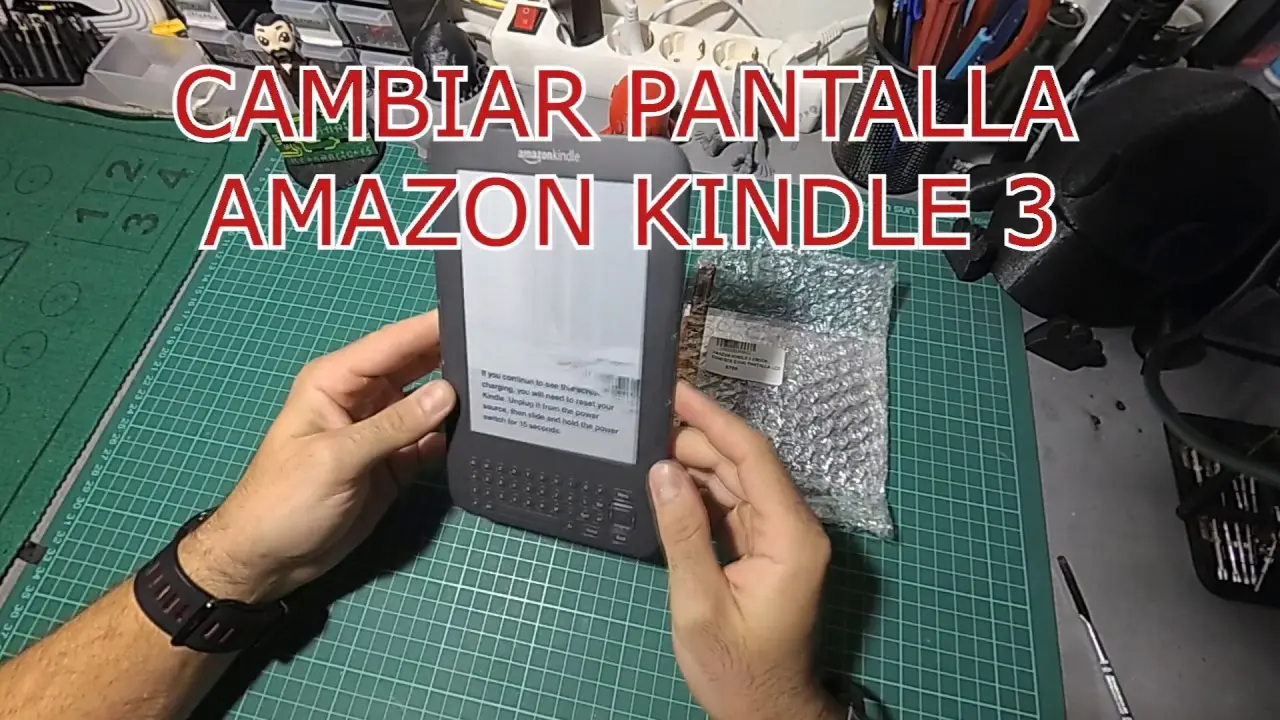
El Kindle Paperwhite es uno de los dispositivos de lectura más populares en el mercado. Con su pantalla de alta resolución y luz frontal ajustable, es perfecto para disfrutar de tus libros favoritos en cualquier momento y lugar. Sin embargo, a veces puede ocurrir un accidente y la pantalla se daña, lo que requiere un reemplazo. En este artículo, te mostraremos cómo cambiar la pantalla de tu Kindle Paperwhite de manera sencilla.

¿Cuánto cuesta un Kindle Paperwhite?
Antes de comenzar con el proceso de cambio de pantalla, tener en cuenta el costo de un Kindle Paperwhite. En el momento de escribir este artículo, el precio de un Kindle Paperwhite nuevo en Amazon es de 159,00 €, con envío exprés disponible para los miembros de Amazon Premium.
¿Cómo hacer que el Kindle se vea a color?
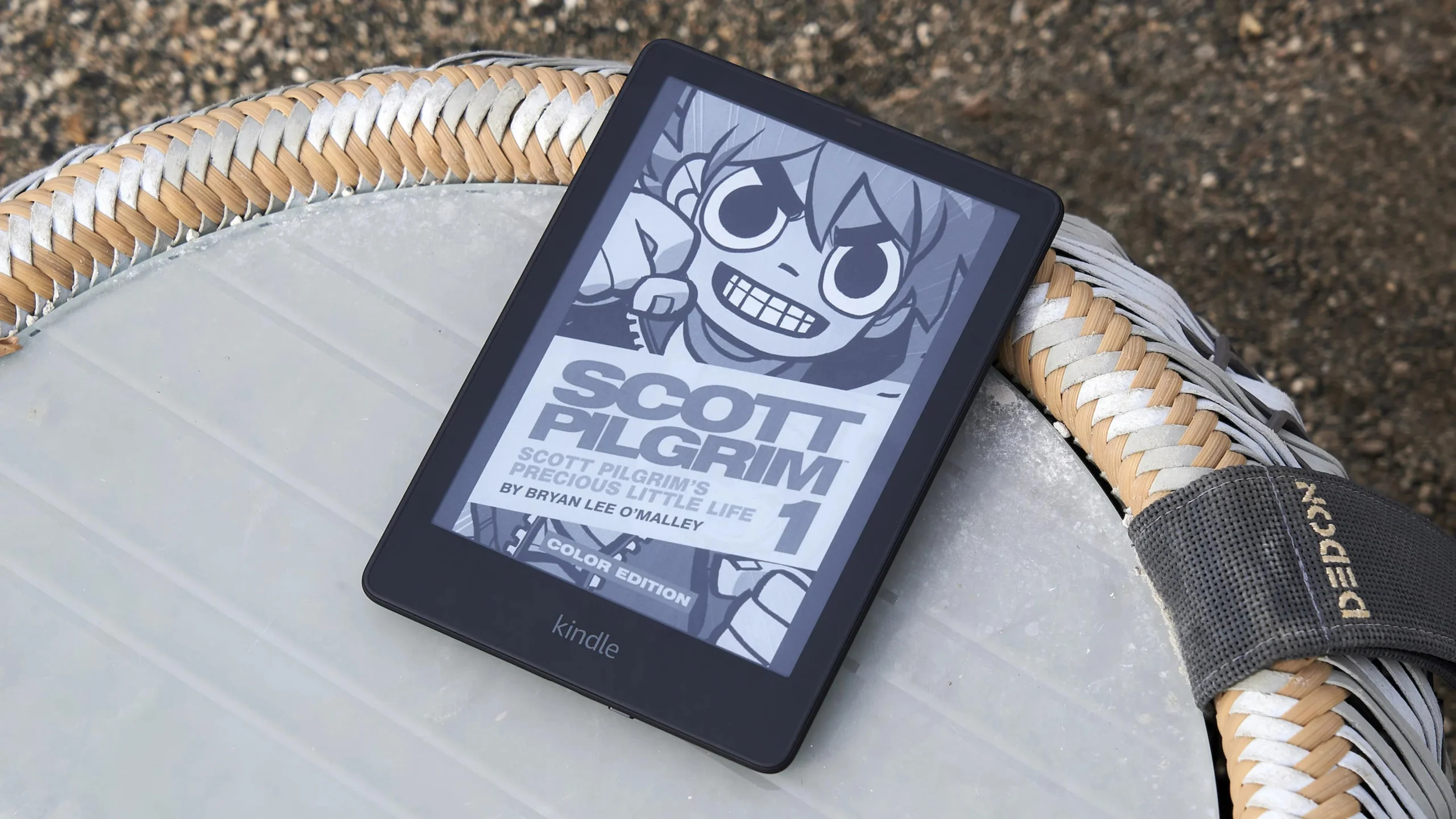
Tener en cuenta que el Kindle Paperwhite no es un dispositivo a color. Su pantalla utiliza tecnología de tinta electrónica que proporciona una experiencia de lectura similar a la de un libro impreso. Esto significa que los textos e imágenes se muestran en blanco y negro, sin la posibilidad de mostrar colores.
La tecnología de tinta electrónica tiene varias ventajas, como una mayor duración de la batería y una menor fatiga visual. Sin embargo, si estás buscando un dispositivo de lectura a color, es posible que desees considerar otras opciones, como el Kindle Fire o una tableta Android.
Paso 1: Preparación
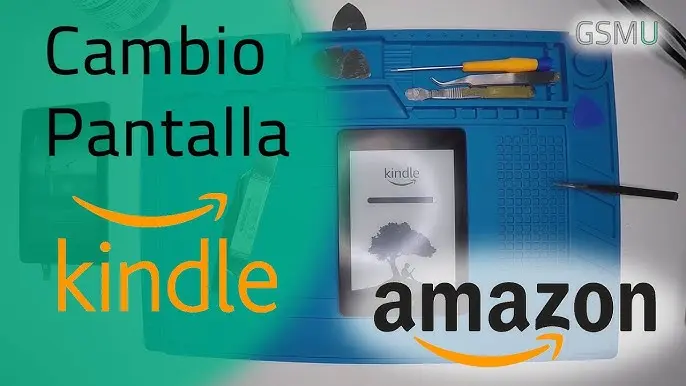
Antes de comenzar el proceso de cambio de pantalla, asegúrate de tener todas las herramientas necesarias. Necesitarás un destornillador pequeño de estrella, una púa de plástico o una tarjeta de crédito vieja y una nueva pantalla de reemplazo compatible con tu modelo de Kindle Paperwhite.
Paso 2: Desmontaje
Para comenzar, apaga tu Kindle Paperwhite y colócalo con la pantalla hacia abajo en una superficie plana y suave. Utiliza el destornillador pequeño de estrella para quitar los tornillos que sujetan la carcasa trasera del dispositivo.
Una vez que hayas quitado los tornillos, usa la púa de plástico o la tarjeta de crédito vieja para separar suavemente la carcasa trasera del resto del dispositivo. Ten cuidado de no hacer palanca demasiado fuerte, ya que esto podría dañar los cables internos.
 Cómo cambiar pantalla laptop toshiba satellite
Paso 3: Retirar la pantalla dañada
Una vez que hayas separado la carcasa trasera, verás la pantalla del Kindle Paperwhite. Con cuidado, desconecta los cables que conectan la pantalla al resto del dispositivo. Puedes hacerlo deslizando suavemente los conectores hacia afuera.
A continuación, retira los tornillos que sujetan la pantalla al marco del dispositivo. Una vez que hayas quitado los tornillos, levanta suavemente la pantalla para separarla del marco.
Paso 4: Instalar la nueva pantalla
Una vez que hayas retirado la pantalla dañada, es hora de instalar la nueva. Coloca la nueva pantalla en el marco del dispositivo y asegúrala con los tornillos que quitaste anteriormente.
A continuación, conecta los cables de la nueva pantalla al resto del dispositivo. Desliza suavemente los conectores dentro de sus respectivos puertos hasta que encajen en su lugar.
Paso 5: Volver a armar el Kindle Paperwhite
Una vez que hayas instalado la nueva pantalla, es hora de volver a armar tu Kindle Paperwhite. Coloca la carcasa trasera en su lugar y asegúrala con los tornillos que quitaste en el paso
Una vez que hayas vuelto a colocar todos los tornillos, enciende tu Kindle Paperwhite para asegurarte de que la nueva pantalla funcione correctamente. Si todo está en orden, ¡felicidades! Has cambiado con éxito la pantalla de tu Kindle Paperwhite.
 Cómo cambiar lámpara de xenón en tu vehículo
Consultas habituales sobre cambiar la pantalla Kindle Paperwhite
¿Necesito conocimientos técnicos para cambiar la pantalla de mi Kindle Paperwhite?
Cambiar la pantalla de un Kindle Paperwhite requiere un poco de habilidad manual, pero no es necesario tener conocimientos técnicos avanzados. Si sigues las instrucciones paso a paso y tienes las herramientas adecuadas, deberías poder hacerlo sin problemas.
¿Dónde puedo comprar una nueva pantalla de reemplazo para mi Kindle Paperwhite?
Existen varios sitios web y tiendas en línea donde puedes comprar pantallas de reemplazo para tu Kindle Paperwhite. Asegúrate de elegir una pantalla compatible con tu modelo específico de Kindle Paperwhite.
¿Qué debo hacer si no me siento cómodo cambiando la pantalla por mi cuenta?
Si no te sientes cómodo cambiando la pantalla de tu Kindle Paperwhite por tu cuenta, siempre puedes llevarlo a un centro de servicio autorizado de Amazon o a un técnico especializado en dispositivos electrónicos. Ellos podrán cambiar la pantalla por ti de manera segura y profesional.
Cambiar la pantalla de un Kindle Paperwhite no es tan difícil como parece. Con las herramientas adecuadas y siguiendo las instrucciones paso a paso, puedes reemplazar la pantalla dañada por una nueva y disfrutar nuevamente de tu dispositivo de lectura favorito. Sin embargo, si no te sientes cómodo haciéndolo por tu cuenta, siempre es recomendable buscar la ayuda de un profesional. ¡No dejes que una pantalla rota arruine tu experiencia de lectura!
Amplía tu conocimiento sobre Cambiar pantalla kindle paperwhite: tutorial de reemplazo fácil y rápido analizando otros increíbles artículos disponibles en la categoría Reemplazo.