
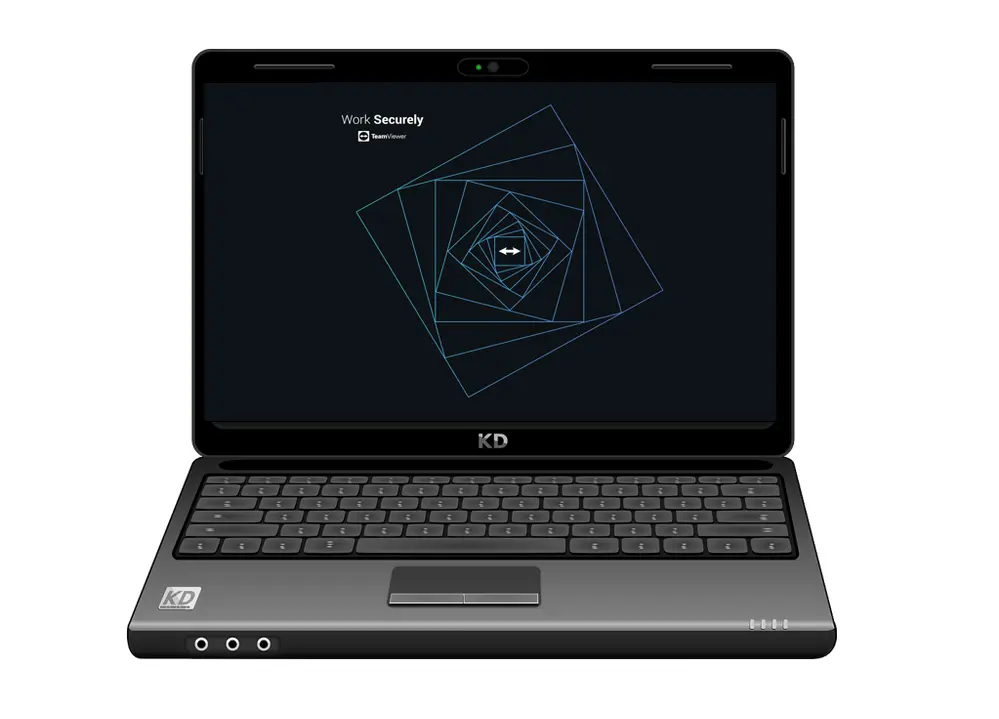
Si alguna vez te has encontrado con una pantalla en negro al establecer una conexión a través de TeamViewer, no te preocupes, no eres el único. Este problema puede ser frustrante, pero afortunadamente existen soluciones que te ayudarán a resolverlo. En este artículo, te proporcionaremos información y consejos útiles para solucionar el problema de la pantalla negra en TeamViewer.
Solución del problema
Existen varias razones por las cuales puedes experimentar una pantalla en negro al conectarte a un equipo remoto a través de TeamViewer. Algunas de las causas más comunes son:
- El servicio de TeamViewer no se está ejecutando correctamente.
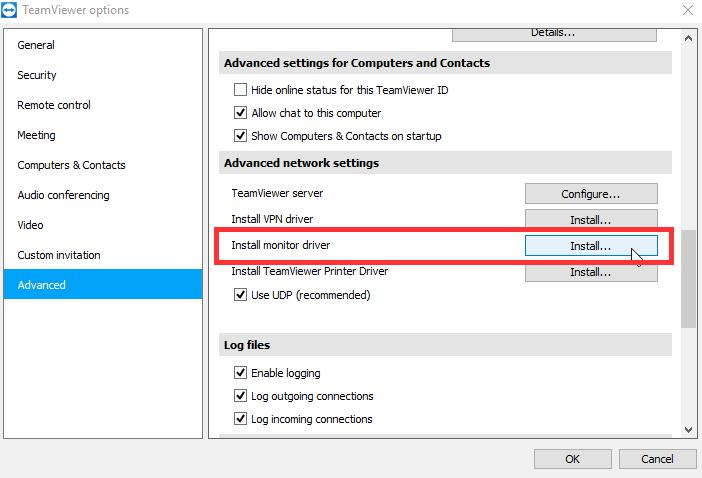
- La conexión se está realizando a un ordenador sin monitor.
- Algo está interfiriendo en la comunicación de TeamViewer o bloqueándola.
Para resolver este problema, la solución más sencilla suele ser instalar la actualización más reciente de TeamViewer en ambos extremos de la conexión. Esto asegurará que estés utilizando la versión más actualizada del programa, lo cual puede solucionar muchos problemas de compatibilidad y rendimiento.
Además, puedes probar los siguientes métodos para solucionar el problema de la pantalla negra:
Reiniciar el ordenador remoto
A veces, simplemente reiniciar el equipo remoto puede resolver el problema de la pantalla en negro. Esto permite que se reinicie el servicio de TeamViewer y se restablezca la conexión.
Cerrar completamente TeamViewer remoto
Otra solución posible es cerrar completamente TeamViewer remoto, incluyendo reiniciar el servicio de TeamViewer. Puedes hacer esto siguiendo estos pasos:
- Presiona la tecla de Windows + R para abrir el cuadro de diálogo Ejecutar.
- Escribe services.msc y presiona Enter.
- En la lista de servicios, busca teamviewer y haz clic derecho sobre él.
- Selecciona la opción reiniciar para reiniciar el servicio de TeamViewer.
Esto reiniciará el servicio de TeamViewer y puede solucionar el problema de la pantalla negra.
 Soluciones pantalla acer aspire 5542: tutorial y consejos
Sesión activa RDP
Si hay una sesión de RDP (Escritorio Remoto de Windows) en el equipo remoto con la ventana minimizada, es posible que la pantalla aparezca en negro. Esto ocurre porque al minimizar la ventana de RDP, se minimiza todo el escritorio y TeamViewer no puede mostrar la pantalla del equipo remoto.
Para solucionar este problema, maximiza la ventana de RDP o cierra la sesión de RDP en el equipo remoto.
Si ninguna de estas soluciones resuelve el problema de la pantalla negra en TeamViewer, te recomendamos consultar el artículo de la base de conocimientos de TeamViewer sobre el uso de TeamViewer en servidores Windows.
Protege tus opciones de TeamViewer con una contraseña
Si deseas evitar que otras personas o usuarios cambien tus opciones predefinidas en la aplicación TeamViewer, puedes protegerlas con una contraseña. A continuación, te mostramos cómo configurar una contraseña para proteger tus opciones de TeamViewer:
- Abre la aplicación TeamViewer y haz clic en el icono de la Rueda de engranaje (⚙) en la esquina superior derecha.
- Selecciona la opción opciones de teamviewer .
- En la ventana de opciones, ve a la sección avanzado .
- En la sección contraseña para ajustes, ingresa la contraseña que deseas utilizar.
- Confirma la contraseña ingresándola nuevamente en el campo confirmar contraseña .
- Haz clic en aceptar para guardar la configuración.
Una vez que hayas configurado una contraseña para proteger tus opciones de TeamViewer, será necesario ingresar la contraseña correcta para acceder a las opciones.
 Soluciones para pantalla negra al iniciar un juego
Eliminar la contraseña de protección de TeamViewer
Si en algún momento deseas eliminar la contraseña que protege tus opciones de TeamViewer, puedes hacerlo siguiendo estos pasos:
- Abre la aplicación TeamViewer y haz clic en el icono de la Rueda de engranaje (⚙) en la esquina superior derecha.
- Selecciona la opción opciones de teamviewer .
- En la ventana de opciones, ve a la sección avanzado .
- En la sección contraseña para ajustes, elimina la contraseña ingresada.
- Confirma la eliminación de la contraseña ingresándola nuevamente en el campo confirmar contraseña .
- Haz clic en aceptar para guardar los cambios.
Una vez que hayas eliminado la contraseña de protección de TeamViewer, ya no será necesario ingresar una contraseña para acceder a las opciones.
Consultas habituales sobre TeamViewer pantalla negra
¿Por qué veo una pantalla en negro al usar TeamViewer?
La pantalla en negro al usar TeamViewer puede ser causada por diversos factores, como un servicio de TeamViewer que no se está ejecutando correctamente, la conexión a un equipo sin monitor o alguna interferencia en la comunicación de TeamViewer. Actualizar el programa a la última versión y reiniciar el equipo remoto son soluciones comunes para solucionar este problema.
¿Cómo puedo solucionar el problema de la pantalla negra en TeamViewer?
Existen varias soluciones para solucionar el problema de la pantalla negra en TeamViewer. Algunas de ellas incluyen reiniciar el equipo remoto, cerrar completamente TeamViewer remoto y reiniciar el servicio de TeamViewer, y asegurarse de que no haya una sesión activa de RDP con la ventana minimizada en el equipo remoto.
¿Cómo puedo proteger mis opciones de TeamViewer con una contraseña?
Para proteger tus opciones de TeamViewer con una contraseña, debes acceder a las opciones avanzadas de TeamViewer y configurar una contraseña en la sección correspondiente. Una vez configurada la contraseña, será necesario ingresarla para acceder a las opciones.
¿Puedo eliminar la contraseña que protege mis opciones de TeamViewer?
Sí, puedes eliminar la contraseña que protege tus opciones de TeamViewer accediendo a las opciones avanzadas y eliminando la contraseña en la sección correspondiente. Después de eliminar la contraseña, ya no será necesario ingresarla para acceder a las opciones.
 Amazon fire stick pantalla negra: soluciones y consejos
Amplía tu conocimiento sobre Soluciones y consejos para la pantalla negra en teamviewer analizando otros increíbles artículos disponibles en la categoría Soluciones.