
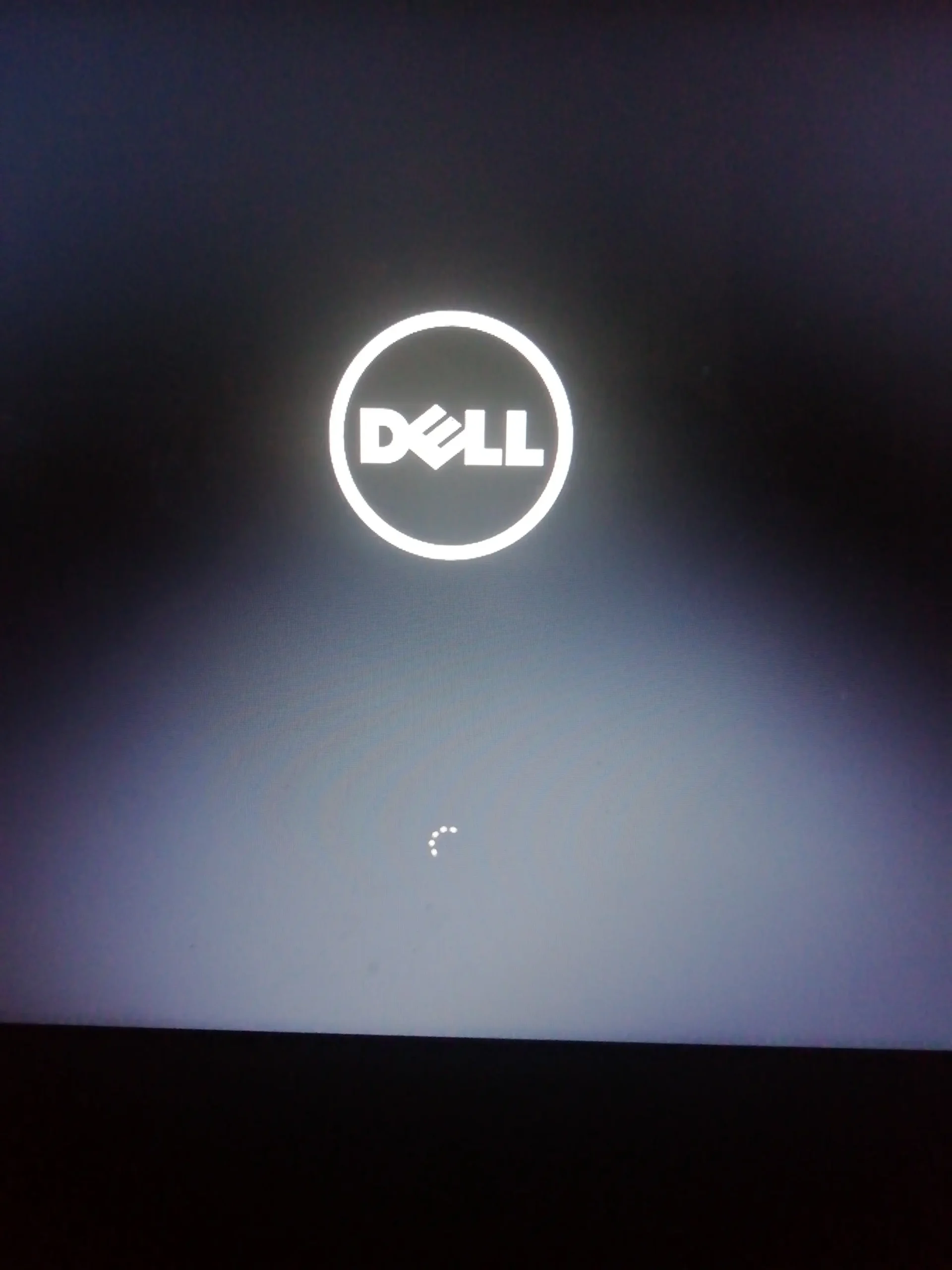
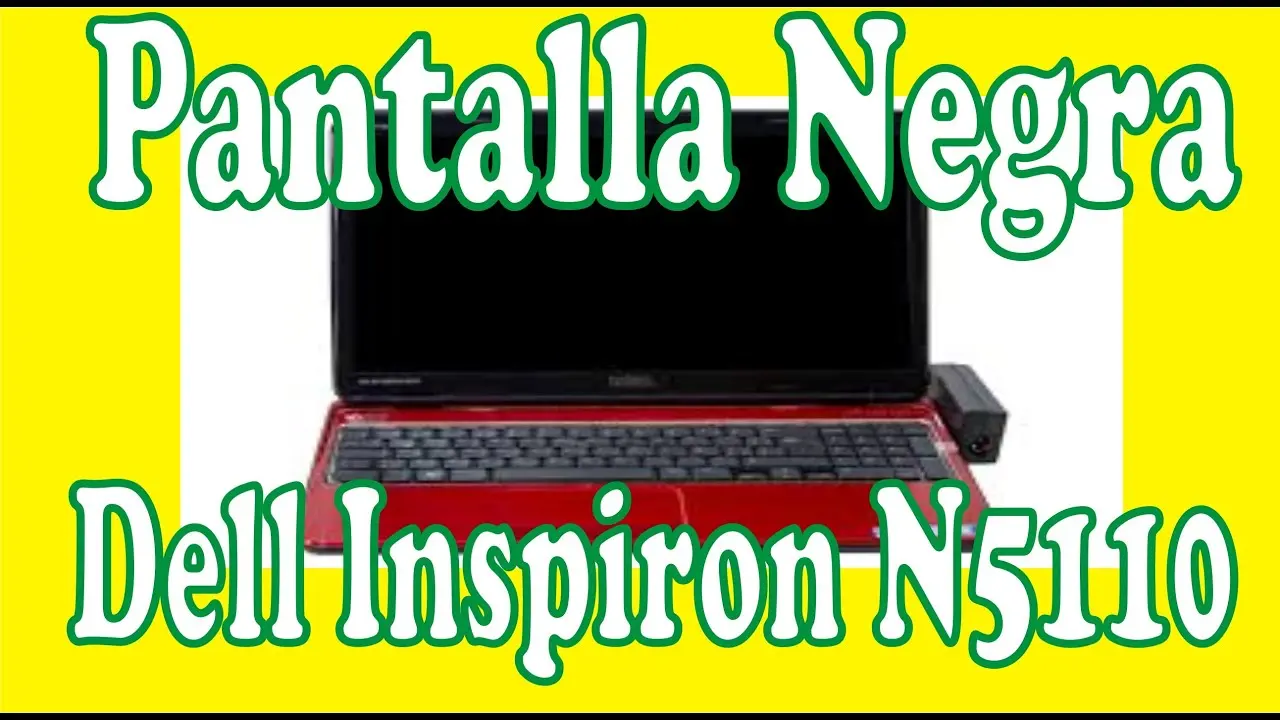
La pantalla negra en un Dell Inspiron puede ser un problema frustrante. A veces, puede parecer que no hay respuesta de video, la imagen es tenue o distorsionada, o incluso puede haber problemas de sincronización. Afortunadamente, hay varias soluciones que puedes intentar para solucionar estos problemas y restablecer tu pantalla Dell Inspiron.

- No hay respuesta de video: LED de alimentación apagado
- No hay respuesta de video: LED de alimentación encendido
- Enfoque bajo
- Video inestable/tembloroso
- Píxeles faltantes
- Píxeles atascados o intermitentes
- Problemas de brillo
- Distorsión geométrica
- Líneas horizontales/verticales
- Problemas de sincronización
- Problemas relacionados con la seguridad
- Problemas intermitentes
- Falta un color
- Color incorrecto
No hay respuesta de video: LED de alimentación apagado
Si tu pantalla Dell Inspiron no muestra ninguna respuesta de video y el LED de alimentación está apagado, hay algunas cosas que puedes verificar y probar:
- Asegúrate de que el cable de alimentación esté correctamente conectado y seguro.
- Verifica que la toma de corriente esté funcionando correctamente probando con otro dispositivo eléctrico.
- Asegúrate de que el botón de encendido esté completamente presionado.
- Prueba usando un cable de video y un sistema de funcionalidad comprobada si es posible.
No hay respuesta de video: LED de alimentación encendido
Si el LED de alimentación de tu pantalla Dell Inspiron está encendido pero no hay imagen o no hay brillo, puedes intentar lo siguiente:
- Aumenta el brillo y el contraste del monitor a través del menú de visualización en pantalla (OSD).
- Realiza la función de autoprueba del monitor.
- Verifica si hay clavijas faltantes o dañadas en el conector de video y vuelve a conectar ambos extremos del cable de video.
- Intenta usar un cable de video de funcionalidad comprobada.
- Ejecuta el diagnóstico incorporado en tu pantalla Dell Inspiron.
- Asegúrate de que la fuente de entrada correcta esté seleccionada mediante el botón Input Source Select (Selección de fuente de entrada).
- Prueba el monitor con un sistema de funcionalidad comprobada si está disponible.
Enfoque bajo
Si la imagen en tu pantalla Dell Inspiron se ve difusa, borrosa o transparente, hay algunas soluciones que puedes intentar:
- Vuelve a conectar ambos extremos del cable de video.
- Intenta usar un cable de video de funcionalidad comprobada.
- Realiza un ajuste automático a través del menú de visualización en pantalla (OSD).
- Ajusta los controles de reloj de píxel y fase mediante el menú de visualización en pantalla (OSD).
- Elimina los cables de extensión de video.
- Restablece el monitor a la configuración de fábrica.
Video inestable/tembloroso
Si la imagen en tu pantalla Dell Inspiron se ve ondulada o con movimiento fino, puedes intentar lo siguiente:
- Realiza un ajuste automático a través del menú de visualización en pantalla (OSD).
- Ajusta los controles de reloj de píxel y fase mediante el menú de visualización en pantalla (OSD).
- Restablece el monitor a la configuración de fábrica.
- Verifica la existencia de factores ambientales que puedan causar interferencias, como ventiladores u otras fuentes de interferencia.
- Ubica el monitor en otra habitación y repite las pruebas.
Píxeles faltantes
Si tu pantalla Dell Inspiron tiene píxeles faltantes, es decir, manchas en la pantalla, puede ser un fallo natural de la tecnología LCD. Sin embargo, puedes intentar lo siguiente:
- Apaga el monitor.
- Ejecuta el diagnóstico incorporado en tu pantalla Dell Inspiron.
Píxeles atascados o intermitentes
Si tu pantalla Dell Inspiron tiene píxeles atascados o intermitentes, es decir, manchas brillantes en la pantalla, ten en cuenta lo siguiente:
 Samsung a50: causas y soluciones si no enciende la pantalla
- Apaga el monitor.
- Algunos píxeles permanentemente brillantes u oscuros se consideran normales según los estándares de la industria. Consulta la Política de calidad y píxeles de monitores de Dell para obtener más detalles.
- Ejecuta el diagnóstico incorporado en tu pantalla Dell Inspiron.
Problemas de brillo
Si la imagen en tu pantalla Dell Inspiron es demasiado tenue o demasiado brillante, puedes probar las siguientes soluciones:
- Verifica el cable de video, retíralo y vuelve a insertarlo correctamente. También puedes reemplazarlo por uno de funcionalidad comprobada.
- Restablece el monitor a la configuración de fábrica.
- Realiza un ajuste automático a través del menú de visualización en pantalla (OSD).
- Aumenta los controles de brillo y contraste mediante el menú de visualización en pantalla (OSD).
Distorsión geométrica
Si la pantalla de tu Dell Inspiron no está correctamente centrada, puedes intentar lo siguiente:
- Restablece el monitor a la configuración de fábrica.
- Realiza un ajuste automático a través del menú de visualización en pantalla (OSD).
- Ajusta los controles de brillo/contraste a través del menú de visualización en pantalla (OSD). Nota: Cuando se utiliza una entrada DisplayPort, los ajustes de posicionamiento no están disponibles.
Líneas horizontales/verticales
Si tu pantalla Dell Inspiron tiene una o más líneas horizontales o verticales, puedes intentar lo siguiente:
- Restablece el monitor a la configuración de fábrica.
- Realiza un ajuste automático a través del menú de visualización en pantalla (OSD).
- Ajusta los controles de reloj de píxel y fase mediante el menú de visualización en pantalla (OSD).
- Realiza la comprobación de la función de autoprueba del monitor y determina si estas líneas también se encuentran en el modo de autoprueba.
- Verifica si hay clavijas faltantes o dañadas en el conector de video.
- Ejecuta el diagnóstico incorporado en tu pantalla Dell Inspiron. Nota: Cuando se utiliza una entrada DisplayPort, los ajustes de posicionamiento no están disponibles.
Problemas de sincronización
Si la pantalla de tu Dell Inspiron es ilegible o aparece rasgada, puedes intentar lo siguiente:
- Restablece el monitor a la configuración de fábrica.
- Realiza un ajuste automático a través del menú de visualización en pantalla (OSD).
- Ajusta los controles de reloj de píxel y fase mediante el menú de visualización en pantalla (OSD).
- Realiza la verificación de la función de autoprueba del monitor para determinar si la pantalla ilegible también aparece en modo de autoprueba.
- Verifica si hay clavijas faltantes o dañadas en el conector de video.
- Reinicia la computadora en Modo seguro de alimentación.
Problemas relacionados con la seguridad
Si notas signos visibles de humo o chispas en tu pantalla Dell Inspiron, no intentes solucionar el problema tú mismo. Comunícate inmediatamente con el soporte técnico de Dell para obtener asistencia.
Problemas intermitentes
Si tu pantalla Dell Inspiron presenta anomalías de encendido y apagado intermitentes, puedes intentar lo siguiente:
 Pantalla negra y vibración en samsung j7: causas y soluciones
- Asegúrate de que el cable de video esté correctamente conectado tanto en el monitor como en la computadora.
- Restablece el monitor a la configuración de fábrica.
- Realiza la función de autoprueba del monitor para determinar si el problema intermitente también ocurre en modo de autoprueba.
Falta un color
Si la imagen en tu pantalla Dell Inspiron no tiene color, puedes intentar lo siguiente:
- Realiza la verificación de la función de autoprueba del monitor.
- Asegúrate de que el cable de video esté correctamente conectado tanto en el monitor como en la computadora.
- Verifica si hay clavijas faltantes o dañadas en el conector de video.
Color incorrecto
Si el color de la imagen en tu pantalla Dell Inspiron no es adecuado, puedes probar las siguientes soluciones:
- Cambia el Modo de ajuste de color en Configuración de color de la On-Screen a Gráficos o Video, según la aplicación.
- Prueba con una configuración de color predeterminado diferente en el menú de visualización de colores en pantalla (OSD).
- Ajusta los valores R, G y B en la opción Color Settings (Configuración de color) del OSD en caso de que Color Management (Administración de color) esté desactivado.
- Cambia el formato de color de entrada a PC RGB o a YPbPr en la opción Configuración avanzada en el menú de visualización en pantalla (OSD).
- Ejecuta la herramienta de diagnóstico integrado en tu pantalla Dell Inspiron.
Esperamos que estas soluciones te ayuden a solucionar los problemas de pantalla negra en tu Dell Inspiron. Recuerda que si los problemas persisten, es recomendable contactar al soporte técnico de Dell para obtener asistencia adicional.
Amplía tu conocimiento sobre Soluciones para pantalla negra en dell inspiron: cómo restablecer y solucionar problemas analizando otros increíbles artículos disponibles en la categoría Soluciones.