
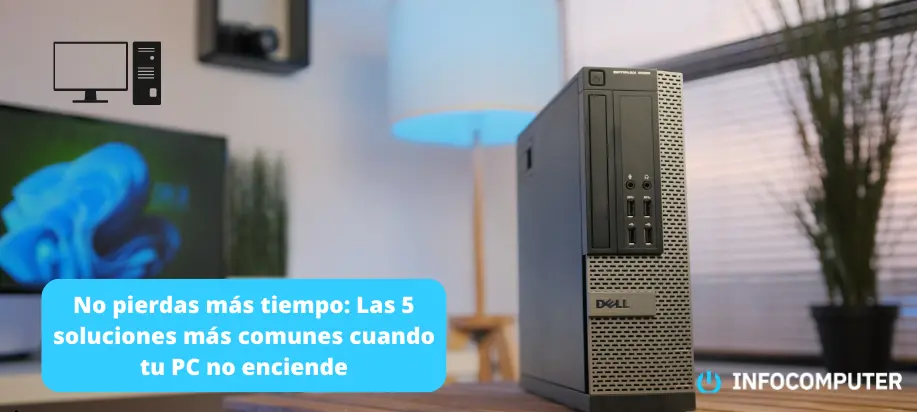
La pantalla azul y la incapacidad de encender tu PC son problemas comunes que pueden ser frustrantes y preocupantes. Sin embargo, en la mayoría de los casos, estos problemas tienen soluciones simples que puedes intentar antes de buscar ayuda profesional. En este artículo, exploraremos las 5 soluciones más comunes para la pantalla azul y la falta de encendido de tu PC.

- Solución 1: Verificar la conexión de alimentación y el interruptor de encendido
- Solución 2: Comprobar el estado del cable de alimentación y el enchufe
- Solución 3: Reiniciar la PC y comprobar la memoria RAM
- Solución 4: Revisar los componentes internos y los cables de conexión
- Solución 5: Realizar una limpieza y mantenimiento adecuados
- Consultas habituales
Solución 1: Verificar la conexión de alimentación y el interruptor de encendido
En muchas ocasiones, la causa de que la PC no encienda puede ser tan simple como una conexión de alimentación suelta o un interruptor de encendido en la posición incorrecta. Para solucionar este problema, primero asegúrate de que el cable de alimentación esté correctamente conectado tanto a la fuente de alimentación como a la PC. Además, verifica que el interruptor de encendido esté en la posición de on.
Solución 2: Comprobar el estado del cable de alimentación y el enchufe
Es posible que te preguntes cómo comprobar el estado del cable de alimentación y el enchufe si tu PC no enciende. Aunque pueda parecer contradictorio, hay algunos pasos que puedes seguir para realizar una inspección básica y descartar posibles problemas con el suministro de energía.
- Reemplaza el cable de alimentación: Si tienes acceso a otro cable de alimentación compatible, prueba reemplazando el cable actual por uno nuevo. Asegúrate de que sea de buena calidad y esté en buen estado. Conecta el nuevo cable tanto a la fuente de alimentación como a la PC y verifica si hay alguna diferencia.
- Prueba con otro enchufe: Si tienes la posibilidad, conecta tu PC a un enchufe diferente en otra parte de tu casa o lugar de trabajo. A veces, los problemas pueden estar relacionados con una toma de corriente defectuosa o sobrecargada. Al probar con un enchufe diferente, podrás determinar si el problema radica en la fuente de alimentación o en el suministro eléctrico.
- Utiliza un multímetro: Si tienes conocimientos básicos de electricidad y acceso a un multímetro, puedes utilizarlo para comprobar la continuidad del cable de alimentación. Desconecta el cable de alimentación de la fuente de alimentación y, utilizando el multímetro en modo de resistencia (ohmios), mide la continuidad del cable desde el enchufe hasta el conector que se conecta a la fuente de alimentación. Si el multímetro indica una resistencia infinita o muestra un valor demasiado alto, es probable que el cable esté dañado y deba ser reemplazado.
Si después de realizar estas verificaciones aún tienes dudas o no te sientes cómodo realizando estas inspecciones, es recomendable buscar la ayuda de un técnico calificado.
Solución 3: Reiniciar la PC y comprobar la memoria RAM
Si tu PC no enciende, puede ser útil reiniciarla y comprobar la memoria RAM. Estos pasos sencillos pueden ayudarte a solucionar problemas relacionados con el arranque.
- Reinicia la PC: Mantén presionado el botón de encendido durante unos segundos hasta que el PC se apague por completo. Desconecta el cable de alimentación y espera al menos 30 segundos antes de volver a conectarlo. A continuación, intenta encender la PC nuevamente. A veces, un reinicio completo puede resolver problemas temporales y permitir que la PC se inicie correctamente.
- Comprueba la memoria RAM: Apaga la PC y desconecta el cable de alimentación. Localiza los módulos de memoria RAM en la placa madre de la PC. Retira los módulos de memoria RAM uno a uno y vuelve a insertarlos asegurándote de que estén correctamente encajados en los slots. Una vez que hayas verificado y vuelto a colocar todos los módulos de memoria RAM, vuelve a conectar el cable de alimentación y enciende la PC.
Recuerda que si no te sientes cómodo realizando estos pasos o si no tienes experiencia previa, es recomendable buscar la ayuda de un técnico calificado.
Solución 4: Revisar los componentes internos y los cables de conexión
Cuando tu PC no enciende, puede haber problemas con los componentes internos o los cables de conexión. Aquí te presento algunos pasos que puedes seguir para realizar una revisión básica:
 Pantalla negra al abrir chrome: causas y soluciones
- Verifica los cables de conexión: Asegúrate de que todos los cables internos estén correctamente conectados. Comprueba que el cable de alimentación de la fuente de alimentación esté bien conectado tanto a la fuente de alimentación como a la placa madre. Además, verifica que los cables de datos estén correctamente conectados a los dispositivos correspondientes, como el disco duro o la unidad de estado sólido (SSD).
- Comprueba los componentes internos: Apaga la PC y desconecta el cable de alimentación antes de realizar cualquier acción relacionada con los componentes internos. Retira la tapa lateral de la carcasa de la PC para acceder a los componentes internos. Asegúrate de seguir las precauciones de seguridad adecuadas, como usar una pulsera antiestática para evitar dañar los componentes por descargas electrostáticas.
Verifica que todos los componentes estén correctamente encajados. Asegúrate de que la tarjeta gráfica, la memoria RAM, los cables de datos y los cables de alimentación estén correctamente conectados y ajustados. Si es posible, prueba con otro módulo de memoria RAM o con una tarjeta gráfica diferente para descartar problemas relacionados con estos componentes. Comprueba visualmente si hay signos de daños físicos, como componentes quemados o hinchados. Estos problemas pueden indicar fallas en los componentes y requerirían su reemplazo.
Limpia los componentes utilizando aire comprimido o un pincel suave para eliminar el polvo y la suciedad. El polvo acumulado puede interferir en el correcto funcionamiento de los componentes y causar problemas de encendido. Verifica el botón de encendido y asegúrate de que esté correctamente conectado a la placa madre. Si sospechas que el botón de encendido está defectuoso, realiza una prueba con otro botón de encendido, si es posible.
Solución 5: Realizar una limpieza y mantenimiento adecuados
Cuando tu PC no enciende, es posible que la acumulación de polvo y la falta de mantenimiento sean los culpables. Realizar una limpieza adecuada y un mantenimiento regular puede ayudar a resolver este problema. Sigue estos pasos para realizar una limpieza y mantenimiento efectivos:
- Apaga la PC y desconecta el cable de alimentación antes de realizar cualquier limpieza o mantenimiento.
- Limpia el polvo utilizando aire comprimido o un soplador para eliminar el polvo de la carcasa de la PC, los ventiladores, las ranuras de expansión y otros componentes. Asegúrate de hacerlo en un área bien ventilada para evitar la inhalación del polvo.
- Limpia los contactos de los componentes utilizando un hisopo de algodón ligeramente humedecido con alcohol isopropílico. Esto ayudará a eliminar la acumulación de suciedad y asegurará una conexión adecuada.
- Verifica los cables de conexión y vuelve a conectarlos si es necesario.
- Reemplaza la pasta térmica si ha pasado mucho tiempo desde la última aplicación. Sigue las instrucciones del fabricante para realizar este proceso correctamente.
- Realiza una revisión general y busca signos de daños físicos en los componentes. Si encuentras algún componente defectuoso, es posible que necesite ser reemplazado.
Recuerda que los problemas de encendido pueden tener causas diversas, y estas soluciones pueden no resolver todos los problemas. Si después de intentar estas soluciones tu PC todavía no enciende, es recomendable buscar la ayuda de un técnico calificado.
En este artículo, hemos explorado las 5 soluciones más comunes para el problema de la pantalla azul y la falta de encendido de una PC. Verificar la conexión de alimentación y el interruptor de encendido, comprobar el estado del cable de alimentación y el enchufe, reiniciar la PC y comprobar la memoria RAM, revisar los componentes internos y los cables de conexión, y realizar una limpieza y mantenimiento adecuados son pasos que puedes seguir para solucionar estos problemas. Recuerda que si no te sientes cómodo realizando estos pasos o si no tienes experiencia previa, es recomendable buscar la ayuda de un técnico calificado.
Consultas habituales
¿Por qué mi PC muestra una pantalla azul y no enciende?
La pantalla azul y la falta de encendido de una PC pueden tener diversas causas, como problemas con la conexión de alimentación, la memoria RAM, los componentes internos o el suministro eléctrico. Siguiendo las soluciones mencionadas en este artículo, puedes intentar solucionar estos problemas.
¿Debo realizar estas soluciones en un orden específico?
No necesariamente. Puedes intentar las soluciones en el orden que prefieras. Sin embargo, es recomendable comenzar por las soluciones más simples, como verificar la conexión de alimentación y el interruptor de encendido, antes de pasar a soluciones más complejas.
 Soluciones para pantalla negra en dell inspiron: cómo restablecer y solucionar problemas
¿Puedo realizar estas soluciones si no tengo experiencia previa en la reparación de PC?
Si no tienes experiencia previa en la reparación de PC, es recomendable buscar la ayuda de un técnico calificado. Realizar estas soluciones sin experiencia previa puede resultar en daños adicionales a tu PC.
¿Qué debo hacer si ninguna de estas soluciones soluciona el problema?
Si ninguna de estas soluciones soluciona el problema de la pantalla azul y la falta de encendido de tu PC, es recomendable buscar la ayuda de un técnico calificado. Ellos podrán realizar diagnósticos más detallados y brindarte la asistencia necesaria para solucionar el problema.
Amplía tu conocimiento sobre Pantalla azul y no prende mi pc: soluciones comunes analizando otros increíbles artículos disponibles en la categoría Soluciones.