

PowerPoint es una herramienta ampliamente utilizada para crear presentaciones visuales impactantes. A menudo, es necesario mostrar una presentación en pantalla completa para asegurarse de que los espectadores puedan ver todos los detalles y disfrutar de una experiencia inmersiva. En este artículo, aprenderás cómo poner pantalla completa en PowerPoint utilizando formato HTML.
¿Cuál es la función de la tecla F5 en PowerPoint?
Antes de entrar en detalles sobre cómo poner pantalla completa en PowerPoint, es importante comprender la función de la tecla F5 en esta herramienta. La tecla F5 es un atajo de teclado utilizado para iniciar una presentación de PowerPoint desde el principio. Al presionar la tecla F5, tu presentación se mostrará en pantalla completa y comenzará desde la primera diapositiva.
Utilizando formato HTML para poner pantalla completa en PowerPoint
Para poner pantalla completa en PowerPoint utilizando formato HTML, puedes seguir los siguientes pasos:
- Abre tu presentación de PowerPoint en el programa.
- Selecciona la diapositiva en la que deseas comenzar la presentación en pantalla completa.
- Ve al menú insertar y selecciona hipervínculo .
- En la ventana emergente de hipervínculo, selecciona lugar en este documento en el panel izquierdo.
- En el panel derecho, elige la diapositiva en la que estás ubicado actualmente.
- Haz clic en aceptar para cerrar la ventana emergente.
- Selecciona el texto o el objeto al que deseas agregar el hipervínculo.
- Ve al menú insertar nuevamente y selecciona acción .
- En la ventana emergente de acción, selecciona ir a la diapositiva en el panel izquierdo.
- En el panel derecho, elige la diapositiva en la que deseas comenzar la presentación en pantalla completa.
- Haz clic en aceptar para cerrar la ventana emergente.
Una vez que hayas seguido estos pasos y hayas agregado los hipervínculos y acciones necesarios, podrás poner pantalla completa en PowerPoint utilizando formato HTML. Simplemente, abre tu presentación en un navegador web compatible y haz clic en el hipervínculo que has creado. Esto iniciará la presentación en pantalla completa desde la diapositiva seleccionada.
Beneficios de poner pantalla completa en PowerPoint
Poner pantalla completa en PowerPoint ofrece varios beneficios, como:
- Mayor inmersión: Al mostrar la presentación en pantalla completa, los espectadores pueden sumergirse por completo en el contenido y enfocarse en los detalles.
- Mayor visibilidad: Al ocupar toda la pantalla, la presentación se vuelve más visible para todos los espectadores, incluso en salas grandes.
- Experiencia mejorada: Ver la presentación en pantalla completa permite una experiencia más fluida y atractiva para los espectadores.
- Mayor profesionalismo: Utilizar la pantalla completa en PowerPoint muestra un nivel de profesionalismo y atención al detalle en tus presentaciones.
Consultas habituales sobre cómo poner pantalla completa en PowerPoint
A continuación, respondemos algunas consultas habituales relacionadas con cómo poner pantalla completa en PowerPoint:
¿Puedo poner pantalla completa en PowerPoint sin utilizar formato HTML?
 Teleprompter: qué es, tipos y cómo utilizarlo
Sí, puedes poner pantalla completa en PowerPoint sin utilizar formato HTML. Puedes hacerlo simplemente presionando la tecla F5 en tu teclado mientras tienes abierta la presentación en PowerPoint.
¿Puedo poner pantalla completa en PowerPoint utilizando otros atajos de teclado?
Sí, además de la tecla F5, también puedes utilizar otros atajos de teclado para poner pantalla completa en PowerPoint. Por ejemplo, puedes presionar Shift + F5 o Ctrl + F5, dependiendo de tus preferencias y del software que estés utilizando.
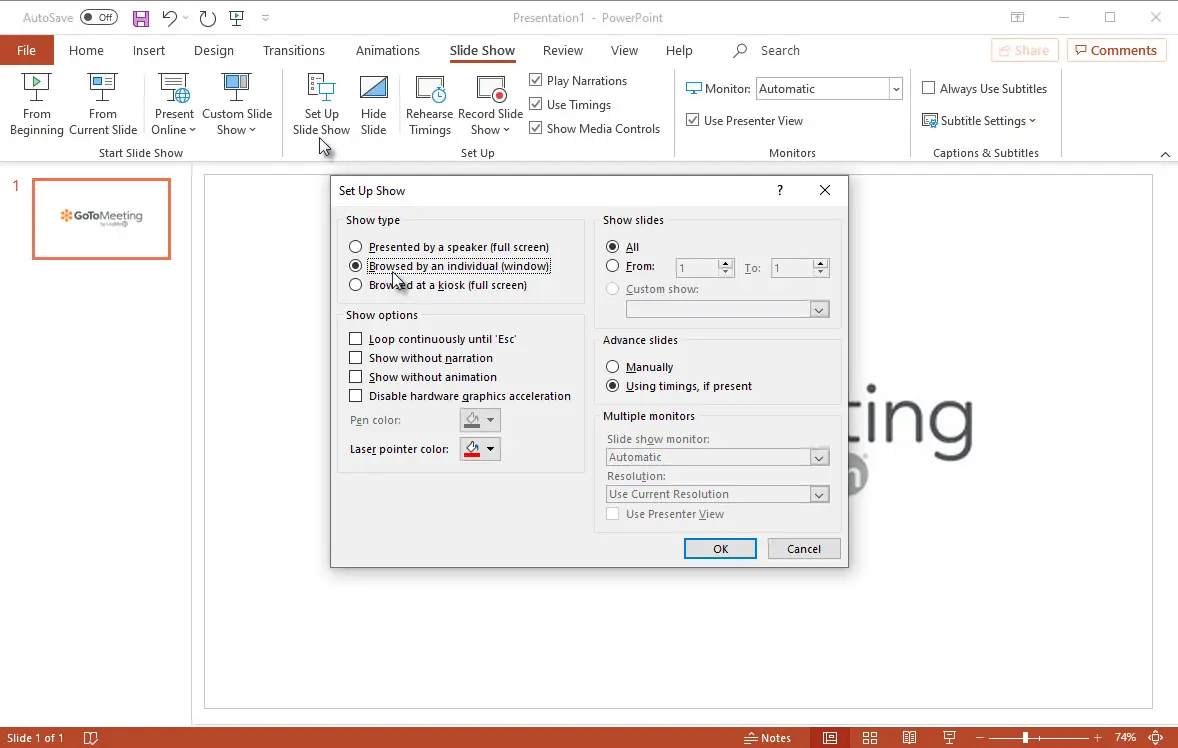 ¿Puedo poner pantalla completa en PowerPoint en cualquier sistema operativo?
Sí, puedes poner pantalla completa en PowerPoint en cualquier sistema operativo, ya sea Windows, macOS o Linux. Los atajos de teclado y las opciones de visualización suelen ser similares en todas las plataformas.
Poner pantalla completa en PowerPoint es una excelente manera de mejorar tus presentaciones y brindar una experiencia más inmersiva a tus espectadores. Utilizando formato HTML y siguiendo los pasos mencionados anteriormente, puedes lograr fácilmente este efecto. Recuerda que también puedes utilizar atajos de teclado como la tecla F5 para poner pantalla completa en PowerPoint de forma rápida y sencilla. ¡Experimenta y haz que tus presentaciones destaquen!
 Cómo quitar búsqueda de google de la pantalla principal
Amplía tu conocimiento sobre Cómo poner pantalla completa en powerpoint analizando otros increíbles artículos disponibles en la categoría Iluminación y Pantallas.