
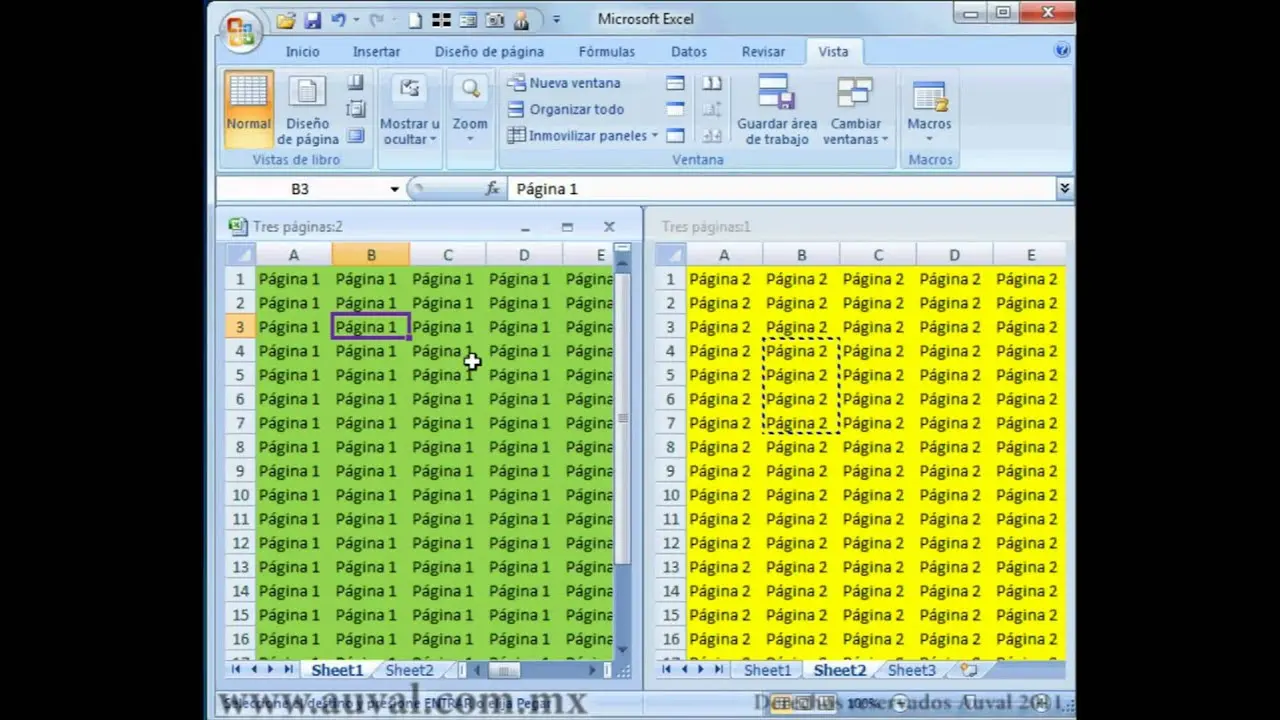
Si eres usuario de Excel, es probable que hayas experimentado la necesidad de dividir la pantalla en dos partes horizontales para poder trabajar con diferentes secciones de tu hoja de cálculo al mismo tiempo. Esto puede ser especialmente útil cuando tienes una gran cantidad de datos y necesitas comparar o mover información de una parte a otra de tu archivo. Afortunadamente, Excel ofrece una función que te permite dividir la pantalla de forma sencilla y eficiente. En este artículo, te explicaremos paso a paso cómo hacerlo utilizando el formato HTML.

Paso 1: Selecciona las celdas que deseas combinar
Antes de empezar a dividir la pantalla, debes seleccionar las celdas que deseas combinar. Puedes hacerlo de diferentes maneras:
- Haz clic en la primera celda y arrastra el cursor hasta la última celda que deseas seleccionar.
- Mantén presionada la tecla ctrl y haz clic en cada una de las celdas que deseas seleccionar de forma individual.
- Mantén presionada la tecla shift y haz clic en la primera y última celda del rango que deseas seleccionar.
Una vez que hayas seleccionado las celdas, estás listo para dividir la pantalla.
Paso 2: Dividir la pantalla
Para dividir la pantalla de Excel en dos partes horizontales, sigue estos pasos:
- Haz clic en la pestaña vista en la parte superior de la ventana de Excel.
- En el grupo vistas de ventana, haz clic en el botón dividir .
- Verás una línea horizontal que divide la pantalla en dos partes. Puedes arrastrar esta línea hacia arriba o hacia abajo para ajustar el tamaño de cada sección.
- Una vez que hayas dividido la pantalla, puedes desplazarte por cada sección de forma independiente utilizando las barras de desplazamiento horizontal y vertical.
¡Y eso es todo! Ahora tienes tu pantalla de Excel dividida en dos partes horizontales, lo que te permitirá trabajar de manera más eficiente y cómoda.
Consultas habituales
¿Puedo dividir la pantalla en más de dos partes horizontales?
No, Excel solo permite dividir la pantalla en dos partes horizontales. Sin embargo, puedes dividir la pantalla en dos partes verticales si lo deseas.
¿Cómo puedo quitar la división de pantalla?
Para quitar la división de pantalla, simplemente haz clic en la pestaña vista y en el grupo vistas de ventana, haz clic en el botón quitar división.
 Cómo tener dos aplicaciones en pantalla
¿Puedo ajustar el tamaño de cada sección de la pantalla dividida?
Sí, puedes ajustar el tamaño de cada sección de la pantalla dividida arrastrando la línea que las separa hacia arriba o hacia abajo.
Dividir la pantalla de Excel en dos partes horizontales puede ser una herramienta muy útil para trabajar con grandes cantidades de datos y facilitar la comparación y el movimiento de información. Siguiendo los pasos mencionados anteriormente, puedes dividir la pantalla de forma rápida y sencilla. Recuerda que esta función solo está disponible en Excel y no en otros programas de hojas de cálculo. Esperamos que este artículo te haya sido de ayuda y que puedas aprovechar al máximo esta función en tus tareas diarias.
Amplía tu conocimiento sobre Cómo dividir pantalla en excel: paso a paso [tutorial] analizando otros increíbles artículos disponibles en la categoría Iluminación y Pantallas.