
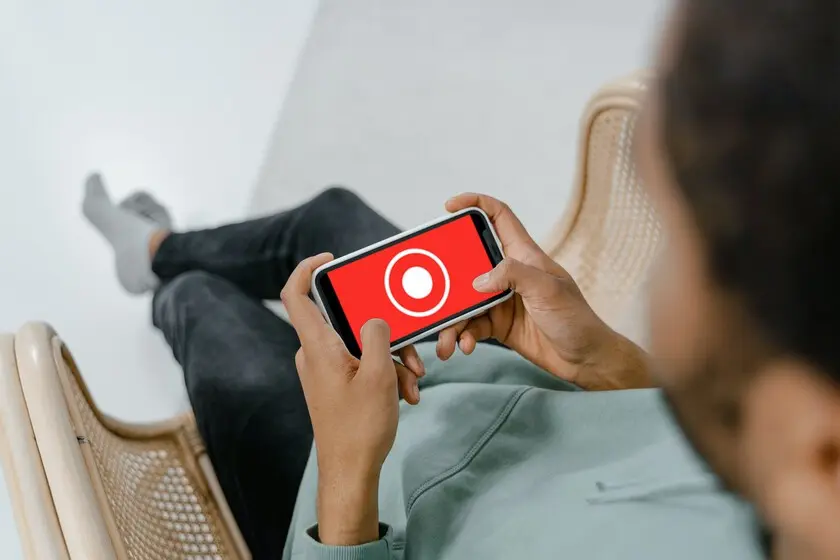
En la era digital actual, la capacidad de grabar la pantalla y el audio de nuestros dispositivos se ha vuelto cada vez más relevante. Ya sea para compartir tutoriales, realizar gameplays o simplemente capturar momentos importantes, contar con un grabador de pantalla y audio es una herramienta imprescindible. En este artículo, exploraremos cómo utilizar esta función en dispositivos móviles con sistema operativo iOS y Android.
Grabando la pantalla en un iPhone
Si eres usuario de un iPhone con iOS 14, tienes la ventaja de contar con la función de grabación de pantalla incorporada en el sistema operativo. Para activar esta función y tener acceso rápido a ella, sigue estos sencillos pasos:
- Abre los ajustes de tu iPhone y navega hasta centro de control .
- Selecciona personalizar ajustes y busca la opción grabadora de pantalla .
- Arrastra la opción grabadora de pantalla hasta la parte superior de la lista.
Una vez realizado esto, podrás acceder a la función de grabación de pantalla deslizando desde el marco inferior del dispositivo hacia arriba. Verás un botón similar al que se muestra en las imágenes, al pulsarlo comenzará una cuenta regresiva de tres segundos y luego se iniciará la grabación de todo lo que realices en la pantalla. Si deseas grabar también tu voz, puedes activar el micrófono manteniendo pulsado el icono.
Para detener la grabación, simplemente pulsa sobre la barra naranja que aparece en la parte superior de la pantalla. El vídeo se guardará automáticamente en el carrete de tu iPhone, donde podrás editarlo y compartirlo según tus necesidades.
Grabando la pantalla en un dispositivo Android
En el caso de los dispositivos Android, la función de grabación de pantalla puede variar dependiendo del fabricante y la versión del sistema operativo. Sin embargo, la mayoría de los fabricantes incluyen esta función de forma nativa en sus dispositivos. A continuación, te mostraremos cómo acceder a ella en la mayoría de los teléfonos Android:
- Desliza hacia abajo la barra de notificaciones para acceder al panel de ajustes rápidos.
- Busca el icono de una cámara, que suele representar la función de grabación de pantalla.
- Pulsa sobre el icono para activar la grabación de pantalla.
Si tu dispositivo no cuenta con esta función de forma nativa, existen numerosas aplicaciones de terceros que ofrecen la posibilidad de grabar la pantalla y el audio. Algunas opciones populares incluyen Mobizen, DU Recorder y AZ Screen Recorder. Sin embargo, en este artículo nos centraremos en la aplicación Screen Recorder- No Ads, desarrollada por Kimcy929, debido a su funcionalidad completa y ausencia de anuncios.
Para utilizar Screen Recorder- No Ads, sigue estos pasos:
 Cómo agrandar pantalla tv: tutorial fácil y rápida
- Asegúrate de otorgar todos los permisos necesarios, como acceso al almacenamiento, cámara y micrófono.
- Accede a los ajustes de la aplicación y configúralos según tus preferencias. Ten en cuenta que una mayor resolución y tasa de bits puede afectar el rendimiento del dispositivo.
- Pulsa el botón azul para iniciar la grabación.
- Dale permiso a la aplicación para mostrarse encima de otras aplicaciones.
- Pulsa nuevamente el botón azul.
- Aparecerá una barra con cuatro iconos, pulsa el icono rojo de la izquierda para iniciar la grabación.
- Para detener la grabación, despliega las notificaciones y pulsa el botón de stop .
Una vez finalizada la grabación, el vídeo se guardará en la galería de tu dispositivo Android y estará listo para ser compartido a través de los canales que desees. Sin embargo, tener en cuenta que debes evitar grabar información confidencial, como contraseñas, ya que también quedará registrada en el vídeo.
Consultas habituales sobre grabadores de pantalla y audio
¿Puedo grabar la pantalla de mi teléfono sin audio?
Sí, la mayoría de los grabadores de pantalla ofrecen la opción de grabar solo la pantalla sin incluir el audio. Esto puede ser útil si deseas realizar tutoriales o mostrar una demostración visual sin necesidad de incluir sonido.
¿Es legal grabar la pantalla de mi teléfono?
La legalidad de grabar la pantalla de tu teléfono puede variar según tu ubicación y el uso que le des a las grabaciones. En general, es recomendable obtener el consentimiento de las personas involucradas antes de grabar cualquier contenido. Además, es importante respetar las leyes de derechos de autor al compartir grabaciones que contengan contenido protegido.
¿Existen limitaciones de tiempo al grabar la pantalla de mi dispositivo?
Algunos grabadores de pantalla pueden tener limitaciones de tiempo en las grabaciones, pero la mayoría de las aplicaciones populares permiten grabaciones de larga duración. Sin embargo, es posible que el rendimiento del dispositivo se vea afectado durante grabaciones prolongadas, especialmente si se utilizan configuraciones de alta calidad.
La capacidad de grabar la pantalla y el audio de nuestros dispositivos móviles se ha vuelto esencial en numerosas situaciones. Tanto en dispositivos iOS como Android, existen opciones nativas y de terceros para realizar estas grabaciones. Ya sea para compartir conocimientos, capturar momentos importantes o simplemente divertirse, un grabador de pantalla y audio puede ser una herramienta invaluable en tu dispositivo. Recuerda siempre respetar las leyes de privacidad y derechos de autor al utilizar estas funciones.
 Repuesto pantalla led 32 pulgadas: todo lo que necesitas saber
Amplía tu conocimiento sobre Grabador de pantalla y audio: captura momentos con facilidad analizando otros increíbles artículos disponibles en la categoría Iluminación y Pantallas.