

La pantalla táctil es una de las características más destacadas de la laptop Dell Inspiron 1Con esta función, puedes interactuar con tu dispositivo de una manera más intuitiva y práctica, utilizando gestos y toques directamente en la pantalla. Sin embargo, es posible que en algunos casos la pantalla táctil no esté activada por defecto o que experimentes problemas para utilizarla. En este artículo, te mostraremos cómo activar la pantalla táctil en tu laptop Dell Inspiron 1
Activar la pantalla táctil en Windows 10
Si tienes instalado Windows 10 en tu laptop Dell Inspiron 15, sigue estos pasos para activar la pantalla táctil:
- Entra al menú de inicio y selecciona configuración .
- En la ventana de configuración, haz clic en dispositivos .
- En la sección de dispositivos, selecciona pantalla .
- Desplázate hacia abajo hasta encontrar la opción uso de tu dedo como un dispositivo de entrada .
- Asegúrate de que la opción esté activada. Si no lo está, desliza el interruptor hacia la derecha para activarla.
Una vez que hayas realizado estos pasos, la pantalla táctil de tu laptop Dell Inspiron 15 debería estar activada y lista para ser utilizada.
Activar la pantalla táctil en otros sistemas operativos
Si tienes instalado un sistema operativo diferente en tu laptop Dell Inspiron 15, como Windows 1 o Windows 7, los pasos para activar la pantalla táctil pueden variar ligeramente. A continuación, te mostraremos cómo hacerlo en estos sistemas operativos:
Windows 1
Para activar la pantalla táctil en Windows 1, sigue estos pasos:

- Presiona la tecla de Windows + C para abrir la barra de encantos.
- Haz clic en configuración .
- En la ventana de configuración, selecciona cambiar configuración de pc .
- En la nueva ventana, elige pc y dispositivos .
- Selecciona pantalla .
- En la sección de pantalla, asegúrate de que la opción permitir la entrada mediante un lápiz o un dedo esté activada.
Windows 7
Para activar la pantalla táctil en Windows 7, sigue estos pasos:
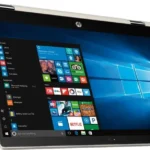 Hp pavilion x360: la experiencia táctil definitiva
- Haz clic derecho en el escritorio y selecciona personalizar .
- En la ventana de personalización, haz clic en configuración de pantalla .
- En la nueva ventana, selecciona configuración avanzada .
- Navega hasta la pestaña pantalla táctil .
- Asegúrate de que la opción habilitar entrada táctil esté marcada.
- Haz clic en aceptar para guardar los cambios.
Estos son los pasos generales para activar la pantalla táctil en diferentes sistemas operativos. Sin embargo, ten en cuenta que la ubicación exacta de las opciones puede variar dependiendo de la versión de Windows que tengas instalada en tu laptop Dell Inspiron 1
Problemas comunes con la pantalla táctil
Aunque activar la pantalla táctil en tu laptop Dell Inspiron 15 es un proceso sencillo, es posible que encuentres algunos problemas comunes al utilizar esta función. Algunos de estos problemas incluyen:
- Pantalla táctil insensible o que no responde correctamente a los toques.
- Retardo en la respuesta de la pantalla táctil.
- Calibración incorrecta de la pantalla táctil.
Si experimentas alguno de estos problemas, te recomendamos seguir estos pasos para solucionarlos:
- Reinicia tu laptop Dell Inspiron 1
- Asegúrate de que el software y los controladores de la pantalla táctil estén actualizados.
- Realiza una calibración de la pantalla táctil desde la configuración de tu laptop.
- Si los problemas persisten, ponte en contacto con el soporte técnico de Dell para obtener ayuda especializada.
Consultas habituales
¿Cómo puedo saber si mi laptop Dell Inspiron 15 tiene pantalla táctil?
Para saber si tu laptop Dell Inspiron 15 tiene pantalla táctil, puedes revisar las especificaciones técnicas del dispositivo en la página oficial de Dell o en el manual de usuario. También puedes verificarlo físicamente observando si la pantalla tiene la capacidad de responder a los toques y gestos.
¿Puedo desactivar la pantalla táctil en mi laptop Dell Inspiron 15?
Sí, es posible desactivar la pantalla táctil en tu laptop Dell Inspiron 15 siguiendo los mismos pasos mencionados anteriormente para activarla. Simplemente desactiva la opción correspondiente en la configuración de tu sistema operativo.
¿La pantalla táctil consume más batería?
La pantalla táctil no consume significativamente más batería en comparación con una pantalla no táctil. Sin embargo, el uso intensivo de la pantalla táctil puede contribuir al consumo general de la batería de tu laptop Dell Inspiron 1
¿Puedo utilizar un lápiz óptico en la pantalla táctil de mi laptop Dell Inspiron 15?
Dependiendo del modelo específico de tu laptop Dell Inspiron 15, es posible que puedas utilizar un lápiz óptico en la pantalla táctil. Sin embargo, asegúrate de que el lápiz óptico sea compatible con tu dispositivo antes de utilizarlo.
 Macbook pro con pantalla táctil: ¿es posible? ¿por qué apple lo necesita?
La pantalla táctil de la laptop Dell Inspiron 15 es una característica muy útil que te permite interactuar de forma intuitiva con tu dispositivo. Siguiendo los pasos mencionados anteriormente, podrás activarla y disfrutar de una experiencia de uso más versátil. Recuerda solucionar cualquier problema que puedas encontrar y aprovechar al máximo esta funcionalidad. ¡Disfruta de tu laptop Dell Inspiron 15 con pantalla táctil!
Amplía tu conocimiento sobre Cómo activar pantalla táctil en laptop dell inspiron 15 analizando otros increíbles artículos disponibles en la categoría Pantallas táctiles.